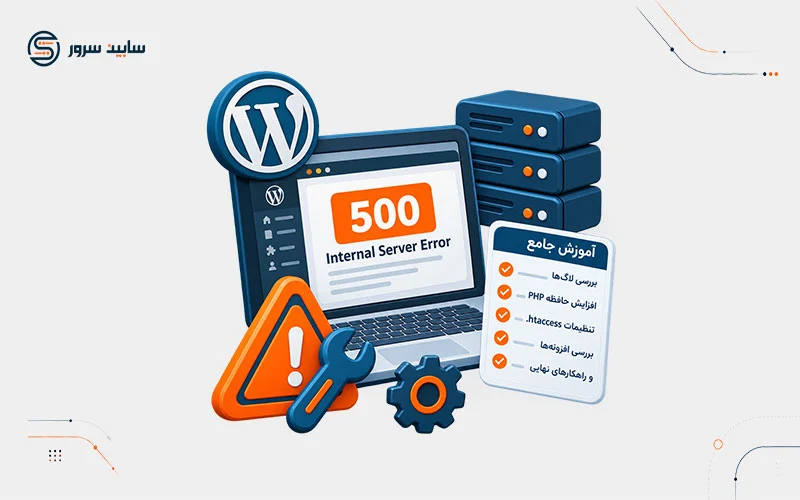
با ورود به دنیای مدیریت وبسایتهای وردپرسی، مواجهه با خطاهای سرور یکی از چالشهایی است که دیر یا زود هر مدیر سایتی با آن دستوپنجه نرم میکند. در میان انواع خطاهای HTTP، خطای 500 وردپرس یا همان Internal Server Error یکی از مبهمترین و در عین حال رایجترین مشکلات سیستمهای مدیریت محتوا به شمار میرود.
هنگامی که این ارور روی صفحه مرورگر کاربران نقش میبندد، به این معناست که سرور میزبان با یک وضعیت غیرمنتظره رو به رو شده و توانایی پردازش درخواست ارسالی را ندارد. از آنجا که پیام خطای 500 جزئیات دقیقی از ریشه مشکل را نمایش نمیدهد، عیبیابی آن نیازمند رویکردی ساختاریافته، دقیق و مبتنی بر بررسی لایههای مختلف کدهای PHP، فایلهای پیکربندی و منابع سختافزاری سرور است.
در این مقاله تخصصی از وبلاگ سابین سرور قصد داریم به صورت جامع، قدمبهقدم و از دیدگاه مهندسی، تمامی ابعاد بروز این خطا را کالبدشکافی کنیم و مطمئن ترین روشهای رفع آن را آموزش دهیم تا سایت شما در کوتاه ترین زمان ممکن به مدار پایداری بازگردد.
ماهیت خطای ۵۰۰ وردپرس (Internal Server Error) چیست؟
خطای 500 یک پاسخ عمومی (Generic Error Message) از سوی سرور وب (مانند آپاچی یا لایتاسپید) است. برخلاف خطاهایی مانند 404 که نشان دهنده عدم یافتن صفحه مورد نظر است، ارور 500 اعلام میکند که سرور به دلیل یک نقص داخلی در اسکریپتها، تنظیمات نادرست دسترسیها، یا کمبود منابع پردازشی، قادر به تکمیل درخواست مرورگر نیست. از آنجا که وردپرس بر پایه زبان برنامهنویسی PHP و پایگاه داده MySQL بنا شده است، تداخل در افزونهها، قالبها یا فایلهای سیستمی هسته میتواند به سادگی این بحران را ایجاد کند.
هنگامی که این خطا رخ میدهد، اولین اقدام حیاتی، حفظ خونسردی و بررسی لاگهای سرور (Error Logs) است. در بسیاری از موارد، استفاده از زیرساختهای استاندارد و بهینه مانند هاست سی پنل مجهز به وبسرور پرقدرت LiteSpeed و منابع NVMe SSD میتواند احتمال بروز اینگونه اختلالات ناشی از کندی دیسک یا کمبود منابع را به حداقل برساند.
دلایل اصلی رخداد خطای ۵۰۰ در سایتهای وردپرسی
شناخت ریشه و علت اصلی بروز خطای داخلی سرور، نیمی از مسیر حل آن را هموار میکند. شایعترین دلایلی که در محیطهای تولید (Production Environments) منجر به بروز خطای 500 میشوند عبارتند از:
- تداخل یا ناسازگاری افزونهها: نصب یک افزونه جدید، آپدیت ناقص پلاگینها یا تداخل میان کدهای PHP افزونههای مختلف.
- مشکلات قالب و پوستهها: وجود کدهای غیراستاندارد، ارور در فایل functions.php قالب یا ناسازگاری نسخه قالب با نسخه جدید PHP.
- خرابی یا اصلاح نادرست فایل .htaccess: وجود قوانین بازنویسی (Rewrite Rules) نامعتبر یا آسیب دیدن ساختار پیشفرض این فایل حیاتی.
- محدودیت منابع سرور (Memory Limit): اتمام حافظه تخصیص یافته به اسکریپتهای PHP (PHP Memory Exhaustion) به ویژه در هنگام اجرای فرآیندهای سنگین.
- خطاهای مربوط به نسخه PHP: عدم سازگاری کدهای قالب یا افزونهها با نسخه فعال PHP روی هاست.
- آسیب دیدن فایلهای هسته وردپرس: بروز نقص در آپدیت خودکار فایلهای اصلی وردپرس.
آموزش جامع و گام بهگام رفع خطای ۵۰۰ در وردپرس
برای برطرف کردن قطعی این مشکل، لازم است مراحل زیر را به ترتیب و با دقت اجرا کنید. پیش از هرگونه تغییر، اکیداً توصیه میکنیم از طریق کنترلپنل هاست خود یک نسخه پشتیبان (Backup) کامل تهیه کنید.
گام اول: بررسی و غیرفعالسازی افزونههای ناسازگار
در بسیاری از سناریوها، یک افزونه تازه نصبشده یا بهروزرسانیشده عامل اصلی خطای 500 است. اگر به پیشخوان وردپرس دسترسی ندارید، باید از طریق کنترلپنل هاست اقدام کنید:
- وارد کنترلپنل هاست خود (مانند cPanel) شده و روی گزینهی File Manager کلیک کنید.
- به مسیر نصب وردپرس (معمولاً پوشه public_html) بروید و وارد پوشه
wp-contentشوید. - نام پوشه
pluginsرا به نام دیگری (مثلاًplugins-old) تغییر دهید. - سایت خود را در مرورگر رفرش کنید. اگر خطا برطرف شد، به این معناست که یکی از افزونهها مشکلساز بوده است.
- حال نام پوشه را به حالت اول برگردانید و سپس تکتک افزونهها را از طریق تغییر نام پوشه هرکدام یا غیرفعالسازی در پیشخوان تست کنید تا متخلف اصلی شناسایی شود.
گام دوم: بازنشانی یا اصلاح فایل .htaccess
فایل تنظیمات هدایت و ردیابی ریشه سایت یعنی .htaccess بسیار حساس است. یک کاراکتر اشتباه در این فایل میتواند کل سایت را از کار بیندازد:
- از طریق File Manager هاست، به ریشه اصلی سایت (public_html) مراجعه کنید.
- فایل
.htaccessرا پیدا کرده (در صورت عدم نمایش، دکمه Show Hidden Files را از تنظیمات فعال کنید) و محتویات آن را کپی کرده و در جای امنی ذخیره کنید. - محتویات داخل فایل را پاک کرده و کدهای استاندارد پیشفرض وردپرس را در آن قرار دهید یا فایل را موقتاً خالی بگذارید.
- سایت را بررسی کنید. اگر مشکل حل شد، به پیشخوان وردپرس رفته، به بخش تنظیمات پیکربندی پیوندها (Permalinks) مراجعه کرده و یک بار روی دکمه «ذخیره تغییرات» کلیک کنید تا فایل .htaccess به صورت تمیز بازسازی شود.
برای مطالعه بیشتر در خصوص ساختار فایلها میتوانید مقاله آموزش جامع رفع خطای ۴۰۳ (403 Forbidden) در وردپرس به صورت گامبهگام را نیز مطالعه نمایید.
گام سوم: افزایش محدودیت حافظه PHP (PHP Memory Limit)
اجرای اسکریپتهای سنگین ممکن است از سقف حافظه مجاز فراتر رود. برای افزایش این مقدار:
1- فایل wp-config.php را در ریشه سایت ویرایش کنید.
2- خط زیر را پیش از عبارت /* That's all, stop editing! */ اضافه کنید:
define('WP_MEMORY_LIMIT', '256M');
3-فایل را ذخیره کرده و وضعیت سایت را تست کنید.
گام چهارم: بررسی و تغییر نسخه PHP هاست
ناسازگاری کدهای قالب یا افزونه با نسخههای جدید یا منسوخ PHP یکی از علل پنهان ارور 500 است. با مراجعه به بخش Select PHP Version در هاست خود، نسخه PHP را به یک نسخه پایدار دیگر (مانند 8.1 یا 8.2 و بالاتر ) تغییر دهید و نتیجه را ارزیابی کنید.
گام پنجم: بررسی فایل wp-config.php و اطلاعات دیتابیس
اگر اخیراً تغییراتی در اطلاعات اتصال به پایگاه داده ایجاد کردهاید یا فایل کانفیگ دچار آسیب شده است، باید نام کاربری، نام دیتابیس و کلمه عبور را در فایل wp-config.php با دقت بازبینی و اصلاح نمایید. در صورت مواجهه با خطاهای پایگاه داده، بررسی مقاله تخصصی رفع خطای اتصال به پایگاه داده در وردپرس نیز بسیار راهگشا خواهد بود.
بررسی تخصصی لاگهای سرور برای ریشهیابی دقیق خطای ۵۰۰
اگر مراحل عمومی فوق نتوانستند مشکل را حل کنند، باید به سراغ بررسی دقیق گزارشهای خطای سرور برویم. مدیران سرور و وبمسترها از طریق کنترلپنل هوازدگی و ابزارهای مانیتورینگ میتوانند لاگهای مربوط به Apache یا PHP را مطالعه کنند.
فایل error_log موجود در دایرکتوری ریشه سایت حاوی اطلاعات بسیار دقیقی درباره نام فایل اسکریپت مسبب خطا، شماره خط کد دارای مشکل و نوع استثنای رخداده است. با رفع خطای ذکرشده در این فایل، ارور 500 بلافاصله برطرف خواهد شد.
همچنین در بسیاری از مواقع، پردازشهای سنگین پسزمینه نظیر درخواستهای ناخواسته به فایل admin-ajax.php میتوانند موجب اتمام منابع و بروز خطاهای ناگهانی شوند.
برای کسب اطلاعات بیشتر در این خصوص، مطالعه مقاله admin-ajax.php چرا CPU مصرف میکند؟ روش پیدا کردن افزونه ایجادکننده درخواستهای Ajax بسیار مفید خواهد بود.
جدول مقایسه روشهای عیبیابی خطای ۵۰۰ بر اساس منشاء مشکل
| منشاء احتمال خطا | علت رخداد | راهکار اصلاحی اصلی |
|---|---|---|
| افزونهها (Plugins) | ناسازگاری کد یا تداخل پس از آپدیت | تغییر نام پوشه plugins در هاست و غیرفعالسازی دستی |
| فایل .htaccess | قوانین بازنویسی خراب یا کدهای مخرب | بازنشانی فایل و ذخیره مجدد پیوندهای یکتا در وردپرس |
| محدودیت منابع | کمبود Memory Limit برای پردازش اسکریپتها | افزایش حافظه PHP در wp-config.php یا هاست |
| نسخه PHP | عدم تطابق نسخه اسکریپت با مفسر سرور | تغییر نسخه PHP از طریق کنترلپنل هاست |
پیشگیری از بروز خطاهای سرور با استفاده از زیرساخت استاندارد
مدیریت اصولی یک وبسایت وردپرسی فراتر از رفع خطاهای مقطعی است. انتخاب میزبان وب استاندارد که از سختافزارهای مدرن NVMe SSD، لایههای امنیتی پیشرفته و مانیتورینگ دقیق بهره میبرد، تاثیر مستقیمی بر پایداری و آپتایم سایت شما دارد.
علاوه بر این، تنظیم صحیح مکانیزمهای کشینگ و مانیتورینگ منابع مصرفی مانند پردازنده و رم، به جلوگیری از بروز چالشهای ساختاری کمک شایانی میکند.
جمعبندی و نتیجهگیری
خطای 500 در وردپرس هرچند در نگاه اول نگرانکننده به نظر میرسد، اما با دنبال کردن یک فرآیند عیبیابی منطقی شامل غیرفعال سازی افزونهها، بررسی فایل .htaccess، تنظیم صحیح حافظه PHP و بررسی لاگهای سرور به سادگی قابل حل است. پایداری وبسایت ارتباط مستقیمی با کیفیت زیرساخت میزبانی شما دارد.
در صورتی که پس از انجام تمامی مراحل فوق همچنان با این خطا مواجه هستید، جای هیچگونه نگرانی نیست. تیم متخصص و متبحر پشتیبانی وردپرس و پشتیبانی سایت سابین سرور به صورت ۲۴ ساعته و در تمام روزهای هفته آمادهاند تا با بررسی دقیق لاگهای سرور، مشکلات فنی زیرساختی و نرمافزاری وبسایت شما را در کوتاهترین زمان ممکن ریشهیابی و برطرف نمایند.