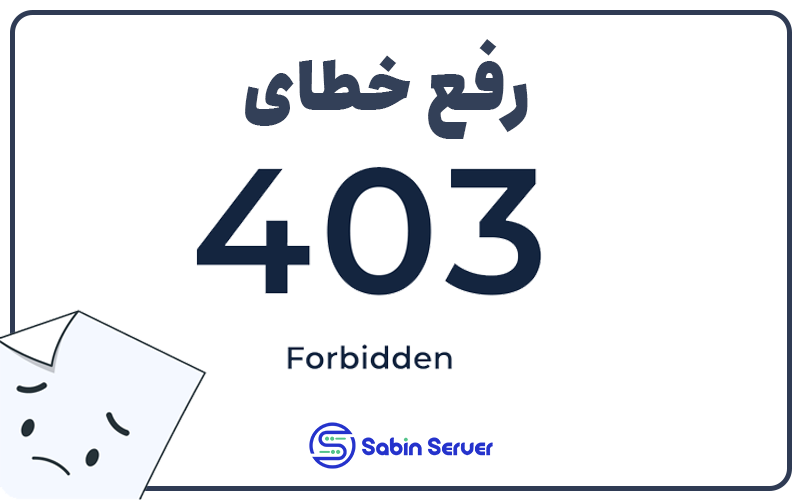
خطای 403 یا Forbudden یکی از خطاهای رایج در سیستم مدیریت محتوای وردپرس است و احتمال روبرو شدن هر مدیر سایت وردپرسی، با این خطا بسیار زیاد می باشد. برای خطای 403 در وردپرس نیز همانند سایر خطاها ، راه حل های مختلفی جهت رفع وجود دارد که آنها را در ادامه این مقاله به شما معرفی خواهیم کرد. اما اگر با خطای دیگری در وردپرس رو برو هستید میتوانید آنرا در وبلاگ سابین سرور جستجو کنید. ما برای اکثر خطاهای ورپرس مقالات لازم را منتشر کرده ایم.
خطای 403 معمولا اطلاعات خاصی برای نمایش ندارد و صرفا شما با پیغام 403 Forbidden Error برروی مرورگر خود مواجه خواهید بود. از آنجایی که تنها با این متن 403 Forbidden Error روبرو می شوید کمی ترسناک برای افراد مبتدی می باشد. اما خوشبخاته اینطور نیست و به سادگی میتوانید از سد این خطا عبور کنید.
خطای 403 چیست و دلایل بروز آن
بروز خطای 403 یا همان خطای Forbidden در وردپرس بیشتر اوقات از سمت سرور میزبانی وبسایت است.اما این مورد هیچ زمانی قطعی نبوده و در برخی از اوقات نیز میتواند مرتبط با وردپرس باشد. زمانی که شما آدرس وبسایتی را در مرورگر باز میکنید، یک درخواست از مروگر شما به سمت سرور میزبانی آن سایت ارسال می شود تا اطلاعات مربوط به آن سایت از سرور دریافت شود، اما به دلیل برخی مشکلات داخلی، سرور میزبان به اشتباه فکر میکند که کاربر، مجوز دسترسی به اطلاعات آن سایت را ندارد و در نهایت خطای 403 Forbidden را نمایش می دهد.
در هنگام بروز خطای 403 در وردپرس، معمولا یکی از پیغام های زیر در مرورگر نمایش داده می شود:
- “403 Forbidden – Access to this resource on the server is denied.”
- “Forbidden – You don’t have permission to access [directory name] on this server.”
- “You are not authorized to view this page.”
- “It appears you don’t have permission to access this page.”
- “403. That’s an error. Your client does not have permission to get URL [address] from this server.”
در سایت های وردپرسی معمولا به دلیل وجود مشکل در دسترسی به فایل های سایت و یا استفاده از پلاگین های معیوب و مخرب با خطای 403 روبرو می شویم که ما در این مقاله آموزشی سعی میکنیم نحوه رفع کامل این خطا را آموزش دهیم.
خطای ۴۰۳ در وردپرس
شکل کلی خطای ۴۰۳ به صورت زیر می باشد و معمولا همین چند سطر پیغام را نمایش می دهد. :
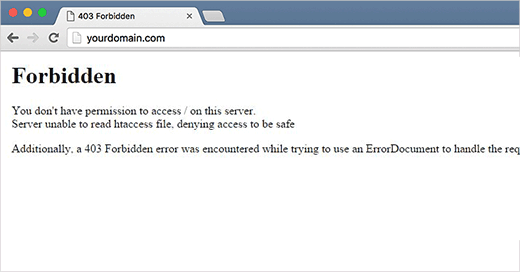
خطای 403 یکی از چندین کد وضعیت HTTP است که سرور ها برای برقراری ارتباط با مرورگر ها استفاده می کند. هنگامی که خطای 403 در مرورگر نمایش میدهد، از نظر سرور ، شما دسترسی مشاهده به سایت و فایل مربوطه را ندارید.
رفع خطای ۴۰۳ در وردپرس
همانطور که گفتیم خطای 403 در وردپرس، تقریبا یکی از خطاهای رایج این سیستم مدیریت محتوا می باشد. در ادامه سعی خواهیم کرد راه حل های موجود برای رفع این خطا را عنوان کرده و توضیح دهیم. اما بشد توصیه میکنیم که پیش از اعمال هر یک از تغییرات برروی سرور خود، یک نسخه پشتیبان از هاست و وبسایت خود تهیه و برروی یک هاست بکاپ ذخیره سازی کنید.
۱- رفع خطای ۴۰۳ با کمک افزونه ها
اولین قدم برای رفع خطای ۴۰۳ غیر فعال کردن افزونه ها میباشد. پیش تر نیز اشاره کردیم که یکی از دلایل بروز این خطا، استفاده از افزونه های معیوب در سایت های وردپرسی می باشد. در صورتی که مشکل شما با غیرفعال کردن افزونه ها رفع شود باید بدانید که مشکل از سمت افزونه ها و تداخل در میان آنها میباشد. برای پیدا کردن افزونه مخرب یک به یک افزونه ها را فعال کنید تا افزونه مخرب را بیابید.
۲- رفع خطای ۴۰۳ با کمک فایل htaccess.
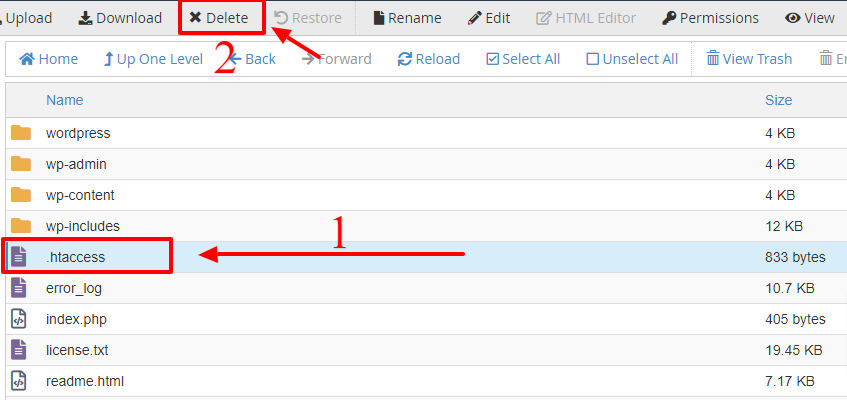
یکی دیگر از فایل هایی که میتواند دلیل بروز این خطا در سایت های وردپرسی باشد، فایل htaccess. می باشد. اگر به فایل منیجر هاست خود مراجعه کنید، میتوانید این فایل را مشاهده کنید.
میتوانید این فایل را تغییر نام داده و یا حذف کنید، درصورتی که به این طریق، مشکل رفع گردد، متوجه خواهید شد که مشکل فعلی شما مربوط به این فایل است و باید نسبت به حل آن اقدام کنید.
۳- رفع خطای ۴۰۳ با استفاده از تعیین سطح دسترسی
در هاست شما، هر فایل و فولدری دارای یک سطح دسترسی خاص و مشخص می باشد که به اصطلاح مجوز سطح دسترسی نیز گفته می شود. معمولا این سطح دسترسی برای فایل ها 0644 و برای فولدر ها 0755 می باشد.
اگر با خطای 403 روبر هستید، در فایل منیجر هاست خود سطح دسترسی فایل ها و فولدر ها بررسی و نسبت به اصلاح آنها اقدام کنید.
کافیست روی فایل مدنظر کلیک راست کرده و گزینه Change Permissions را بزنید تا امکان اصلاح و تغییر سطح دسترسی فایل برای شما فراهم شود.
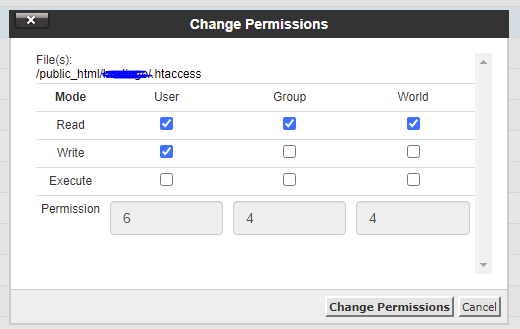
حالا می توانید سطح دسترسی را تعیین کنید. با استفاده از روش های گفته شده در بالا میتوانید خطای ۴۰۳ را در نرم افزار و سایت و اسکریپت های مختلف بررسی و رفع کنید.
جمع بندی
در این مقاله توضیح دادیم که خطای 403 چیست و دلایل بروز این خطا در سیستم مدیریت محتوای وردپرس چه چیزی می باشد. همچنین سعی کردیم بصورت کامل نحوه رفع این خطا را در این مقاله به شما آموزش دهیم.
درصورتی که که با موارد گفته شده در این مقاله، خطای 403 در وردپرس شما رفع نشد، میبایست با شرکت میزبانی وب خود ارتباط برقرار کنید تا شرکت میزبان نسبت به رفع مشکل بصورت ریشه ای اقدام کند.
از توجه و همراهی شما با مقاله آموزش رفع خطای ۴۰۳ در وردپرس صمیمانه سپاس گذاریم. سوالات ، نظرات ، انتقادات و پیشنهادات خود را با ما در میان بگذارید تا در اسرع وقت بتوانیم پاسخ دهیم.