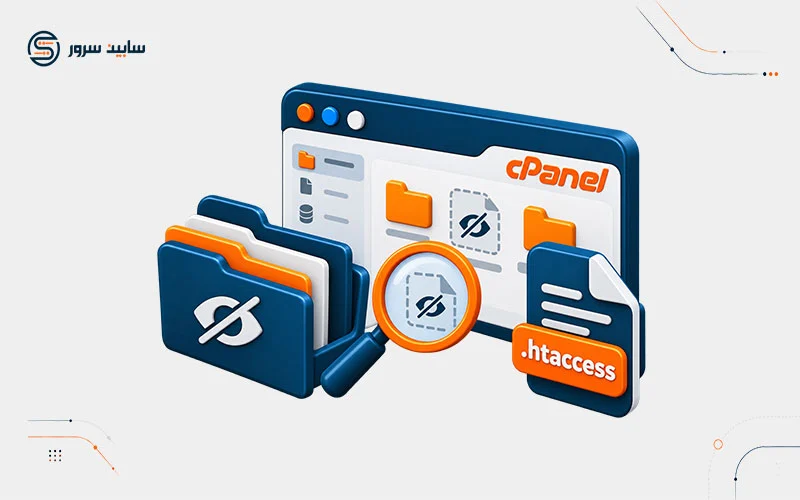
زمانی که برای مدیریت وبسایت خود وارد کنترلپنل محبوب سیپنل (cPanel) میشوید، گاهی اوقات برای انجام تنظیمات امنیتی، تغییر ریدایرکتها یا بهینهسازی کدهای سایت نیاز دارید به فایلهایی دسترسی پیدا کنید که به صورت پیشفرض قابل مشاهده نیستند.
فایلهایی مانند .htaccess از جمله مهمترین اجزای زیرساخت میزبانی وب شما هستند که در پوشههای هاست پنهان شدهاند. در این مقاله تخصصی از وبلاگ سابین سرور قصد داریم به صورت گامبهگام، تصویری و کاملاً کاربردی، نحوه نمایش فایلهای مخفی در سی پنل را به شما آموزش دهیم تا بدون نیاز به دانش فنی پیچیده، به تمام بخشهای هاست خود دسترسی داشته باشید.
مدیریت صحیح فایلها و شناخت ساختار پوشهها در هاست لینوکس، پایهایترین مهارت برای هر مدیر سایت یا توسعهدهندهای است.
اگر از سرویسهای پرسرعت و پایدار مانند هاست لینوکس سابین سرور استفاده میکنید، دسترسی به این ابزارها بسیار ساده و روان است؛ اما دانستن نحوه کار با پنل مدیریت فایل (File Manager) تفاوت اصلی یک کاربر عادی با یک مدیر حرفهای وبسایت را رقم میزند.
فایل htaccess چیست و چه کاربردی در هاست دارد؟
پیش از آنکه به سراغ مراحل فنی نمایش فایلهای مخفی برویم، بهتر است بدانیم فایلی مانند .htaccess چیست و چرا سیستمعامل سرور آن را پنهان نگه میدارد.
فایل .htaccess (Hypertext Access) یک فایل پیکربندی قدرتمند است که در وبسرورهای آپاچی (Apache) مورد استفاده قرار میگیرد. این فایل به شما اجازه میدهد بدون نیاز به دسترسی مستقیم به تنظیمات اصلی سرور (مانند فایل httpd.conf)، رفتارهای وبسرور را برای دایرکتوری جاری و زیرشاخههای آن کنترل و شخصیسازی کنید.
فایلهای پیکربندی وبسرور ستون فقرات پایداری و امنیت وبسایتهای مبتنی بر سیستمهای مدیریت محتوا نظیر وردپرس هستند.
هنگامی که یک درخواست HTTP از طرف مرورگر کاربر به سمت سرور ارسال میشود، وبسرور آپاچی در ابتدا به دنبال فایل .htaccess در پوشه روت سایت میگردد تا دستورالعملهای خاص آن پوشه را اعمال کند. به عنوان مثال، اگر قصد داشته باشید قوانین امنیتی خاصی را اعمال کنید یا کدهای مخرب را بلاک کنید، این فایل نقشی کلیدی ایفا میکند.
برخی از مهمترین کاربردهای فایل .htaccess در مدیریت وبسایت عبارتند از:
- ایجاد ریدایرکتهای URL: هدایت ترافیک صفحات قدیمی به آدرسهای جدید (مانند ریدایرکت HTTP به HTTPS یا ریدایرکت ۳۰۱).
- افزایش امنیت سایت: مسدود کردن دسترسی آیپیهای خاص، جلوگیری از هاتباکس (Hotlinking) و محدود کردن دسترسی به فایلهای حساس.
- مدیریت کش و بهینهسازی سرعت: فعالسازی فشردهسازی Gzip و تعیین قوانین کشینگ مرورگر برای بهبود سرعت بارگذاری صفحات.
- تعیین صفحات خطای سفارشی: ساخت صفحات اختصاصی برای خطاهای رایج مانند خطای 404 یا 500.
- تغییر نسخه PHP یا اعمال متغیرهای سرور: در برخی هاستها میتوان تنظیمات مختصری برای مدیریت اجرای اسکریپتها اعمال نمود.
چرا برخی از فایلهای سیپنل مخفی هستند؟
یکی از پرتکرارترین سؤالاتی که کاربران از تیم پشتیبانی میپرسند این است که دلیل پنهان بودن این فایلها چیست؟ سیستمعاملهای مبتنی بر لینوکس و به تبع آن کنترلپنل cPanel، فایلهایی را که با علامت نقطه (.) آغاز میشوند به طور خودکار در حالت مخفی قرار میدهند. دلایل اصلی این معماری عبارتند از:
- جلوگیری از حذف یا تغییر تصادفی: بسیاری از فایلهای سیستمی و پیکربندی نقش حیاتی در پایداری سایت دارند. حذف تصادفی آنها میتواند باعث از کار افتادن کامل وبسایت شود.
- خلوت نگه داشتن محیط مدیریت فایل: نمایش تمام فایلهای سیستمی و پیکربندی در کنار فایلهای اصلی سایت (مانند پوشههای وردپرس) محیط کاری را شلوغ و گیجکننده میکند.
- تفکیک وظایف: فایلهای مخفی بیشتر جنبه سیستمی و مدیریتی دارند و کاربران عادی در فرآیندهای روزمره نیازی به ویرایش مداوم آنها ندارند.
توجه داشته باشید که مخفی بودن این فایلها جنبه امنیتیِ بازدارنده برای نفوذگران ندارد، بلکه صرفاً یک مکانیزم حفاظتی در برابر خطاهای انسانی هنگام مدیریت فایلها است.
برای حفاظت بیشتر از فایلهای مهم مانند تنظیمات اتصال به دیتابیس، پیشنهاد میکنیم مقاله تخصصی افزایش امنیت فایل کانفیگ وردپرس را مطالعه کنید.
آموزش گامبهگام نحوه نمایش فایلهای مخفی در cPanel
برای آشکار کردن فایلهای مخفی و دسترسی به فایل .htaccess در هاست سیپنل، کافی است مراحل زیر را به ترتیب اجرا کنید:
گام اول: ورود به بخش File Manager در سیپنل
ابتدا با استفاده از اطلاعات کاربری خود به کنترلپنل هاست (cPanel) وارد شوید. پس از ورود به صفحه اصلی پنل، در بخش Files روی آیکن File Manager کلیک کنید تا وارد محیط مدیریت فایلهای هاست خود شوید.

پس از کلیک روی File Manager، به صورت پیشفرض وارد پوشه اصلی هاست خود یعنی Home Directory خواهید شد. فایلهای اصلی و عمومی وبسایت شما در این پوشه قرار ندارند، بلکه درون دایرکتوری اختصاصی هر دامنه ذخیره میشوند.
گام دوم: ورود به پوشه Public_html
برای دسترسی به فایلهای اصلی سایت (مانند وردپرس یا سیستمهای مدیریت محتوای دیگر)، از منوی سمت چپ یا لیست پوشهها، روی پوشه public_html دو بار کلیک کنید تا وارد آن شوید.

همانطور که در تصویر مشاهده میکنید، اگر تنظیمات پیشفرض تغییر نکرده باشد، فایلهای مخفی مانند .htaccess در این فهرست دیده نمیشوند. برای حل این مسئله باید تنظیمات نمایش فایلها را تغییر دهید.
گام سوم: باز کردن تنظیمات Preferences
در بالای صفحه File Manager، نوار ابزاری شامل گزینههای مختلف وجود دارد. روی دکمه Settings (تنظیمات) کلیک کنید تا پنجرهای تحت عنوان Preferences برای شما باز شود.

گام چهارم: فعالسازی گزینه نمایش فایلهای مخفی
در پنجره کوچک باز شده (Preferences)، گزینهای با عنوان Show Hidden Files (dotfiles) وجود دارد. با زدن تیک این گزینه، به سیپنل دستور میدهید که فایلهای حاوی نقطه در ابتدای نامشان را آشکار کند.

گام پنجم: ذخیره تغییرات
پس از تیک زدن گزینه مذکور، روی دکمه Save کلیک کنید تا تنظیمات ذخیره شود و پنجره بسته شود.
بلافاصله پس از بازگشت به File Manager، خواهید دید که تمام فایلهای مخفی از جمله .htaccess به رنگ بنفش مایل به خاکستری یا در کنار سایر فایلهای سایت ظاهر شدهاند و آماده ویرایش یا مدیریت هستند.
چگونه یک فایل را در سیپنل مخفی کنیم؟
گاهی اوقات ممکن است سناریوی معکوس پیش بیاید؛ یعنی بخواهید یک فایل خاص را از دید عموم یا سایر کاربران پنهان کنید تا به صورت تصادفی ویرایش یا حذف نشود. برای این کار دو روش ساده وجود دارد:
- تغییر نام فایل (Rename): کافی است روی فایل مورد نظر راستکلیک کرده و گزینه Rename را انتخاب کنید. سپس یک علامت نقطه (
.) در ابتدای نام فایل قرار دهید (مثلاً تغییر نامconfig.phpبه.config.php). با این کار فایل بلافاصله مخفی میشود. - غیرفعال کردن نمایش فایلهای مخفی: اگر قبلاً تیک گزینه Show Hidden Files را زده بودید، میتوانید دوباره از طریق منوی Settings این تیک را بردارید تا تمام فایلهای نقطهدار مجدداً از دید پنهان شوند.
عیبیابی: اگر فایل htaccess وجود نداشت چه کنیم؟
اگر تمام مراحل بالا را به دقت انجام دادید اما باز هم نتوانستید فایل .htaccess را در پوشه public_html پیدا کنید، این امر به یکی از دو دلیل زیر رخ داده است:
- فایل مذکور به هر دلیلی (خطای انسانی یا حذف توسط افزونهها) از روی هاست پاک شده است.
- سایت شما تازه راهاندازی شده و هنوز این فایل توسط سیستم مدیریت محتوا یا تنظیمات وردپرس تولید نشده است.
نگران نباشید! در صورت نبود فایل .htaccess، ساخت آن بسیار ساده است. شما میتوانید با استفاده از قابلیت Create File در بالای صفحه File Manager یک فایل جدید با همین نام دقیق بسازید یا کدهای استاندارد رایتدایرکت و پروانههای دسترسی را درون آن قرار دهید.
مقایسه ابزار مدیریت فایل در سیپنل با سایر پنلها
کنترلپنل cPanel به دلیل رابط کاربری گرافیکی روان و ابزارهای قدرتمند مدیریت فایل، همواره انتخاب اول مدیران وبسایتها بوده است. در جدول زیر مقایسهای کوتاه میان دسترسی به فایلهای مخفی در پلتفرمهای مختلف میزبانی انجام دادهایم:
| ویژگی / پنل | cPanel (سیپنل) | DirectAdmin (دایرکت ادمین) |
|---|---|---|
| نمایش فایل مخفی | از طریق منوی Settings با یک کلیک | به صورت پیشفرض یا از طریق تنظیمات نمایش |
| سهولت استفاده | بسیار ساده و گرافیکی | سریع و سبک |
| مدیریت پرمیشنها | با کلیک راست و تغییر Permission | از طریق ستون دسترسیها در File Manager |
سوالات متداول (FAQ) درباره فایلهای مخفی و سیپنل
آیا پاک کردن فایل htaccess به سایت آسیب میزند؟
بله. حذف این فایل ممکن است باعث از کار افتادن لینکهای یکتا (Permalinks) در وردپرس، قطع شدن ریدایرکتها و بروز خطای 404 در صفحات سایت شود. البته در وردپرس میتوانید با رفتن به بخش تنظیمات پیوندهای یکتا و کلیک روی دکمه ذخیره، این فایل را به صورت خودکار بازسازی کنید.
چرا پس از فعال کردن Show Hidden Files باز هم فایلی را نمیبینم؟
اگر فایل مورد نظر وجود خارجی نداشته باشد، طبیعتاً نمایش داده نمیشود. مطمئن شوید که در پوشه درست (معمولاً public_html) قرار دارید و نام فایل را به درستی جستجو میکنید.
آیا برای ویرایش فایلهای مخفی نیاز به نرمافزار خاصی است؟
خیر. خود سیپنل دارای ابزار قدرتمند Code Editor و Edit است که با راستکلیک روی فایل میتوانید به راحتی محتوای متنی آن را ویرایش و ذخیره کنید.
جمعبندی و نتیجهگیری
در این مقاله آموزشی آموختیم که چگونه با چند کلیک ساده در محیط File Manager کنترلپنل سیپنل، فایلهای مخفی و سیستمی مانند .htaccess را آشکار کرده و به مدیریت آنها بپردازیم. تسلط بر این ترفندهای کوچک اما حیاتی، به شما کمک میکند تا کنترل کامتری بر روی ساختار وبسایت خود داشته باشید و در مواقع بروز خطا، سریعتر به ریشه مشکل دست پیدا کنید.
اگر برای توسعه کسبوکار اینترنتی خود به زیرساختی پایدار، پرسرعت و مجهز به هاردهای پرقدرت NVMe نیاز دارید، پیشنهاد میکنیم از پلنهای متنوع میزبانی وب ما دیدن کنید. تیم فنی و مهندسی سابین سرور با پشتیبانی ۲۴ ساعته در تمامی مراحل راهاندازی و بهینهسازی وبسایت در کنار شماست تا تجربهای امن و لذتبخش از دنیای وب داشته باشید.