تصور کنید قصد دارید وبسایت وردپرسی خود را به همراه تمامی تنظیمات، افزونهها، قالبها، نوشتهها و پایگاه داده از یک هاست به سرور دیگری منتقل کنید یا میخواهید یک نسخه آماده و پکیجشده از سایت خود را به عنوان دمو به مشتری تحویل دهید. انجام دستی این فرایند مستلزم بکاپگیری مجزا از فایلها و دیتابیس، ساخت دیتابیس جدید در مقصد، ایمپورت کدهای SQL و اعمال تغییرات زنجیرهای در جدولهای پایگاه داده است که معمولاً با خطاهای متعددی همراه خواهد بود.
در اکوسیستم وردپرس، ابزاری به نام بسته نصبی یا پکیج نصب آسان تمامی این پیچیدگیها را به یک فرآیند خودکار و چندمرحلهای تبدیل میکند.
هنگامی که تصمیم به توسعه زیرساخت دیجیتال خود میگیرید و سرویسهای میزبانی استاندارد مانند خرید هاست وردپرس را تهیه میکنید، تسلط بر نحوه بستهبندی و انتقال دادهها به شما اجازه میدهد در کوتاهترین زمان ممکن، سایت خود را بدون افت کیفیت یا قطعی ترافیک راهاندازی کنید.
در این مقاله تخصصی از وبلاگ سابین سرور قصد داریم از صفر تا صد ساختار فنی بسته نصبی وردپرس را واکاوی کنیم. بررسی میکنیم که پشت پرده درخواستهای ساخت پکیج چه فرآیندی در سطح فایلسیستم و دیتابیس رخ میدهد و چگونه میتوان بدون بروز خطاهای رایج، یک فایل آرشیو کاملاً استاندارد تولید کرد.
بسته نصبی وردپرس چیست و چه کاربردی دارد؟
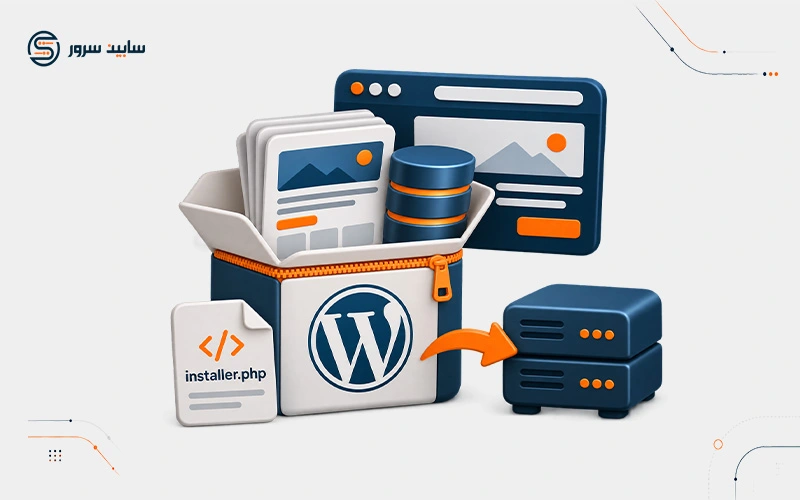
بسته نصبی وردپرس در سادهترین تعریف، یک فایل فشردهسازیشده استاندارد (معمولاً با پسوند زیپ یا تارگپ) به همراه یک اسکریپت راهانداز است که شامل تمام اجزای حیاتی یک وبسایت فعال میشود. این مجموعه شامل هسته وردپرس، پوشه آپلودها (تصاویر و رسانهها)، تمامی افزونهها، قالبهای فعال و غیرفعال، فایلهای پیکربندی مانند .htaccess و یک نسخه پشتیبان کامل از جداول پایگاه داده (دیتابیس) است.
استفاده از این ساختار سناریوهای مختلفی را پوشش میدهد:
- انتقال سایت بین دو هاست: جابجایی کامل سایت از یک شرکت میزبان به میزبان دیگر بدون از دست رفتن تنظیمات یا لینکها.
- انتقال از لوکالهاست به سرور آنلاین: نهایی کردن طراحی سایت روی محیط شبیهساز محلی (لوکالهاست) و انتقال یکپارچه آن به بستر اینترنت.
- ارائه دمو و قالبهای آماده: طراحان وب و توسعهدهندگان قالب میتوانند محصولاتی بسازند که خریدار با یک بار آپلود پکیج، دقیقاً همان دموی نمایشی را روی هاست خود پیادهسازی کند.
- تهیه پشتیبان استراتژیک: ایجاد نسخه کلون و کلید پشتیبان برای روز مبادا یا تست تغییرات بزرگ ساختاری.
برای درک بهتر مفاهیم مرتبط با مدیریت نسخههای پشتیبان در هاستهای لینوکسی، میتوانید مقاله جامع آموزش بکاپ گیری از هاست سی پنل را نیز مطالعه کنید تا ابعاد مختلف حفاظت از دادهها برای شما روشنتر شود.
مشخصات فنی و پیشنیازهای اجرایی
پیش از آنکه فرآیند ساخت بسته نصبی را کلید بزنید، لازم است از فراهم بودن استانداردهای سرور مبدأ اطمینان حاصل کنید. افزونههای معتبر ساخت پکیج مانند Duplicator برای اسکن و بستهبندی فایلهای حجیم نیاز به دسترسی کافی به منابع سختافزاری دارند. چنانچه منابع سرور شما محدود باشد، ممکن است در حین ساخت آرشیو با خطاهای قطع اتصال یا اتمام زمان (Timeout) مواجه شوید.
پیشنیازهای کلیدی عبارتند از:
- نسخه PHP سازگار: استفاده از نسخههای پایدار PHP (مانند نسخه ۸.۱ یا بالاتر) با فعال بودن توابع ضروری مانند ZipArchive.
- محدودیت حافظه (Memory Limit): تخصیص حداقل ۲۵۶ مگابایت حافظه رم به اسکریپتهای PHP در پیشخوان وردپرس یا فایل wp-config.php.
- فضای دیسک کافی: اطمینان از وجود فضای خالی دو برابر حجم فعلی سایت روی هاست، زیرا فایلهای موقت اسکن و پکیجسازی نیاز به فضای دیسک دارند.
- دسترسی مدیریتی: دسترسی کامل به پیشخوان وردپرس با نقش مدیر کل (Administrator).
مرحله اول: نصب و پیکربندی افزونه داپلیکیتور
برای ساخت بسته نصبی استاندارد، محبوبترین و قابلاعتمادترین ابزار افزونه Duplicator است. اگر اطلاعات بیشتری درباره ماهیت این ابزار نیاز دارید، پیشنهاد میکنیم مقاله داپلیکیتور چیست و چه کاربردی دارد ؟ را مطالعه کنید. برای شروع کار:
وارد پیشخوان وردپرس خود شوید. از منوی سمت راست روی گزینه افزونهها و سپس افزودن کلیک کنید.
در کادر جستجو، عبارت Duplicator را وارد کرده و پس از یافتن افزونه، روی دکمه هماکنون نصب کن و سپس فعالسازی کلیک نمایید.

شما همچنین میتوانید بسته نصبی افزونه را از مخزن وردپرس دانلود کرده و از طریق دکمه «بارگذاری افزونه» در هاست خود آپلود کنید. پس از فعالسازی، منوی جدیدی با عنوان Duplicator به پیشخوان وردپرس شما اضافه خواهد شد.

مرحله دوم: ساخت پکیج و تنظیمات آرشیو
پس از فعالسازی موفقیتآمیز افزونه، برای ایجاد بسته نصبی مراحل زیر را به ترتیب دنبال کنید:
از منوی پیشخوان وردپرس روی گزینه Duplicator و سپس Packages کلیک کنید. در صفحه باز شده، روی دکمه Create New (ایجاد جدید) در بالای صفحه کلیک کنید تا وارد ویزارد ساخت بسته شوید.

در این مرحله، سیستم از شما میخواهد نامی برای پکیج خود انتخاب کنید. انتخاب نام مناسب (مثلاً نام سایت یا تاریخ روز) به شما کمک میکند در صورت داشتن فایلهای متعدد، آنها را از یکدیگر تفکیک کنید. همچنین در بخشهای تنظیمات ذخیرهسازی و آرشیو میتوانید پسوند فایل خروجی را تعیین کنید (پیشفرض فرمت زیپ است). پس از تنظیم نام، روی دکمه Next کلیک کنید.

افزونه وارد مرحله بررسی و اسکن سیستم (System Check) میشود. در این بخش، تمامی فایلها، پوشهها، حجم دیتابیس و وضعیت سازگاری سرور بررسی میشوند تا اطمینان حاصل شود که هیچ مانعی برای ساخت پکیج وجود ندارد.

پس از اتمام موفقیتآمیز اسکن، وضعیت سلامت فایلها و پایگاه داده با برچسبهای سبزرنگ تایید میشود. در این صفحه گزارش کاملی از تعداد فایلها، پوشهها و حجم کل دیتابیس را مشاهده میکنید. تیک گزینه تاییدیه اسکن (Yes. Continue with the build process) را فعال کرده و روی دکمه Build کلیک کنید.

فرآیند فشردهسازی و ساخت بسته نصبی آغاز میشود. مدت زمان این مرحله کاملاً به حجم اطلاعات، تعداد فایلهای رسانهای و قدرت پردازشی هاست شما بستگی دارد. در این مرحله صفحه را نبندید و منتظر بمانید تا نوار پیشرفت به صد درصد برسد.

مرحله سوم: دریافت و آمادهسازی فایلهای خروجی
پس از تکمیل موفقیتآمیز فرآیند ساخت، صفحه دانلود پکیج برای شما نمایان میشود. در این بخش دو فایل کلیدی تولید شده است که برای راهاندازی مجدد سایت به هر دوی آنها نیاز دارید:
- فایل آرشیو (Archive): این فایل حاوی تمام دادهها، پوشهها و اطلاعات سایت است که عموماً با پسوند .zip یا .daf ذخیره میشود.
- فایل اسکریپت نصب (Installer): یک فایل PHP سبک است که وظیفه استخراج آرشیو و اتصال به پایگاه داده جدید را بر عهده دارد.

با کلیک روی دکمههای دانلود هر دو فایل (Installer و Archive)، آنها را روی رایانه شخصی خود ذخیره کنید. دقت داشته باشید که برای نصب بسته در هاست مقصد، هر دو فایل باید همزمان در روت هاست آپلود شوند.
سناریوهای نصب و عیبیابی خطاهای احتمالی
پس از ساخت بسته نصبی، نوبت به استقرار آن روی سرور جدید میرسد. برای این منظور، وارد هاست مقصد (مانند سیپنل) شده، دیتابیس جدیدی ایجاد کنید و کاربر پایگاه داده را با دسترسی کامل به دیتابیس متصل نمایید. سپس فایل آرشیو و فایل installer.php را در پوشه public_html آپلود کنید.
برای اجرای جادوگر نصب، کافی است آدرس سایت خود را به همراه عبارت installer.php در مرورگر فراخوانی کنید (مثلا: domain.com/installer.php). در صفحه باز شده، اطلاعات دیتابیس جدید را وارد کرده و مراحل را تا انتها دنبال کنید.
مطالعه راهنمای تکمیلی آموزش جامع و تصویری نصب بسته نصبی وردپرس با افزونه Duplicator در هاست به شما کمک میکند تمام نکات کلیدی این مرحله را به صورت گامبهگام پیادهسازی کنید.
برخی از خطاهای رایج در این مسیر عبارتند از:
- خطای عدم سازگاری نسخه PHP: اطمینان حاصل کنید که نسخه PHP در هاست مقصد با هاست مبدأ همخوانی داشته باشد.
- خطای محدودیت حجم آپلود (Post Max Size): اگر حجم فایل آرشیو شما زیاد است، باید محدودیتهای هاست را از طریق بخش Select PHP Version افزایش دهید.
- خطاهای مجوز فایلها (Permissions): مطمئن شوید سطح دسترسی پوشهها روی ۷۵۵ و فایلها روی ۶۴۴ تنظیم شده باشد.
بررسی جزئیات پیشرفته ساخت پکیج با Duplicator
افزونه Duplicator تنها یک ابزار پشتیبانگیری معمولی نیست؛ بلکه یک پلتفرم کامل کلونسازی و مهاجرت وب است که امکانات پیشرفتهای را در اختیار مدیران وبسایتها و توسعهدهندگان قرار میدهد. در این بخش قصد داریم به لایههای عمیقتر تنظیمات این افزونه بپردازیم تا در پروژههای بزرگتر و سازمانی بتوانید بستههای نصبی دقیقتر و بهینهتری ایجاد کنید.
هنگامی که حجم وبسایت شما افزایش مییابد و تعداد فایلهای رسانهای، تصاویر باکیفیت بالا و جدولهای پایگاه داده سنگین میشوند، فرآیند فشردهسازی ممکن است با چالشهای مصرف منابع روبرو شود. در این شرایط، تنظیم دقیق فیلترهای پوشه و فایل در مرحله دوم ویزارد ساخت بسته، اهمیتژرفی پیدا میکند. به عنوان مثال، اگر در پوشه wp-content/uploads فایلهای پشتیبان قدیمی یا ویدیوهای حجیم غیرضروری دارید، میتوانید آنها را از لیست پکیج نهایی مستثنی کنید تا حجم فایل خروجی به شکل چشمگیری کاهش یابد.
همچنین در بخش تنظیمات پیشرفته دیتابیس (Database Filters)، این امکان برای شما فراهم است که جداول سنگین لایگهای افزونهها (مانند جداول آمار بازدید، کش یا لاگ خطاهای امنیتی) را از پکیج نهایی حذف کنید. این کار نه تنها سرعت ساخت بسته نصبی را افزایش میدهد، بلکه فرآیند استخراج و نصب مجدد آن روی هاست مقصد را نیز بسیار روانتر و سریعتر میسازد.
مدیریت منابع سرور و جلوگیری منطقی از خطای Timeout
یکی از پرتکرارترین چالشهایی که کاربران در هنگام ساخت بسته نصبی وردپرس با آن مواجه میشوند، متوقف شدن عملیات در اواسط کار و مواجهه با خطای قطع اتصال یا اتمام زمان اجرای اسکریپت (Maximum Execution Time Exceeded) است. این خطا به این دلیل رخ میدهد که وبسرور (مانند آپاچی یا انحنای انجیناکس) پس از گذشت زمان مشخصی (معمولاً ۳۰ یا ۶۰ ثانیه)، اجازه ادامه پردازش به اسکریپت PHP را نمیدهد.
برای حل ریشهای این مشکل و تضمین پایداری فرآیند ساخت آرشیو، راهکارهای مهندسی زیر پیشنهاد میشود:
- افزایش متغیر max_execution_time: از طریق فایل php.ini یا بخش MultiPHP INI Editor در هاست سیپنل، مقدار زمان اجرای مجاز اسکریپت را به حداقل ۳۰۰ ثانیه افزایش دهید.
- ارتقای Memory Limit: مقدار حافظه رم تخصیص یافته به پردازشهای PHP را به ۵۱۲ مگابایت برسانید تا در مدیریت آرشیوهای حجیم با کمبود رم مواجه نشوید.
- استفاده از حالت آرشیو ضمیمه (Archive Engine): در تنظیمات پیشرفته افزونه داپلیکیتور، میتوانید موتور فشردهسازی را از حالت پیشفرض PHP به حالت ZipArchive یا دستورات سیستمی (Cmd Line Zip) تغییر دهید که سرعت و پایداری بسیار بالاتری دارند.
اگر وبسایت شما روی زیرساختهای حرفهای و بهینه میزبانی شود، پایداری سختافزاری سرور نقش موثری در جلوگیری از بروز چنین مشکلاتی خواهد داشت.
پیشنهاد میکنیم برای کسب اطلاعات بیشتر درباره ویژگیهای یک میزبان استاندارد، مقاله راهنمای جامع: چگونه بهترین هاست را برای وبسایت خود انتخاب کنیم؟ را مطالعه نمایید.
نکات امنیتی بسیار مهم پس از ساخت بسته نصبی
یکی از جنبههای حیاتی که متأسفانه توسط بسیاری از مدیران وبسایتها نادیده گرفته میشود، مسائل امنیتی مربوط به فایلهای خروجی بسته نصبی است. هنگامی که شما فایلهای Installer و Archive را در پوشه روت هاست (public_html) خود تولید میکنید، این فایلها در معرض دید عموم قرار میگیرند و هر کسی که آدرس دقیق آنها را داشته باشد میتواند به کل اطلاعات، کدهای منبع و اطلاعات پایگاه داده سایت شما دسترسی پیدا کند.
برای حفظ امنیت زیرساخت وبسایت خود، حتماً پس از اتمام فرآیند دانلود و نصب بسته نصبی، فایلهای موقت تولید شده را از روی هاست مبدأ پاک کنید. افزونه داپلیکیتور در انتهای کار گزینهای برای پاکسازی فایلهای ایمپورت و آرشیو (Cleanup Package Files) در اختیار شما قرار میدهد که با یک کلیک تمامی فایلهای حساس را از روی سرور حذف میکند. چنانچه نیاز به نگهداری پکیج روی هاست دارید، حتماً آن را به یک پوشه امن خارج از دسترس وب منتقل کرده و یا با استفاده از قوانین فایل .htaccess دسترسی مستقیم به آن را مسدود کنید.
جمعبندی و نتیجهگیری عملی
ساخت بسته نصبی وردپرس با استفاده از افزونههای حرفهای مانند Duplicator، یکی از کاربردیترین مهارتهایی است که هر مدیر وبسایت، طراح قالب یا توسعهدهنده وردپرس باید به آن مسلط باشد. این روش به شما اجازه میدهد در سریعترین زمان ممکن، نسخهای کاملاً کلونشده، همگامسازیشده و بینقص از سایت خود را بین هاستهای مختلف جابجا کنید یا برای مشتریان خود قالبهای تجاری آماده نصب تحویل دهید.
در این مقاله جامع تلاش کردیم از تعریف مفهومی بسته نصبی تا پیشنیازهای فنی، مراحل گامبهگام ساخت پکیج، نکات پیشرفته بهینهسازی و سناریوی عیبیابی خطاهای رایج را با ادبیاتی مهندسی و دقیق برای شما تشریح کنیم. با رعایت اصول امنیتی پس از ساخت پکیج و توجه به محدودیتهای منابع سرور، میتوانید بدون دغدغه و با بالاترین ضریب اطمینان، مدیریت زیرساخت وبسایت خود را در دست بگیرید.
در صورتی که در هر یک از مراحل ذکر شده با ابهام یا خطایی مواجه شدید، کارشناسان ما آماده پاسخگویی به پرسشهای شما در بخش نظرات هستند.