آموزش نصب بسته نصبی وردپرس
در صورتی قصد دارید هاست وردپرس خود را تغییر و سایت خود را به شرکت هاستینگ دیگری ببرید یا می خواهید سایت خود را دوباره با همان اطلاعات در هاست دیگری اجرا کنید دیگر نیازی به فول بکاپ گرفتن و آپلود های زمان بر نیست چرا که این کار را تنها با ساختن بسته نصبی و نصب آن میتوانید انجام دهید .با ما در وبلاگ سابین سرور با آموزش وردپرس همراه باشید.
خب پس ما قصد داریم در طی این مطلب به شما نصب بسته نصبی وردپرس رو آموزش بدیم.
شایان ذکر هست که ما با نسخه جدید داپلیکیتور این آموزش رو ارائه می کنیم و هیچ تفاوتی در مراحل آموزش با نسخه های قبلی نیست و فقط مقداری ظاهر فرق کرده است.
پس طبق مراحل زیر با توجه به شماره های موجود در عکس ها پیش بروید تا بتوانیم باهم بسته نصبی وردپرس را نصب کنیم.
۱- در اولین مرحله باید آدرس سایت خود را به شکل زیر به همراه installer.php/ به آخر دامنه خود اضافه کنید.
البته قابل ذکر هست که بجای domain.com آدرس دامنه خود را باید وارد کنید. هم چنین قبل از آن حتما فایل های بسته نصبی را در هاست تان آپلود کرده باشید.

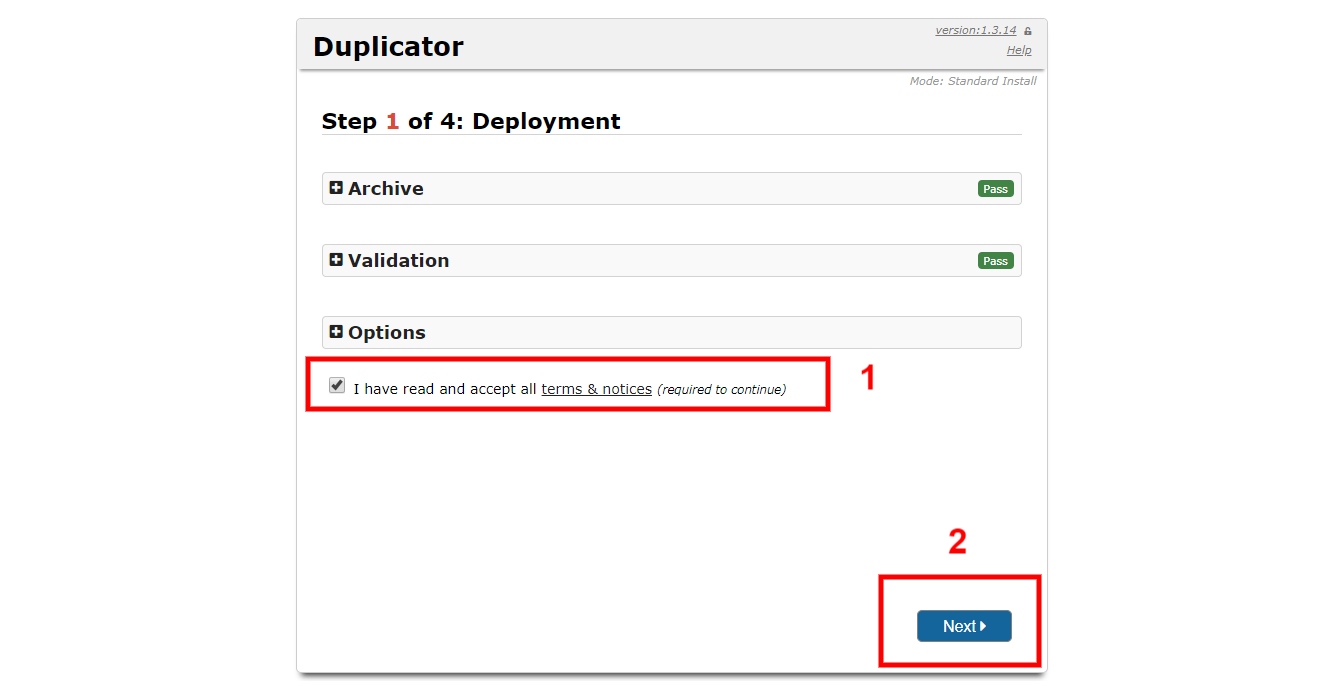
۲-بعد از آنکه آدرس فوق رو وارد نمودید صفحه ای طبق تصویر زیر را مشاهده خواهید کرد تا قوانین و شرایط رو بپذیرید.
( هک شدن سایتتان با داپلیکیتور هم جزو این قوانین و شرایط می باشد که داپلیکیتور خود را از این مورد معاف کرده و اعلام کرده هیچ گونه مسئولیتی بر عهده آن ها نخواهد بود )
البته این مورد زمانی اتفاق خواهد افتاد که شما فایل های مورد نیاز داپلیکیتور را بعد از نصب همچنان بر روی هاست خود نگه داشته باشید و هکر به این فایل ها دسترسی داشته باشد.
در مرحله ی بعدی باید بر روی گزینه Next کلیک کنید.
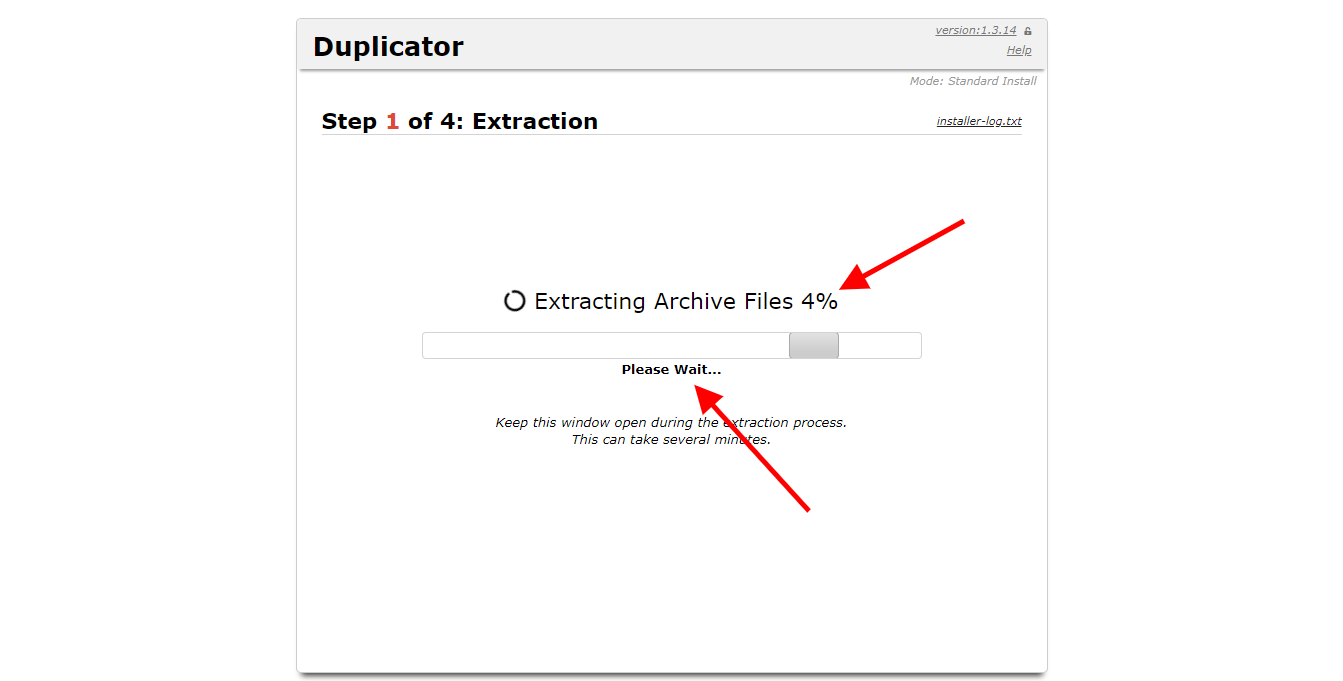
۳- در نسخه جدید بعد از اینکه مرحله بالا را انجام دادید، صفحه زیر برای شما نمایش داده می شود که نشانگر اکسترکت شدن بسته نصبی شماست و تا اتمامش باید صبر کنید.
آموزش نصب بسته نصبی وردپرس
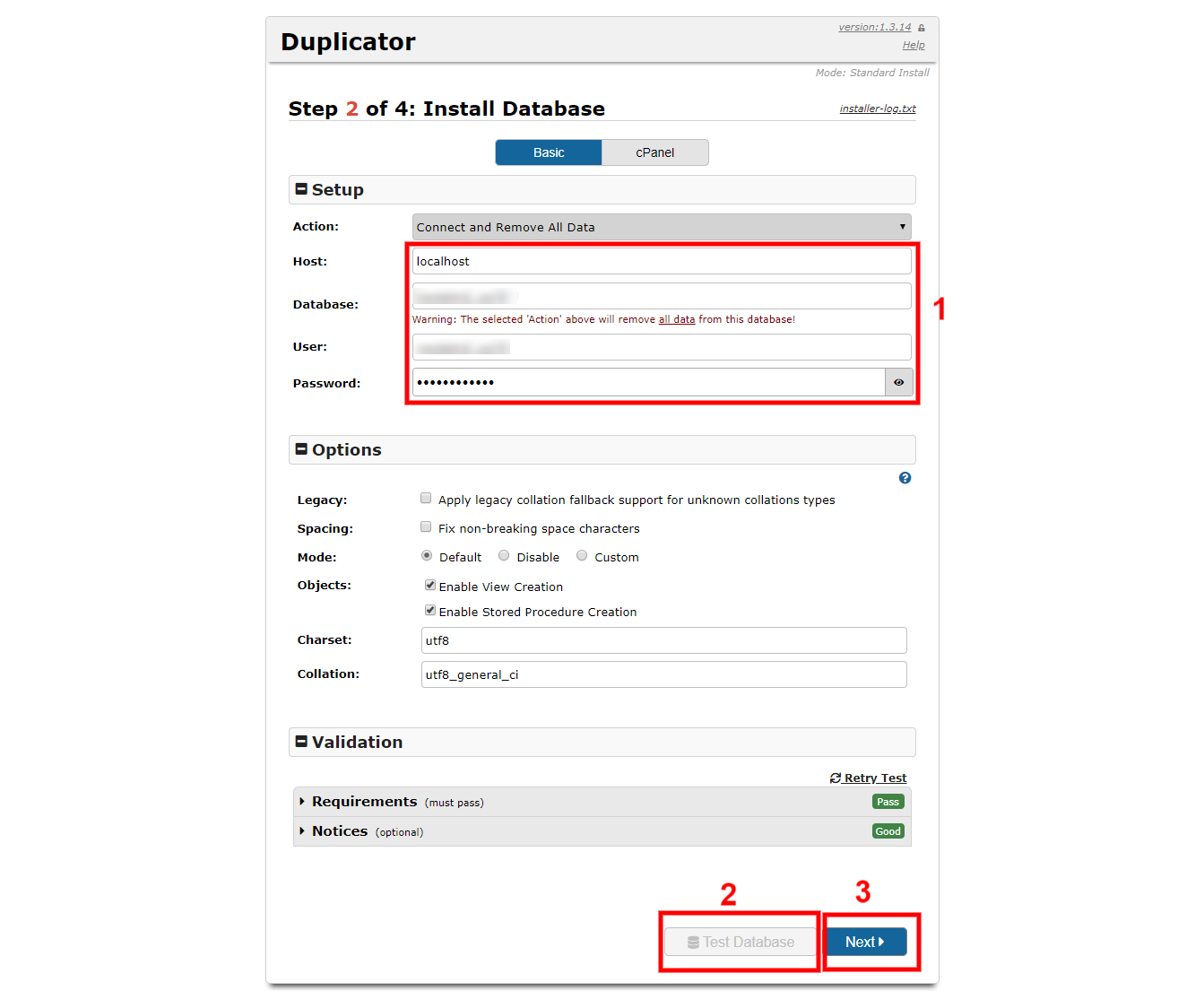
۴- بعد از اتمام مرحله بالا ، صفحه ای به نمایش در می آید که در تصویر پایین می بینید ، و از شما می خواهد بسته نصبی را که اکسترکت شده به دیتابیس متصل کنید تا بتواند sql را بر روی آن ایمپورت کند.
پس بایستی یک دیتابیس به همراه یوزر ایجاد کرده و اطلاعات آن را در این صفحه وارد نمایید.
بعد از این که در کادر شماره ۱ اطلاعات مورد نظر را که مربوط به دیتابیس می باشد را وارد کردید ، دکمه شماره ۲ که در پایین تصویر می باشد (گزینه Test Database )رو کلیک کنید تا از درست بودن دیتابیس اطمینان حاصل بشود.
بعد از انجام مراحل بالا بر روی گزینه Next کلیک کنید. ( طبق کادر قرمز شماره ۳ )
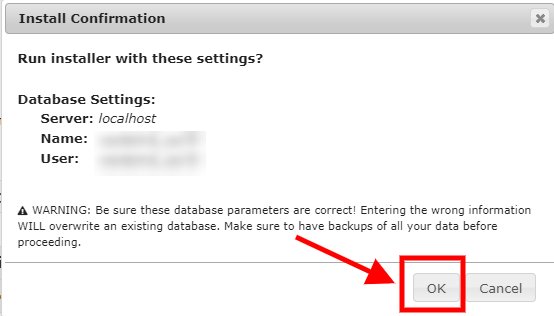
۵- بعد از آن که بر روی Next در مرحله بالا کلیک کردید صفحه زیر بصورت پاپ آپ برایتان باز می شود ! که باید طبق تصویر بر روی Ok کلیک کنید تا به مرحله بعدی بروید.
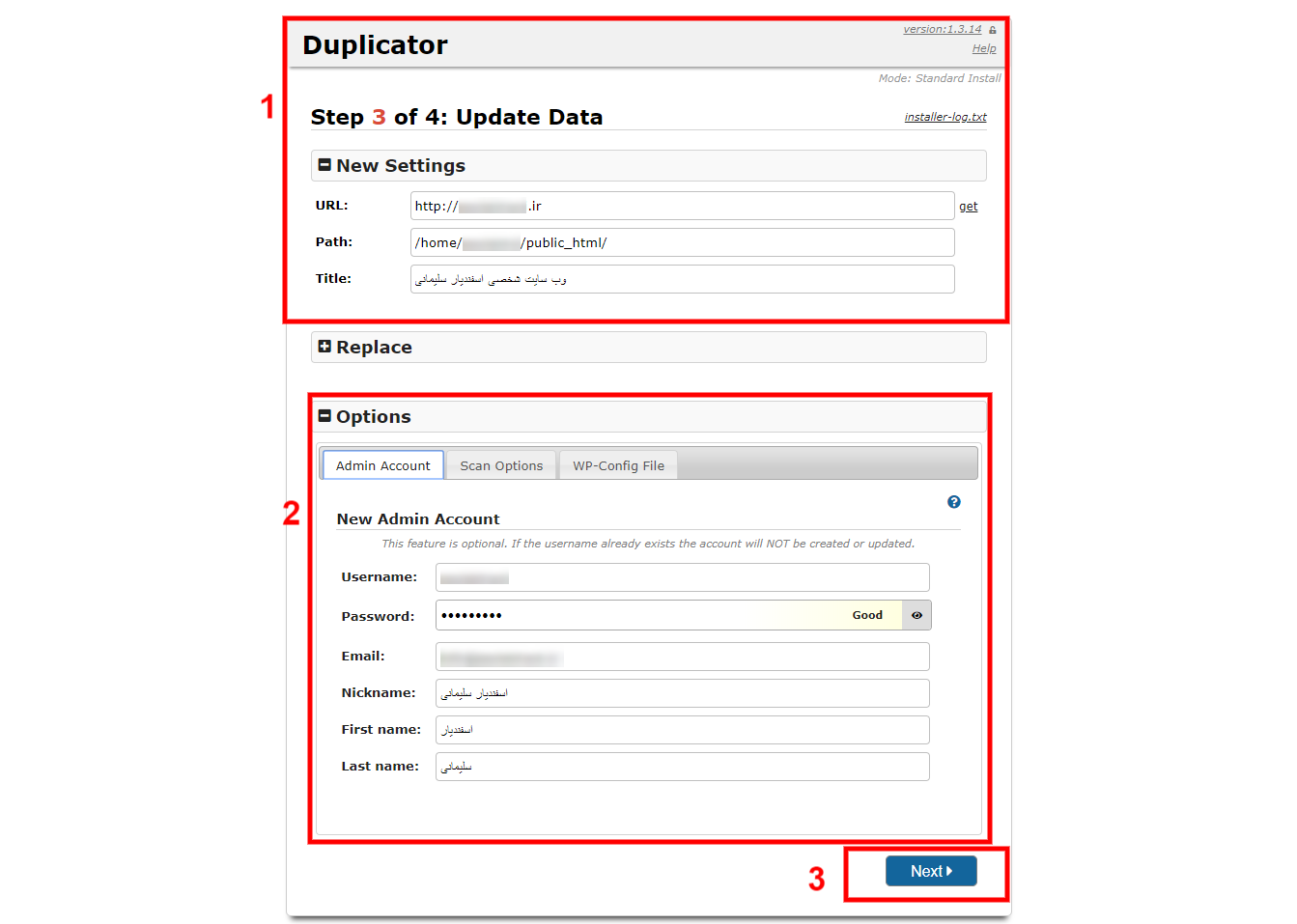
۶-خب رسیدیم به مرحله ایجاد یوزرنیم و اطلاعات مدیریت برای سایت ! تا این مرحله نصب تموم هست و شما باید مدیریت خود را ایجاد کنید و همچنین آدرس سایت ، مسیر نصب و همچنین نام سایت که قراره نمایش داده بشه رو هم چک کنید !
بعد طبق کادر شماره ۲ می توانید برای خود یک یوزر مدیر بسازید و سپس روی گزینه Next کلیک کنید تا به مرحله پایانی برسید.
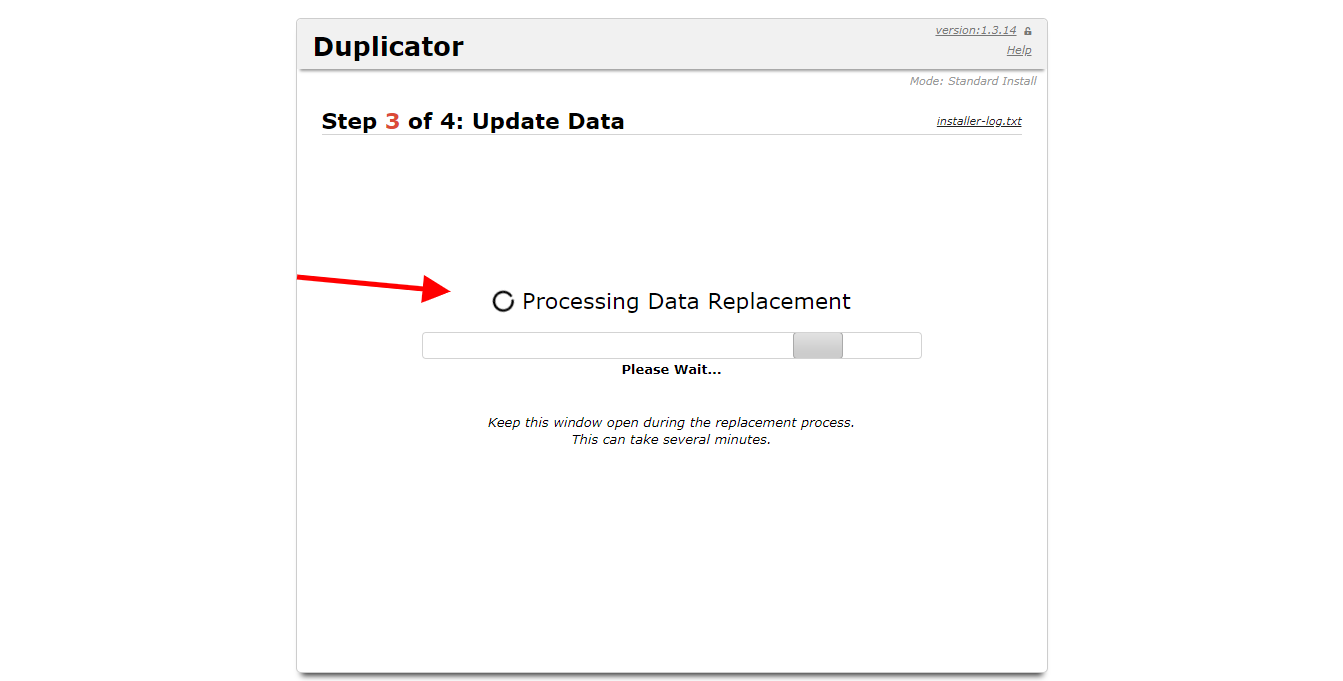
۷-در این مرحله تمام دیتاها را بررسی می کند و اعلام می کند که در حال بررسی اطلاعات می باشد تا هم یوزر را بسازد و هم دیتابیسی را که ایمپورت کرده را تست کند . پس منتظر بمانید که این مرحله به صورت خودکار رد شود.
۸- خب نصب با موفقیت به اتمام رسید.
نصب بسته نصبی وردپرس
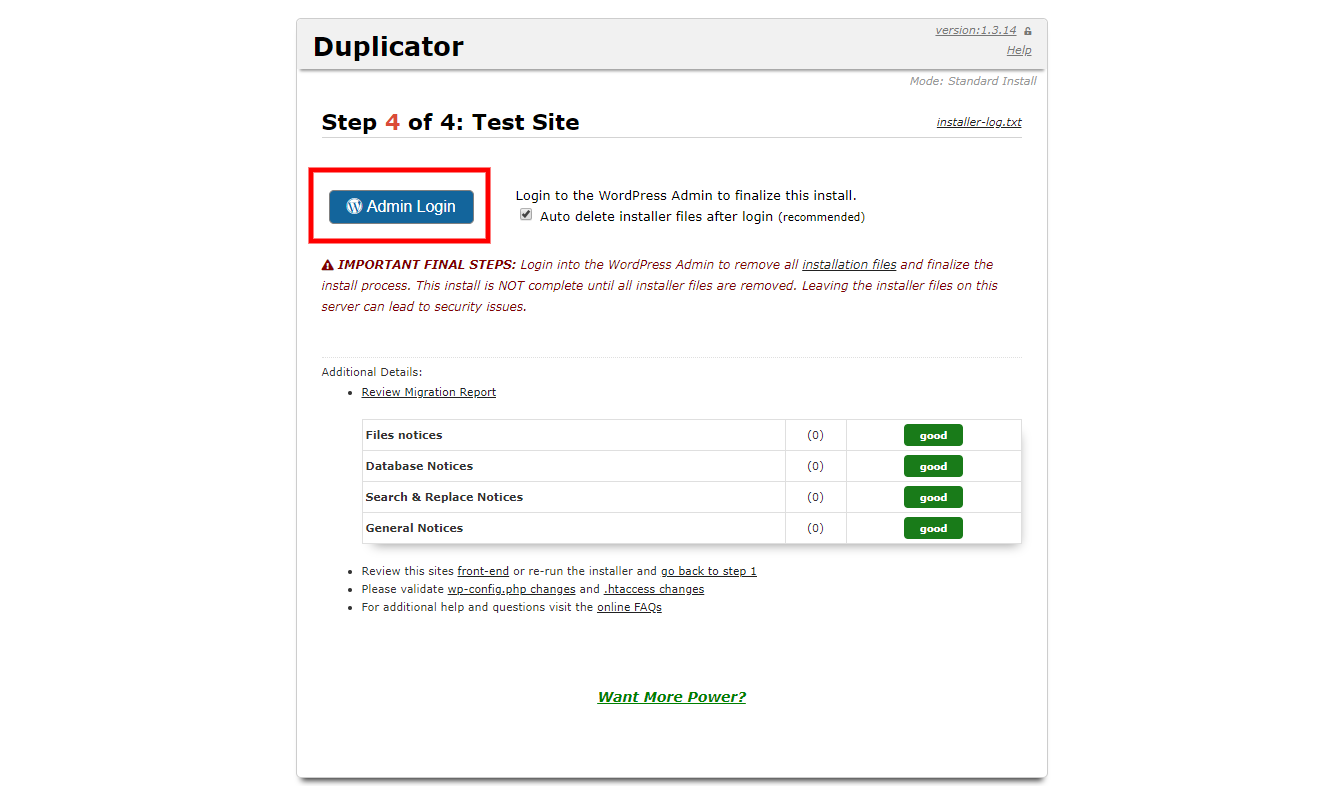
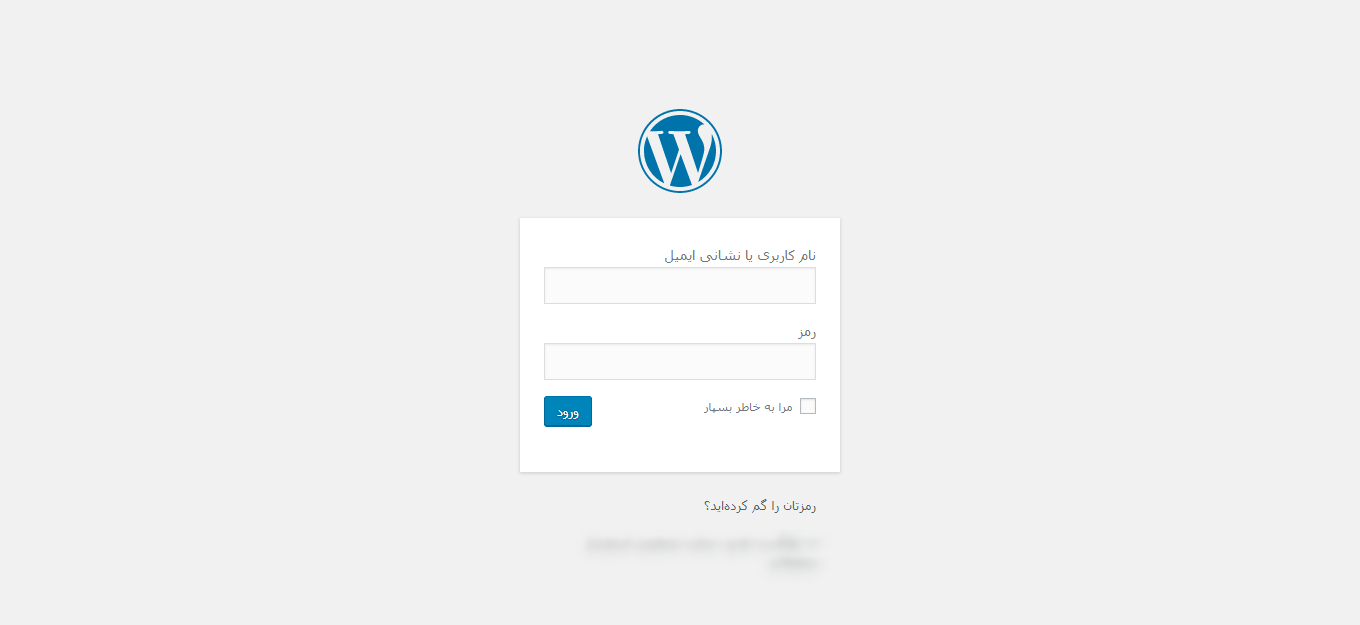
پس از مراحل بالا صفحه ای طبق شکل زیر برای شما به نمایش در می آید که در آن بر روی گزینه ADMIN LOGIN کلیک کنید تا وارد مدیریت وردپرس شوید که با صفحه ای که در تصویر دوم می بینید مواجه خواهید شد.
در این صفحه باید یوزر و پسوردی که برای نصب این بسته نصبی داده بودید را وارد کنید تا وارد مدیریت شوید.
۹-خب دیگه کار نصب تمام هست . حالا به توصیه های ایمنی ما توجه کنید تا سایتتان هک نشده یا خدایی نکرده سایتتان بعداز گذشتن مدتی کلمات چینی و ژاپنی در سایت به نمایش در نیاید تا به دنبال بکاپ و ریستور نمودن و دنبال فردی که سایت را بر گرداند و میلیون ها تومان هزینه ایجاد شود.! :))
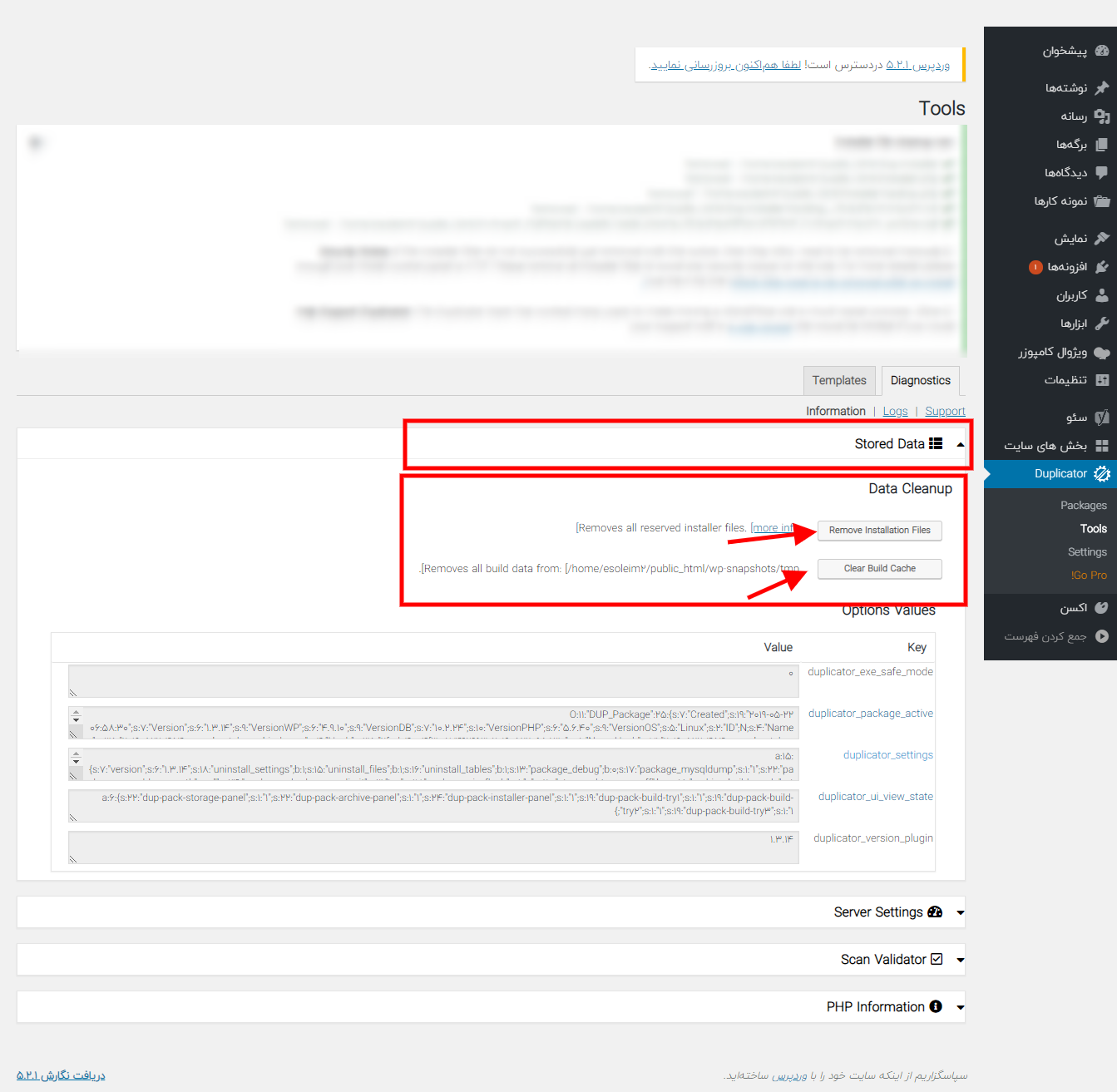
وارد صفحه ادمین که شدید طبق آموزش ما : به صفحه زیر وارد شوید. این قسمت اطلاعات را به شما نمایش میدهد.. پس به هکر هم دسترسی لازم را به هاست وردپرس شما را می دهد.
آموزش بسته نصبی وردپرس
پس طبق تصویر زیر روی بخش Stored Data کلیک کنید و بعد دو گزینه به نام های Remove installation File و Clear Build cache را مشاهده خواهید کرد که بر روی هر دو گزینه کلیک کنید.
خب کار ۹۹ درصد تموم هست و آخرین مبحث امنیتی این افزونه را خدمتتان عرض کنیم و تمام.
بعد از اتمام مراحل بالا وارد هاست خود شوید و فایل های مخفی رو از حالت مخفی خارج کنید و فایل هایی را که اسمشان htaccess هست را جست و جو کنید.
فقط فایل .htaccess را باقی گذاشته و بقیه را پاک کنید و همچنین پوشه wp snapshot رو هم حذف کنید و بعد دسترسی به فایل کانفیگ را ببندید .(permission را بر روی ۴۰۰ تنظیم کنید )
در انتها افزونه داپلیکیتور را از بین افزونه ها حتما پاک کنید .
آموزش به اتمام رسید امیدواریم این آموزش مشکل شما را حل کند.در صورت داشتن هر گونه سوال پشتیبانی سابین سرور به صورت ۲۴ ساعته پاسخگوی سوالات شما عزیزان هستند.