ظاهر وبسایت شما اولین پلی است که میان نام تجاری و مخاطبانتان ساخته میشود. انتخاب و نصب یک پوسته استاندارد، پایهگذار هویت بصری، سرعت بارگذاری و سئوی سایت شماست. هنگامی که سیستم مدیریت محتوای وردپرس را راهاندازی میکنید، پیشفرض سیستم روی پوستههای سادهای قرار دارد که مسلماً پاسخگوی نیازهای حرفهای یک کسبوکار نیستند.
به همین دلیل، یادگیری نحوه نصب قالب روی وردپرس یکی از نخستین گامهایی است که هر وبمستر، طراح سایت یا صاحب کسبوکار آنلاین باید با آن آشنا باشد. فرقی نمیکند که میزبان سایت شما یک هاست لینوکسی قدرتمند در سابین سرور باشد یا در حال آزمایش فرایندها روی لوکال هاست خود باشید؛ اصول راهاندازی پوستهها یکسان است.
در این مقاله آموزشی از وبلاگ سابین سرور قصد داریم به شکلی کاملاً دقیق، مرحلهبهمرحله و گامبهگام، تمامی روشهای نصب قالب وردپرس را بررسی کنیم تا بدون نیاز به دانش برنامهنویسی، ظاهر سایت خود را دگرگون سازید.
مقدمهای بر اهمیت انتخاب و نصب اصولی قالب وردپرس
نصب قالبهای وردپرس فرآیندی بسیار ساده به نظر میرسد، اما تغییر پوسته سایت تأثیرات عمیقی بر ساختار، کدهای لایه فرانتاند، تجربه کاربری (UX) و سئوی تکنیکال شما میگذارد.
یک قالب بهینه و استاندارد، بار اضافی روی سرور ایجاد نمیکند و به کمک زیرساخت قدرتمندی همچون خرید هاست وردپرس ایران میتوانید اطمینان حاصل کنید که سایت شما با بالاترین سرعت و کمترین میزان تأخیر بارگذاری میشود.
پیش از شروع، اگر هنوز با ساختار پوستهها آشنا نیستید، پیشنهاد میکنیم نگاهی به مقاله قالب وردپرس چیست ؟ بیندازید.
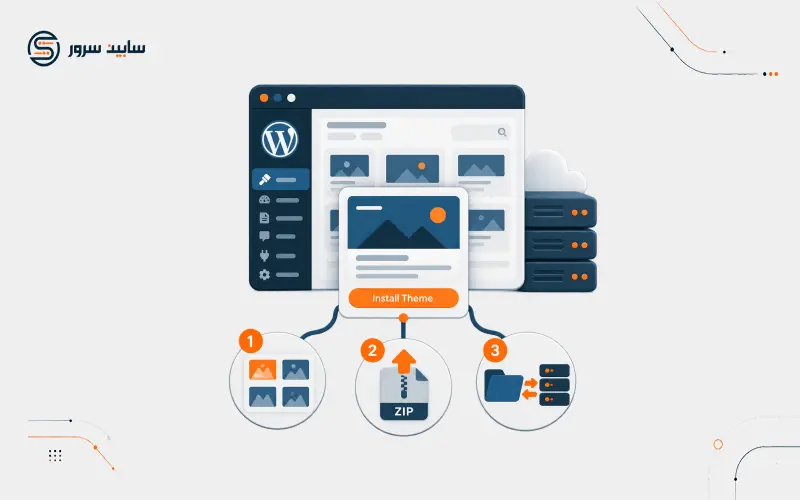
روش اول: نصب قالب وردپرس از طریق پیشخوان وردپرس
سادهترین و سریعترین روش برای کاربران تازهکار، استفاده از مخزن رسمی وردپرس است. در این روش نیازی به دانلود فایلهای حجیم یا استفاده از نرمافزارهای جانبی ندارید و تنها با چند کلیک میتوانید پوستههای رایگان، سبک و استانداردی را به سایت خود اضافه کنید. این روش برای سایتهای شخصی، وبلاگها و نمونهکارها انتخابی فوقالعاده است.
برای شروع این فرآیند، مراحل زیر را گامبهگام دنبال کنید:
- وارد پیشخوان وردپرس سایت خود شوید. (با استفاده از نامکاربری و رمز عبور مدیریت)
- از منوی سمت راست، روی گزینهی نمایش و سپس زیرمنوی پوستهها کلیک کنید.
- در بالای صفحه، روی دکمهی افزودن یا افزودن پوسته تازه کلیک نمایید.
- اکنون به مخزن جامع وردپرس هدایت میشوید که هزاران قالب رایگان در دستهبندیهای گوناگون را در اختیار شما قرار میدهد.
- میتوانید با استفاده از ابزار جستجو یا فیلترهای محبوبیت و تازهترینها، قالب مورد نظر خود را پیدا کنید.
- با قرار دادن ماوس روی تصویر هر قالب، دکمههای پیشنمایش زنده و نصب ظاهر میشوند. وضعیت قالبهای نصبشده یا فعال نیز با برچسب مشخصی نشان داده خواهد شد.
- پس از یافتن قالب دلخواه، روی دکمهی آبیرنگ نصب کلیک کنید. پس از اتمام فرآیند دانلود و نصب خودکار توسط سرور، دکمه به حالت «فعالسازی» تغییر میکند که با کلیک روی آن، قالب روی سایت شما فعال میشود.
نکته مهم: اگر قالب شما نیازمند افزونههای جانبی خاصی برای ارائه قابلیتهای کامل است، حتماً پیش از هر اقدامی، راهنمای آموزش نصب افزونه وردپرس را مطالعه کنید تا ابزارهای مکمل را به درستی پیکربندی کنید.
روش دوم: آپلود و نصب قالب وردپرس تجاری از طریق پیشخوان
بسیاری از قالبهای حرفهای و تجاری (مانند پوستههای خریداریشده از مارکتپِلیسهای معتبر ایرانی یا جهانی) در مخزن رایگان وردپرس وجود ندارند.
این قالبها به صورت یک فایل فشرده با فرمت Zip در اختیار شما قرار میگیرند. اگر فایل قالب را در سیستم خود دارید، روش آپلود مستقیم از پیشخوان امنترین و سریعترین راهکار است.
مراحل اجرای این روش به شرح زیر است:
- فایل قالب خود را که به صورت فشرده (Zip) است، در رایانه آماده نگه دارید. دقت کنید که برخی بستههای تجاری شامل مستندات و افزونهها هستند و باید حتماً فایل اصلی پوسته را استخراج کنید.
- به مسیر پیشخوان > نمایش > پوستهها مراجعه کرده و روی دکمهی افزودن کلیک کنید.
- در بالای صفحه، این بار روی دکمهی بارگذاری پوسته کلیک نمایید تا کادر آپلود نمایان شود.
- با کلیک روی گزینهی Choose File، فایل فشرده قالب خود را از سیستم انتخاب کرده و بارگذاری کنید.
- پس از انتخاب فایل، روی دکمهی نصب اکنون کلیک کنید تا وردپرس فایل را آپلود و از حالت فشرده خارج سازد.
- در نهایت پس از اتمام نصب، روی لینک «فعالسازی» کلیک کنید تا قالب روی سایت شما بارگذاری شود.
هشدار امنیتی: همواره پیش از تغییرات بزرگ در ساختار ظاهری یا نصب پوستههای جدید، از طریق ابزارهای مدیریت هاست خود یک نسخه پشتیبان کامل تهیه کنید تا در صورت بروز خطاهای احتمالی، امنیت اطلاعات شما به خطر نیفتد.
روش سوم: نصب قالب وردپرس از طریق مدیریت فایل هاست (cPanel یا DirectAdmin)
گاهی اوقات حجم فایل فشرده قالب شما بسیار بالا است (مانند پوستههای چندمنظوره سنگین به همراه دموهای آماده) و در هنگام آپلود از طریق پیشخوان وردپرس با خطای محدودیت حجم یا اتمام زمان سرور (Timeout) مواجه میشوید.
در این سناریو، بهترین و حرفهایترین راهکار، استفاده از مدیریت فایل هاست است. این روش برای وبمستران مسلط به کنترلپنلهای هاستینگ بسیار کارآمد است.
مراحل نصب قالب از طریق هاست به شرح زیر است:
- ابتدا به کنترلپنل هاست خود (سیپنل یا دایرکت ادمین) ورود کنید. اگر از سرویس های استاندارد سابین سرور استفاده میکنید، دسترسی به این بخش بسیار سریع و امن است.
- از بخش Files روی گزینهی File Manager کلیک کنید.
- به پوشهی اصلی نصب وردپرس (معمولاً پوشهی
public_html) مراجعه کنید. - وارد پوشهی
wp-contentو سپس پوشهیthemesشوید. تمامی پوستههای فعلی سایت شما در این پوشه نگهداری میشوند. - از منوی بالای File Manager، روی گزینهی Upload کلیک کرده و فایل فشرده قالب خود را مستقیماً در این پوشه بارگذاری کنید.
- پس از اتمام آپلود، به محیط File Manager بازگشته، روی فایل فشرده قالب راستکلیک کرده و گزینهی Extract را انتخاب کنید تا فایل از حالت فشرده خارج شود.
- اکنون پوشه قالب شما ایجاد شده است. میتوانید فایل فشرده اصلی را برای آزادسازی فضای دیسک حذف کنید. سپس به پیشخوان وردپرس خود بازگردید؛ خواهید دید که قالب جدید در بخش پوستهها اضافه شده و آماده فعالسازی است.
نکات کلیدی و اقدامات ضروری پس از نصب قالب
نصب قالب تنها آغاز کار است. برای اینکه وبسایت شما پایدار، امن و استاندارد باقی بماند، رعایت نکات زیر پس از نصب هر پوسته جدید الزامی است:
- بررسی سازگاری با نسخههای PHP: اطمینان حاصل کنید که هاست شما از نسخه PHP هماهنگ با استانداردهای قالب جدید پشتیبانی میکند.
- نصب افزونههای وابسته: بسیاری از قالبهای حرفهای برای عملکرد صحیح منوها، ابزارکها و صفحات به افزونههای خاصی نیاز دارند. حتماً راهنمای قالب را به دقت مطالعه کنید.
- بهینهسازی تصاویر و کش: پوستههای جدید ممکن است کدهای جاوااسکریپت و استایلهای سنگینی داشته باشند. استفاده از افزونههای کش و ابزارهای بهینهسازی برای حفظ سرعت سایت حیاتی است.
- تست ریسپانسیو بودن: پس از فعالسازی، حتماً نمایش سایت خود را در موبایل، تبلت و رایانه بررسی کنید تا از سازگاری کامل قالب با تمامی دستگاهها مطمئن شوید.
سوالات متداول در مورد نصب قالب وردپرس
1- آیا میتوانم همزمان از چند قالب در وردپرس استفاده کنم؟
خیر. در هر لحظه تنها یک قالب میتواند روی وبسایت شما فعال باشد. با این حال، شما میتوانید چندین قالب مختلف را روی هاست خود نصب کنید، اما تنها پوستهای که وضعیت «فعال» دارد روی فرانتاند سایت به کاربران نمایش داده میشود.
2- پوسته فرزند (Child Theme) چیست و چه کاربردی دارد؟
پوسته فرزند یا چایلد تم ساختاری است که از تمام ویژگیهای قالب اصلی (Parent Theme) ارثبری میکند. طراحان وب از چیلد تم برای اعمال تغییرات سفارشی در کدهای CSS یا توابع PHP استفاده میکنند تا با بروزرسانی قالب اصلی، تغییرات سفارشیسازیشده از بین نروند.
3- فریمورک قالب وردپرس چه تفاوتی با قالب معمولی دارد؟
فریمورکهای قالب در واقع پایهها یا پوستههای مادری هستند که ساختار برنامهنویسی مستحکمی را در اختیار توسعهدهندگان قرار میدهند تا بتوانند پوستههای اختصاصی خود را بر اساس آنها با سرعت و امنیت بالاتری توسعه دهند.
4- افزونه چیست و چه ارتباطی با قالب دارد؟
افزونهها برنامههای جانبی کوچکی هستند که قابلیتهای جدیدی (مانند فرم تماس، فروشگاهساز، ابزارهای سئو و امنیتی) را به هسته وردپرس و قالب اضافه میکنند.
نتیجهگیری و جمعبندی
نصب قالب روی وردپرس یکی از مهارتهای پایهای اما بسیار حیاتی برای راهاندازی هر وبسایتی است.
همانطور که در این راهنما بررسی کردیم، شما میتوانید بسته به نوع قالب و شرایط خود، از طریق پیشخوان وردپرس، آپلود مستقیم فایل یا مدیریت فایل هاست، پوسته دلخواهتان را روی سایت پیادهسازی کنید.
فراموش نکنید که پایداری، امنیت و سرعت سایت شما تا حد زیادی به زیرساخت میزبانیتان بستگی دارد. شرکت میزبانی وب سابین سرور با ارائه هاستهای پرسرعت و پشتیبانی ۲۴ ساعته در تمامی روزهای هفته، آماده اند تا در مسیر توسعه وبسایت تجاری یا شخصیتان همراه شما باشند.
اگر از سرویس شرکت های دیگر استفاده میکنید و در هر یک از مراحل نصب قالب با سوال یا خطایی مواجه شدید، نظرات خود را در بخش دیدگاهها با ما به اشتراک بگذارید.