فراموش کردن رمز عبور پنل مدیریت وردپرس یکی از چالشهای رایجی است که بسیاری از وبمسترها، طراحان وب و مدیران سایتها دیر یا زود با آن مواجه میشوند. هنگامی که دسترسی به پیشخوان وردپرس قطع میشود و به هر دلیلی امکان استفاده از قابلیت بازیابی رمز عبور از طریق ایمیل پیشفرض وجود ندارد، دسترسی مستقیم به پایگاه داده از طریق محیط مدیریت phpMyAdmin به عنوان یک نجاتبخش عمل میکند.
در این راهنمای جامع و تخصصی ازوبلاگ سابین سرور، یاد خواهید گرفت که چگونه به صورت کاملاً امن، گامبهگام و استاندارد، رمز عبور مدیر کل (Administrator) را مستقیماً از طریق دیتابیس تغییر دهید و کنترل کامل وبسایت خود را دوباره به دست بگیرید.
بررسی دقیق ساختار پایگاه داده و درک نحوه رمزنگاری هشها در وردپرس، مهارت کلیدی هر ادمینی است که قصد دارد وبسایت خود را بدون اتکا به ابزارهای جانبی مدیریت کند.
چرا تغییر رمز عبور وردپرس از طریق دیتابیس ضرورت پیدا میکند؟
به طور معمول، مدیران وبسایتها برای بازیابی رمز عبور فراموششده خود از لینک استاندارد «رمز عبور خود را گم کردهاید؟» در صفحه ورود پیشخوان وردپرس (wp-login.php) استفاده میکنند. این فرآیند مکانیزم سادهای دارد؛ سیستم یک لینک یکبار مصرف به آدرس ایمیل مشخص شده در پروفایل مدیر ارسال میکند و کاربر با کلیک روی آن میتواند پسورد جدیدی تعیین کند.
با این حال، سناریوهای متعددی در دنیای واقعی وجود دارد که در آنها این روش پیشفرض با بنبست مواجه میشود. شناخت این موارد فنی به شما کمک میکند تا در مواقع بحرانی، بهترین و سریعترین تصمیم را اتخاذ کنید:
- اختلال در سرویس ایمیل هاست و سرور: اگر سرور میزبان به دلیل مشکلات تنظیمات DNS، مسدود بودن پورتهای ایمیل یا اختلال در میلسرور قادر به ارسال ایمیلهای خروجی نباشد، لینک بازیابی رمز عبور هرگز به دست شما نخواهد رسید.
- مسدود شدن کامل دسترسی به پیشخوان: در مواردی که به دلیل حملات بدافزاری، اشتباهات برنامهنویسی در کدهای قالب یا ناسازگاری افزونهها، خطاهای بحرانی رخ داده و دسترسی شما به پنل مدیریت به طور کلی قطع شده است.
- هک شدن وبسایت و تغییر اطلاعات مدیریت: اگر یک نفوذگر به پیشخوان سایت دسترسی پیدا کرده و حساب کاربری مدیر اصلی را حذف کرده یا نام کاربری و ایمیل آن را تغییر داده باشد، تنها راه چاره ورود مستقیم به دیتابیس برای بازیابی دسترسی است.
- فراموشی یا از دست رفتن دسترسی به ایمیل ثبتشده: اگر دسترسی به حساب ایمیل مرتبط با یوزر ادمین را به هر دلیل (مانند فراموشی رمز ایمیل یا مسدودی) از دست داده باشید.
استفاده از زیرساختهای پایدار و قدرتمند مانند خرید هاست وردپرس سابین سرور که مجهز به هاردهای پرسرعت NVMe SSD، وبسرور قدرتمند LiteSpeed و پشتیبانی فنی ۲۴ ساعته است، بسیاری از این مشکلات زیرساختی و اختلالات پایداری را به حداقل میرساند و پایداری فوقالعادهای به ارمغان میآورد؛ با این حال، تسلط بر روشهای اضطرابی دیتابیس برای هر مدیر وبسایتی به عنوان یک دانش فنی پایه محسوب میشود.
پیشنیازها و آمادگیهای فنی قبل از شروع عملیات
پیش از آنکه دست به تغییرات مستقیم در پایگاه داده وردپرس بزنید، لازم است چند پیشنیاز فنی را رعایت کنید تا از بروز هرگونه آسیب تصادفی به ساختار دادههای سایت جلوگیری شود. پایگاه داده قلب تپنده هر سیستم مدیریت محتوایی است و هرگونه دستور اشتباه میتواند ناخواسته سایت را با خطاهای ساختاری مواجه سازد.
- تهیه نسخه پشتیبان (Backup): همواره توصیه میشود پیش از اعمال تغییرات در phpMyAdmin، یک نسخه پشتیبان کامل از دیتابیس خود از طریق کنترلپنل هاست تهیه کنید.
- شناسایی دقیق دیتابیس فعال سایت: اطمینان حاصل کنید که تغییرات را روی پایگاه دادهای اعمال میکنید که در حال حاضر سایت شما از آن استفاده میکند.
- دسترسی به کنترلپنل هاست: داشتن اطلاعات ورود معتبر به کنترلپنل استاندارد هاست (مانند cPanel یا DirectAdmin) برای ورود به ابزار مدیریت دیتابیس الزامی است.
مرحله اول: ورود به پنل مدیریت هاست و شناسایی دیتابیس وردپرس
برای شروع عملیات تغییر رمز عبور، ابتدا باید به کنترلپنل هاست خود وارد شوید.
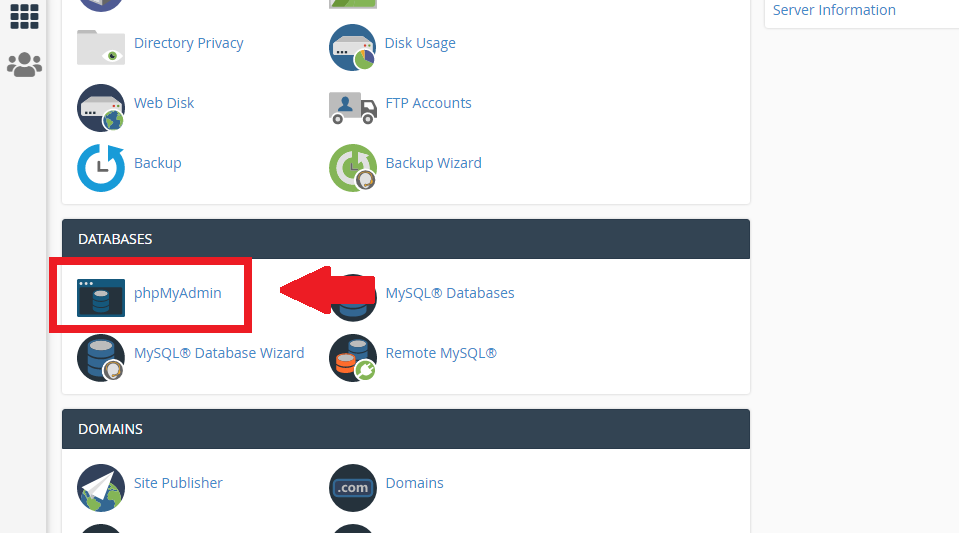
در اکثر هاستهای استاندارد، کنترلپنل cPanel ابزارهای جامع و سریعی برای مدیریت پایگاههای داده در اختیار شما قرار میدهد. پس از ورود به سیپنل، از بخش Databases روی گزینه phpMyAdmin کلیک کنید تا صفحه مدیریت پایگاههای داده در یک تب جدید باز شود.

در صورتی که روی هاست خود چندین پایگاه داده مختلف ایجاد کردهاید و دقیقاً نمیدانید کدام دیتابیس متعلق به سایت وردپرسی مورد نظرتان است، جای نگرانی نیست. کافی است از طریق فایل منیجر (File Manager) سیپنل به پوشه اصلی نصب وردپرس (Public_html یا پوشه اختصاصی دامنه) مراجعه کرده و فایل پیکربندی wp-config.php را باز کنید. نام دقیق پایگاه داده در خط مربوط به متغیر DB_NAME درج شده است.
این نام را یادداشت کنید تا هنگام ورود به phpMyAdmin دچار اشتباه نشوید.
مرحله دوم: پیدا کردن جدول کاربران و انتخاب حساب ادمین
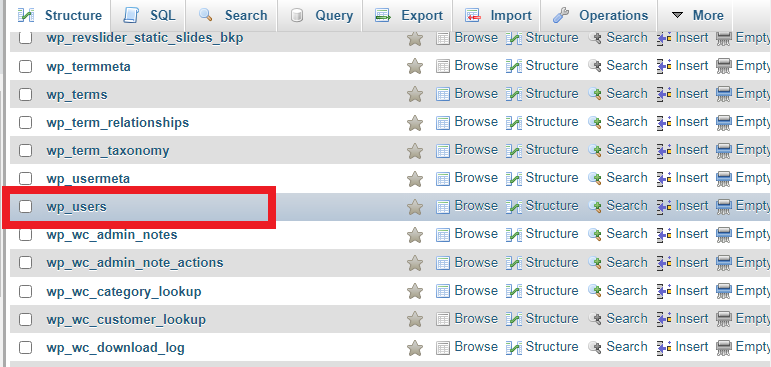
پس از ورود به محیط phpMyAdmin، از منوی کشویی سمت چپ صفحه، نام پایگاه داده سایت خود را پیدا کرده و روی آن کلیک کنید. با این کار، تمام جداول مرتبط با وردپرس که به طور پیشفرض با پیشوند wp_ شروع میشوند، به نمایش درخواهند آمد. توجه داشته باشید که اگر هنگام نصب وردپرس، پیشوند جداول را برای افزایش امنیت تغییر داده باشید (مثلاً به صورت site_)، نام جدول کاربران شما نیز متناسب با همان پیشوند خواهد بود.

در میان جداول نمایش داده شده، به دنبال جدولی با نام wp_users بگردید و روی آن کلیک کنید.
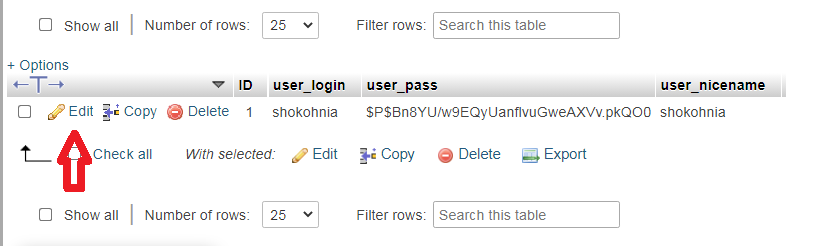
با ورود به این جدول، لیستی از تمامی کاربران ثبتنام شده در وبسایت شما شامل مدیران، نویسندگان، مشتریان و کاربران عادی نمایش داده میشود. در این جدول، ستونهای مختلفی نظیر شناسه کاربر (ID)، نام کاربری (user_login)، ایمیل و رمزنگاری پسورد وجود دارد.
نام کاربری مدیری که قصد تغییر رمز عبور آن را دارید پیدا کرده و روی دکمه Edit در ابتدای آن ردیف کلیک کنید تا وارد صفحه ویرایش اطلاعات کاربر شوید.

مرحله سوم: درج رمز عبور جدید و اعمال هش MD5
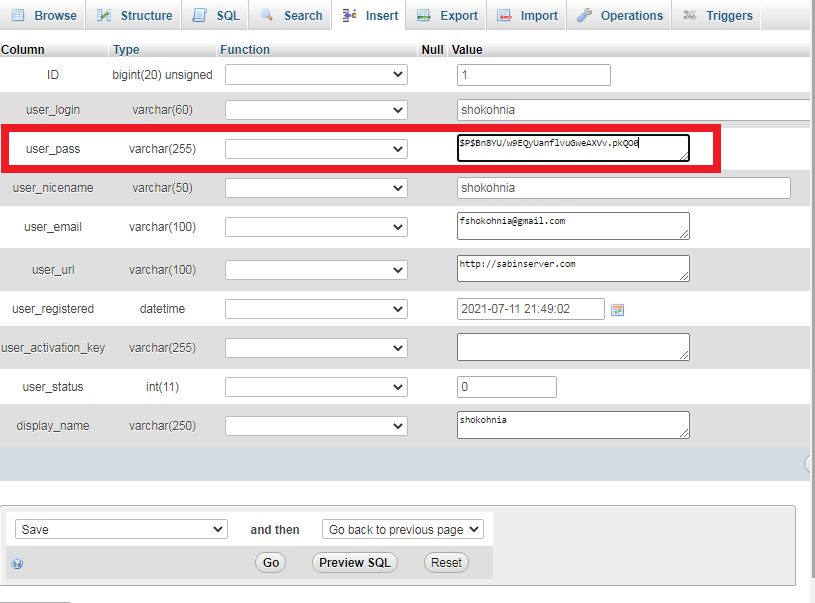
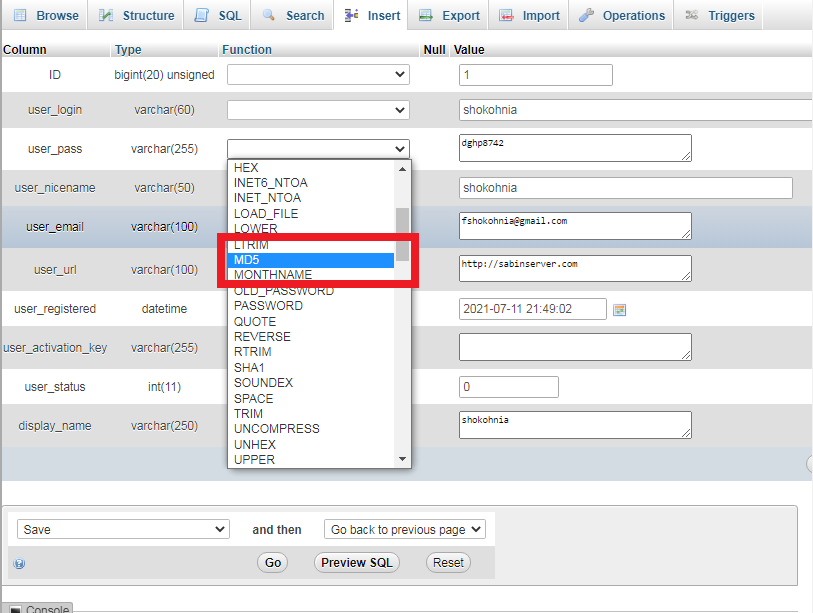
در صفحه ویرایش رکورد کاربر، ستونهای متعددی را مشاهده میکنید که هر یک اطلاعات خاصی از حساب کاربری را نگه میدارند. برای تغییر رمز عبور، به دنبال ستونی به نام user_pass بگردید. وردپرس به دلایل امنیتی و برای جلوگیری از افشای اطلاعات، رمز عبور کاربران را به صورت متن ساده ذخیره نمیکند، بلکه آن را به شکل یک رشته هششده و رمزنگاریشده نگهداری میکند.

برای تغییر این مقدار، متن رمزنگاریشده فعلی را به طور کامل از درون کادر فیلد user_pass پاک کنید و رمز عبور جدید و دلخواه خود را به صورت متن ساده (Plain Text) وارد نمایید. بسیار مهم است توجه داشته باشید که اگر تغییرات را در همین حالت ذخیره کنید، وردپرس قادر به خواندن این پسورد متنی نخواهد بود زیرا سیستم احراز هویت وردپرس انتظار یک رشته هششده را دارد.

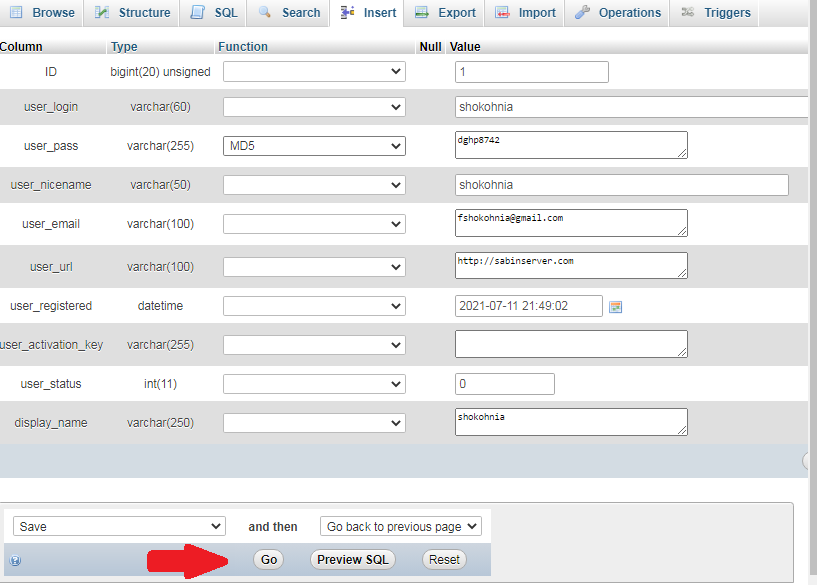
برای حل این مسئله و تبدیل خودکار متن ساده به کد هش سازگار با وردپرس، از منوی کشویی موجود در ستون Function (که در تصویر فوق با کادر رنگی مشخص شده است) گزینه MD5 را انتخاب کنید. انتخاب این تابع ریاضی به phpMyAdmin فرمان میدهد که همزمان با ذخیره اطلاعات، متن ساده وارد شده را به یک هش امن تبدیل کند.

پس از انتخاب تابع MD5، به انتهای صفحه اسکرول کرده و روی دکمه Go کلیک کنید تا تغییرات با موفقیت در پایگاه داده ثبت شوند. پیامی مبنی بر موفقیتآمیز بودن اجرای پرسوجو (Query) نمایش داده خواهد شد.
از این لحظه به بعد، رمز عبور حساب کاربری شما با موفقیت تغییر یافته است و میتوانید به صفحه ورود وردپرس مراجعه کرده و با رمز عبور جدید وارد پیشخوان شوید.
عیبیابی مشکلات رایج پس از تغییر رمز از طریق دیتابیس
اگرچه فرآیند تغییر رمز عبور از طریق پایگاه داده بسیار ساده و سریع است، اما گاهی اوقات کاربران ممکن است با خطاهای کوچکی مواجه شوند که مانع ورود موفقیتآمیز به پیشخوان میشود. بررسی این نکات به شما کمک میکند تا مشکلات احتمالی را به سرعت برطرف کنید:
- فراموش کردن انتخاب تابع MD5: اگر فراموش کرده باشید که تابع MD5 را از منوی کشویی انتخاب کنید، وردپرس پسورد شما را به صورت متنی میخواند و در نتیجه ورود با خطا مواجه خواهد شد. برای حل این مشکل، کافی است مراحل را مجدداً تکرار کرده و حتماً تابع MD5 را اعمال کنید.
- اشتباه در تعیین پیشوند جداول: اگر سایت شما از پیشوند سفارشی استفاده میکند و اشتباهاً جداول پیشفرض
wp_usersرا ویرایش کرده باشید، تغییرات روی حساب کاربری اعمال نخواهد شد. - مسائل مربوط به کش مرورگر یا سرور: گاهی اوقات به دلیل ذخیره شدن اطلاعات ورود در کش مرورگر، صفحه ورود رفرش نشده و خطا میدهد. پاک کردن کش مرورگر یا تست با حالت Incognito مشکل را حل میکند.
اگر پس از تغییر رمز عبور با خطاهای ساختاری سرور یا اختلالات احتمالی مواجه شدید، ابزارهای عیبیابی پیشرفته و مقالات آموزشی تخصصی سابین سرور همواره راهنمای شما در حل سریع چالشهای وبمستری خواهد بود.
نکات طلایی امنیت وبسایت پس از بازیابی دسترسی
بازیابی دسترسی به پنل مدیریت از طریق دیتابیس اگرچه بسیار کارآمد است، اما نشاندهنده وقوع یک بحران یا چالش در سیستم مدیریت سایت شماست. پس از اینکه توانستید با موفقیت وارد پیشخوان وردپرس خود شوید، حتماً اقدامات امنیتی زیر را به عنوان چکلیست ضروری اجرا کنید:
- بررسی حسابهای کاربری موجود: به بخش کاربران در پیشخوان وردپرس بروید و مطمئن شوید که هیچ حساب کاربری مشکوک یا ناشناسی با دسترسی مدیر کل (Administrator) ایجاد نشده باشد.
- ارتقای امنیت کلمات عبور: از رمزهای عبور پیچیده شامل ترکیب حروف بزرگ و کوچک، اعداد و کاراکترهای خاص استفاده کنید و هر چند ماه یک ار آنها را تغییر دهید.
- محدود کردن دسترسی به پیشخوان: با استفاده از راهکارهای امنیتی و افزونههای معتبر، دسترسی به صفحه ورود مدیریت را محدود کرده یا لایههای امنیتی دو مرحلهای را فعال کنید.
- استفاده از هاست امن و پرسرعت: بهرهگیری از زیرساختهای استاندارد میزبان به شما کمک میکند تا ریسکهای امنیتی ناشی از آسیبپذیریهای سرور را به حداقل برسانید.
جمعبندی و نتیجهگیری عملی
فراموش کردن رمز عبور مدیریت وردپرس به معنای از دست رفتن دائمی اطلاعات یا دسترسی به وبسایت نیست. همانطور که در این مقاله جامع مشروح شد، با دسترسی به کنترلپنل هاست و محیط phpMyAdmin، میتوانید در کمتر از چند دقیقه حساب کاربری خود را بازیابی کنید و کنترل کامل پیشخوان وردپرس را مجدداً به دست بگیرید.
رعایت دقیق و گامبهگام مراحل ذکر شده، تضمینکننده بازگشت سریع دسترسی بدون ایجاد کوچکترین اختلال در عملکرد سایت است.
اگر در هر یک از مراحل اجرایی با ابهام یا مشکلی مواجه شدید، یا اگر به دنبال ارتقای پایداری، امنیت و سرعت وبسایت خود با استفاده از هاستهای بهینه و پرسرعت هستید، کارشناسان فنی مجرب سابین سرور در واحد پشتیبانی همواره آماده پاسخگویی، مشاوره تخصصی و همراهی شما عزیزان در تمامی مراحل توسعه وبسایت خواهند بود.