یکی از پرتکرارترین دغدغههای مدیران وبسایتها و توسعهدهندگان این است که چطور وردپرس را آپدیت کنم تا سایت دچار خطای فنی، قطعی یا اختلال در عملکرد نشود. سیستم مدیریت محتوای وردپرس به عنوان قدرتمندترین و محبوبترین سایتساز جهان، نقش کلیدی در توسعه و پایداری کسبوکارهای آنلاین ایفا میکند.
با این حال، حفظ امنیت، بهبود سرعت و سازگاری با فناوریهای نوین وب به شدت وابسته به انجام بهموقع و اصولی بهروزرسانیهای هسته، افزونهها و قالبها است.
در این مقاله تخصصی از وبلاگ سابین سرور قصد داریم تمام ابعاد، پیشنیازها و روشهای دقیق آپدیت وردپرس را به صورت گامبهگام بررسی کنیم.
اهمیت و ضرورت بهموقع آپدیت وردپرس در امنیت زیرساخت
بسیاری از کاربران این پرسش را مطرح میکنند که اساساً چه لزومی به آپدیت مداوم هسته وردپرس وجود دارد؟ پاسخ در سه کلیدواژه اصلی خلاصه میشود: امنیت، پایداری و عملکرد بهینه.
هسته وردپرس توسط جامعه بزرگی از توسعهدهندگان جهانی به صورت مداوم مانیتور میشود تا آسیبپذیریهای احتمالی شناسایی و برطرف گردند. هنگامی که نسخه جدیدی منتشر میشود، کدهای آن توسط متخصصان امنیتی بررسی شده و باگهای احتمالی پوشش داده میشوند.
هکرها و باتهای مخرب به سرعت وبسایتهایی که نسخههای قدیمی و دارای نقص امنیتی دارند را اسکن و هدف حمله قرار میدهند. بنابراین، آپدیت نگه داشتن وردپرس، اولین و حیاتیترین سپر دفاعی در برابر نفوذهای ناخواسته است.
علاوه بر ابعاد امنیتی، نسخههای جدید وردپرس شامل بهبودهای چشمگیر در زمینه سرعت پردازش کوئریها، سازگاری کامل با نسخههای جدیدتر PHP و بهینهسازی مصرف منابع سرور هستند. زمانی که وبسایت شما بر روی یک زیرساخت قدرتمند و استاندارد مانند هاست وردپرس میزبانی شود، سازگاری هسته وردپرس با فناوریهای نوین نظیر درایوهای پرسرعت NVMe SSD و وبسرورهای پرقدرت به حداکثر میزان خود میرسد و تجربهای بینقص و سریع برای کاربران رقم خواهد خورد.
پیشنیازهای حیاتی پیش از شروع آپدیت وردپرس
پیش از اینکه فرآیند آپدیت را کلید بزنید، رعایت اصول مهندسی و بررسی پیشنیازهای فنی برای جلوگیری از بروز خطای صفحه سفید مرگ (White Screen of Death) یا خطاهای پایگاه داده امری ضروری است. رعایت نکردن این مراحل ممکن است دسترسی شما به پیشخوان را محدود کند:
- تهیه نسخه پشتیبان جامع (Full Backup): پیش از هرگونه تغییر، از فایلها، پوشه wp-content و دیتابیس سایت خود نسخه پشتیبان کامل تهیه کنید. برای این کار میتوانید از ابزارهای پنل میزبانی خود کمک بگیرید؛
- غیرفعالسازی موقت افزونههای کش و امنیتی: پلاگینهای کشینگ و ابزارهای فایروال ممکن است در فرآیند جایگزینی فایلهای جدید تداخل ایجاد کنند. پس از اتمام آپدیت میتوانید مجدداً آنها را فعال کنید.
- بررسی سازگاری نسخه PHP: مطمئن شوید نسخه PHP فعال روی هاست شما با نسخه جدید وردپرس کاملاً سازگار است تا با خطاهای ناسازگاری کدهای اسکریپتی مواجه نشوید.
روش اول: آموزش گامبهگام بروزرسانی خودکار وردپرس
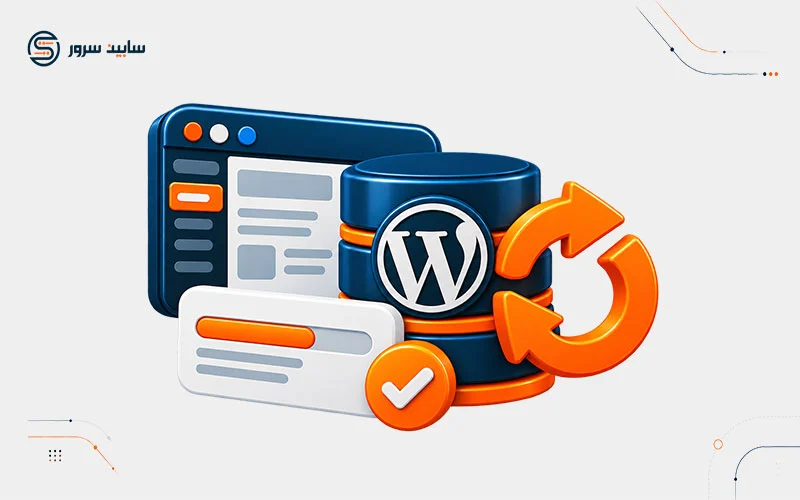
سادهترین، سریعترین و استانداردترین روش برای آپدیت هسته وردپرس، استفاده از قابلیت بهروزرسانی خودکار پیشخوان مدیریت است. زمانی که نسخه جدیدی از وردپرس عرضه میشود، نوتیفیکیشن مربوطه در بالاترین بخش پیشخوان مدیر سایت نمایان میگردد.
برای انجام این کار از طریق پنل مدیریت وردپرس، کافی است مراحل زیر را با دقت دنبال کنید:
- وارد پیشخوان وردپرس خود با دسترسی کل ادمین شوید.
- از منوی سمت راست روی گزینه «بهروزرسانیها» کلیک کنید یا مستقیماً روی پیام هشدار بالای صفحه بزنید.
- روی دکمه «بروزرسانی به نگارش Fa_IR» کلیک نمایید.
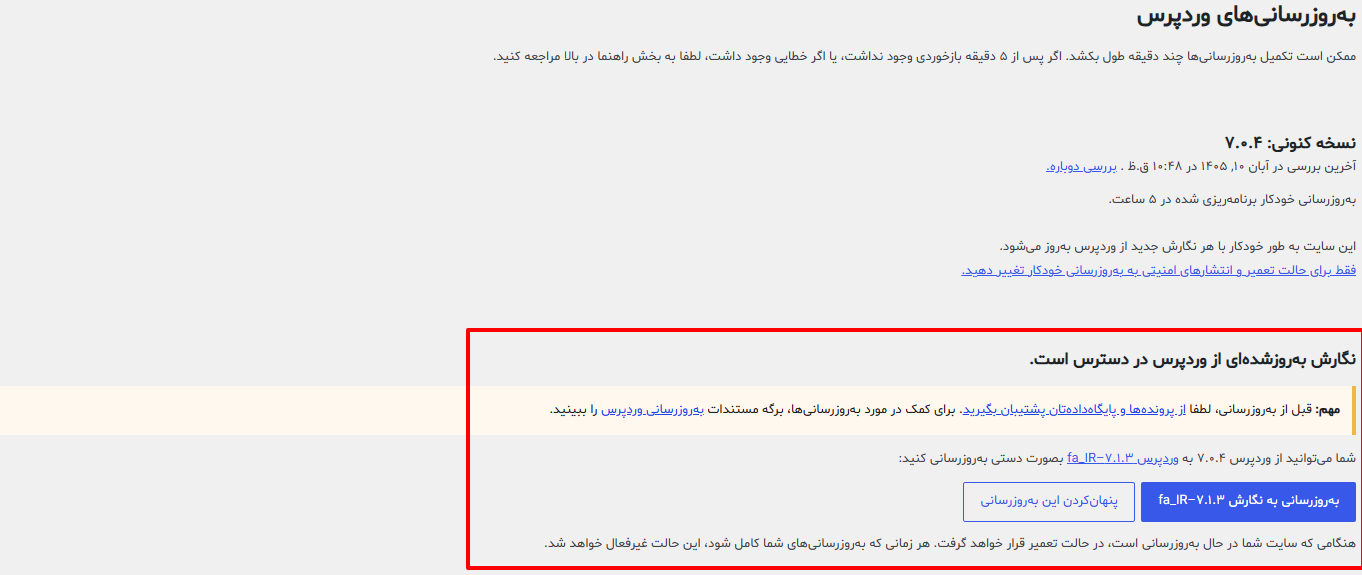
در این مرحله سیستم به صورت خودکار فایلهای نسخه جدید را دانلود و جایگزین میکند. پس از اتمام فرآیند، به صفحه خوشامدگویی وردپرس هدایت خواهید شد.
در این لحظه توصیه میشود یکبار سایت را در حالت ناشناس (Incognito) بررسی کنید تا از عملکرد صحیح تمام بخشها مطمئن شوید. برای کسب اطلاعات بیشتر درباره ساختار فایلها میتوانید آموزش نصب بسته نصبی وردپرس را مطالعه کنید.
روش دوم: بهروزرسانی دستی وردپرس از طریق File Manager
گاهی اوقات به دلیل محدودیتهای سرور، خطاهای اینترنت یا عدم کارکرد بخش اتوماتیک پیشخوان، نیاز است که آپدیت وردپرس به صورت دستی انجام شود. این روش نیاز به دقت بالا دارد و باید گامبهگام اجرا شود:
- مرحله اول: آخرین نسخه وردپرس را از وبسایت رسمی دانلود کرده و فایل Zip آن را روی سیستم خود استخراج کنید.
- مرحله دوم: از طریق پنل مدیریت هاست خود (سیپنل یا دایرکت ادمین) وارد بخش File Manager شوید.
- مرحله سوم: به پوشه اصلی نصب سایت (معمولاً public_html) مراجعه کنید.
- مرحله چهارم: پوشههای wp-admin و wp-includes قدیمی را به طور کامل حذف کنید. (توجه داشته باشید که به هیچ وجه نباید پوشه wp-content و فایل wp-config.php را حذف کنید).
- مرحله پنجم: فایلهای جدید پوشههای wp-admin و wp-includes به همراه تمام فایلهای اصلی موجود در پوشه ریشه (به جز wp-config.php و پوشه wp-content) را از طریق آپلودر هاست به دایرکتوری اصلی منتقل و اکسترکت کنید.
مدیریت و عیبیابی خطاهای رایج پس از آپدیت
گاهی پس از اتمام آپدیت وردپرس، ممکن است با خطاهای پیشبینی نشدهای مانند خطای پایگاه داده یا عدم سازگاری قالب و افزونهها مواجه شوید.
در صورت بروز مشکلاتی نظیر کندی شدید یا خطاهای ناشناخته، بررسی لاگهای سرور و مانیتورینگ درخواستها اهمیت مییابد. همچنین اگر در هنگام بهروزرسانی افزونهها با مشکل مواجه شدید، شناخت دقیق راهکارهای عیبیابی به شما کمک شایانی خواهد کرد.
بررسی جامع افزونهها و قالبها در کنار آپدیت هسته
آپدیت کردن تنها به هسته وردپرس محدود نمیشود؛ افزونهها و قالبها نیز به عنوان اجزای حیاتی سایت نیازمند توجه مداوم هستند. استفاده از افزونههای منسوخشده میتواند پایداری سایت را به خطر بیندازد.
همیشه پیش از آپدیت افزونههای تجاری یا سنگین، از سازگاری آنها با نسخه جدید هسته اطمینان حاصل کنید. اگر وبسایت شما فروشگاهی است و از ووکامرس استفاده میکند، حساسیت این فرآیند به مراتب بالاتر خواهد بود.
نقش پایداری هاست در موفقیت بهروزرسانیها
یک سرور پایدار با منابع سختافزاری اختصاصی نقش مستقیمی در اجرای بدون نقص اسکریپتهای بهروزرسانی دارد. کمبود منابع رم (RAM) یا محدودیت زمان اجرای اسکریپت (Max Execution Time) در هاستهای اشتراکی ضعیف میتواند فرآیند آپدیت را نیمهکاره رها کند.
استفاده از سرورهای بهینه و پشتیبانی ۲۴ ساعته متخصصان، ریسک بروز اینگونه خطاهای سیستمی را به حداقل میرساند.
جمعبندی و نتیجهگیری نهایی
در این مقاله تخصصی بررسی کردیم که چطور وردپرس را آپدیت کنم و چه نکاتی را پیش و پس از بروزرسانی باید رعایت نماییم. آپدیت منظم هسته، افزونهها و قالبها، تضمینکننده امنیت اطلاعات کاربران و پایداری زیرساخت وبسایت شماست. همیشه به خاطر داشته باشید که تهیه نسخه پشتیبان پیش از هرگونه تغییر، کلید اصلی بازگردانی مطمئن سایت در مواقع اضطراری است.
اگر برای میزبانی وبسایت خود به دنبال سرورهای پرسرعت، پایدار و بهینه شده برای وردپرس هستید، کارشناسان فنی سابین سرور با پشتیبانی ۲۴ ساعته در تمامی روزهای هفته آمادهند تا بهترین زیرساختهای میزبانی را در اختیار شما قرار دهند. برای کسب اطلاعات بیشتر و مشاهده پلنهای تخصصی، به صفحه خدمات ما مراجعه فرمایید.