
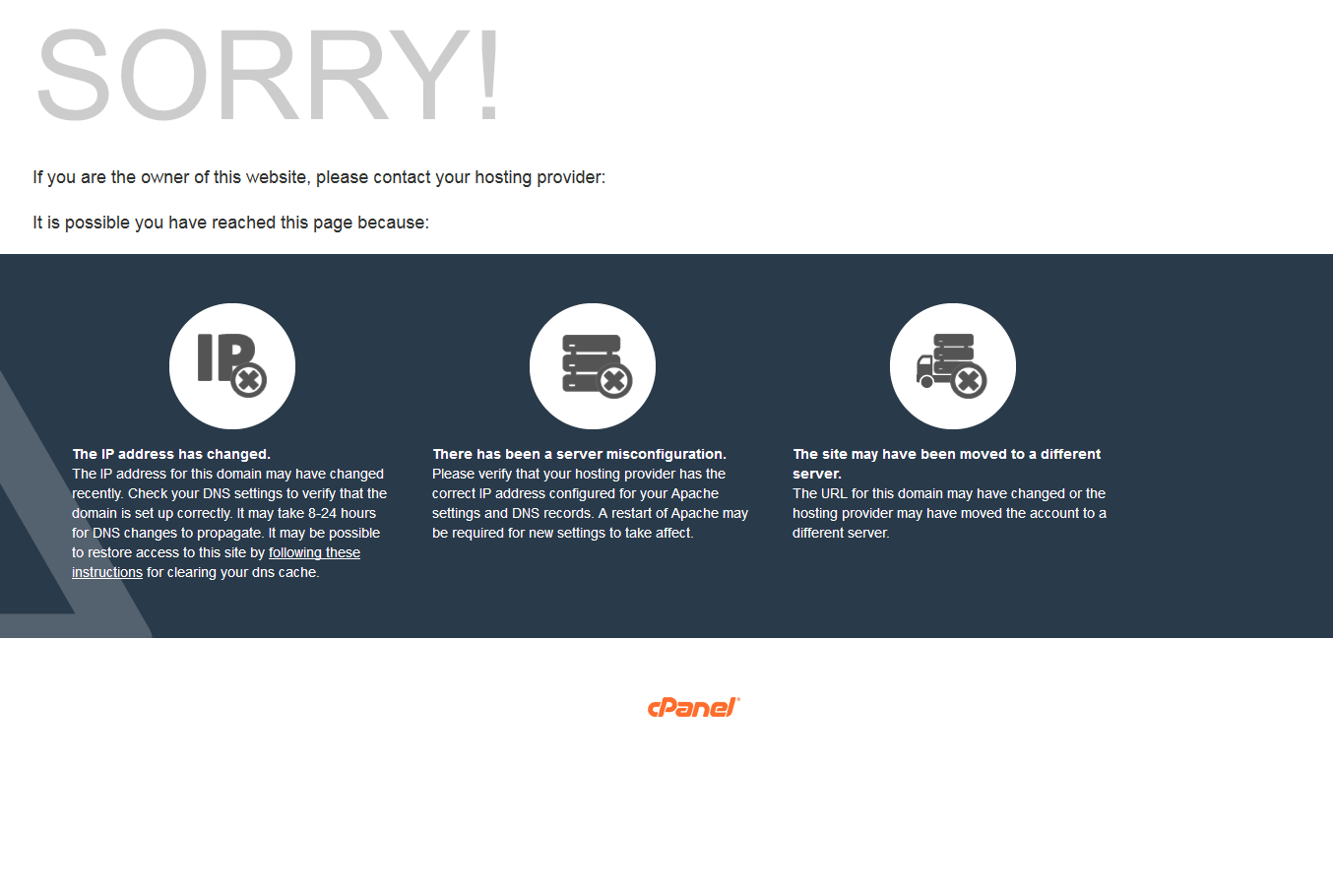
شاید شما هم تا به حال هنگام بازدید از وبسایت خود یا مشتریانتان با صفحه پیشفرض سرور با عنوان Default Website Page روبرو شده اید و آدرس سایت شما به مسیر cgi-sys/defaultwebpage.cgi منتقل شده است.
این رویداد معمولاً برای مدیران وبسایتها و صاحبان کسبوکارها دلهرهآور است، زیرا به جای محتوای اصلی سایت، صفحه خام وبسرور نمایش داده میشود و بازدیدکنندگان تصور میکنند سایت از دسترس خارج شده یا دچار مشکل امنیتی جدی شده است.
در هاست سی پنل این مشکل زمانی برای کاربران اتفاق میافتد که درخواستهای ورودی به سمت آیپی یا رکوردهای نامناسبی هدایت میشوند که وبسرور نمیتواند پوشه اصلی (Document Root) سایت را به درستی پیدا کند.
در این مقاله آموزشی جامع از وبلاگ سابین سرور قصد داریم به بررسی ریشهای عوامل بروز این خطای رایج بپردازیم، جوانب فنی آن را تحلیل کنیم و گامبهگام روشهای حل آن را با هم مرور کنیم؛ با ما همراه باشید تا به صورت کاملاً عملی این مشکل را ریشهکن کنید.
آموزش رفع مشکل Default Website Page در سی پنل
در این بخش سعی نمودهایم تا تمامی مراحل شناسایی و رفع این مشکل را به صورت جامع، ساختاریافته و گامبهگام برای شما توضیح دهیم تا در سریعترین زمان ممکن به نتیجه دلخواه برسید.
عوامل کلیدی بروز خطای Default Web Page در هاست لینوکس سی پنل
شناخت علت اصلی رخداد هر خطایی، نخستین و مهمترین قدم در مسیر رفع آن است. خطای نمایش صفحه پیشفرض سیپنل عموماً به دلیل عدم تطابق بین تنظیمات DNS، تغییرات زیرساختی و وضعیت میزبانی روی سرور رخ میدهد.
وقتی درخواست HTTP از مرورگر کاربر ارسال میشود، وبسرور (مانند آپاچی یا لایتاسپید) بر اساس نام دامنه (Virtual Host) به دنبال مسیر فایلهای سایت میگردد. اگر نام دامنه به درستی در تنظیمات سرور ثبت نشده باشد یا فایلهای آن جابجا شده باشند، سرور به ناچار صفحه پیشفرض خود را بارگذاری میکند.
از مهمترین عوامل بروز این مشکل میتوان به موارد زیر اشاره کرد:
- انتقال کامل وبسایت از یک سرور یا شرکت هاستینگ به سروری دیگر بدون بهروزرسانی صحیح رکوردهای DNS در پنل دامنه
- تهیه آیپی اختصاصی (Dedicated IP) و تغییر آدرس آیپی قبلی سایت بدون هماهنگی رکوردهای A در تنظیمات DNS
- اعمال تغییرات روی نیمسرورها (Nameservers) و انتشار تدریجی آن در شبکه اینترنت جهانی و سیستمهای ISP
- پاک نشدن دایرکتوری پیشفرض اکانت یا تداخل در فایلهای اصلی مسیر Public_html و ایجاد فایلهای جایگزین توسط سیستم مدیریت سرور
به عنوان نمونه، فرض کنید در حال انتقال سایت خود از یک هاست سی پنل قدیمی به زیرساخت جدید هستید. اگر سایت را از روی سرور قبلی حذف کرده باشید اما همچنان دامنه شما برروی آدرس IP سرور قبلی یا تنظیمات کش شده قبلی اشاره کند، وبسرور به دلیل نیافتن فایلهای سایت، صفحه پیشفرض (Default Web Page) را به کاربر نشان خواهد داد.
توجه نمایید که تغییرات DNS و انتشار سراسری آن در سطح اینترنت معمولاً به ۱ الی ۱۲ ساعت (و گاهی تا ۲۴ ساعت) زمان نیاز دارد. بنابراین اگر به تازگی تغییراتی در بخش DNS اعمال کردهاید، توصیه میشود شکیبا باشید تا رکوردهای شبکه بهروزرسانی شوند.
پیشنهاد مطالعه: برای آشنایی بیشتر با تنظیمات ساختاری دامنهها و مدیریت دقیق رکوردها، پیشنهاد میکنیم مقاله آموزشی آموزش تنظیم رکورد DNS در سی پنل را به دقت مطالعه فرمایید.
بررسی زمان انتشار DNS و تأثیر آن بر خطای cgi-sys/defaultwebpage.cgi
یکی از مفاهیم بنیادی در شبکه، رکوردهای DNS و مفهوم TTL (Time to Live) است. هنگامی که شما تغییری در رکوردهای A، CNAME یا Nameserver دامنه خود ایجاد میکنید، این تغییرات نیاز به زمان دارند تا در سرورهای DNS سراسر جهان اصطلاحاً Propagate یا منتشر شوند.
سرویسدهندگان اینترنت (ISP ها) مختلف نیز اطلاعات DNS را در سیستمهای خود کش (Cache) میکنند. به همین دلیل است که گاهی شما سایت خود را با اینترنت اپراتور موبایل بدون هیچ مشکلی میبینید، اما با اینترنت منزل یا محل کار همچنان خطای صفحه پیشفرض را دریافت میکنید.
مفهوم TTL در اینجا تعیین میکند که اطلاعات DNS تا چه مدت زمانی باید در حافظه موقت سرورهای واسط باقی بمانند. اگر TTL روی مقادیر بالا (مثلاً ۸۶۴۰۰ ثانیه) تنظیم شده باشد، انتشار تغییرات زمان بیشتری خواهد برد.
برای بررسی وضعیت انتشار DNS دامنه خود میتوانید از ابزارهای آنلاین تست پینگ و بررسی رکوردهای جهانی استفاده کنید تا مطمئن شوید دامنه شما به آیپی صحیح سرور جدید اشاره میکند.
اما اگر با گذشت ۱۲ الی ۲۴ ساعت همچنان مشکل شما پابرجا است و رفع نگردیده است، نشاندهنده این است که مشکل از سمت سیستم محلی شما (کش سیستمعامل) یا مرورگرتان است که نسخه قدیمی سایت را ذخیره کردهاند. در ادامه راهکارهای گامبهگام برای پاکسازی این کشها را توضیح خواهیم داد.
پیشنهاد مطالعه: اگر در حوزه مدیریت دامنهها و تغییرات نیمسرورها سوالات دیگری دارید، مطالعه مقاله آموزش تغییر DNS دامنه ها میتواند دید کاملی به شما بدهد.
گام اول: خالی کردن کش DNS در سیستمعامل ویندوز
سیستمعامل ویندوز به صورت پیشفرض برای افزایش سرعت دسترسی به سایتها، آدرسهای IP و رکوردهای DNS را در حافظه موقت خود (DNS Resolver Cache) نگه میدارد.
اگر آیپی سایت شما تغییر کرده باشد، ویندوز همچنان از آیپی قدیمی استفاده میکند و در نتیجه به جای سایت اصلی، صفحه پیشفرض سرور را بارگذاری میکند. برای پاکسازی این حافظه موقت مراحل زیر را دنبال کنید:
- ابتدا منوی Start در ویندوز را باز نمایید.
- در قسمت جستجو عبارت cmd را تایپ کرده و کلید اینتر را بزنید.
- همچنین میتوانید از کلید میانبر Win + R استفاده کرده و در پنجره Run کلمه cmd را تایپ کنید و Enter را بزنید.
- پس از انجام این موارد، پنجره خط فرمان یا Command Prompt برای شما باز خواهد شد.
- در این پنجره فرمان زیر را به دقت تایپ کنید و کلید Enter را فشار دهید:
ipconfig /flushdns
اگر این مراحل را به درستی انجام داده باشید، با پیام موفقیتآمیز زیر در خط فرمان روبرو خواهید شد:
Windows IP Configuration
Successfully flushed the DNS Resolver Cache
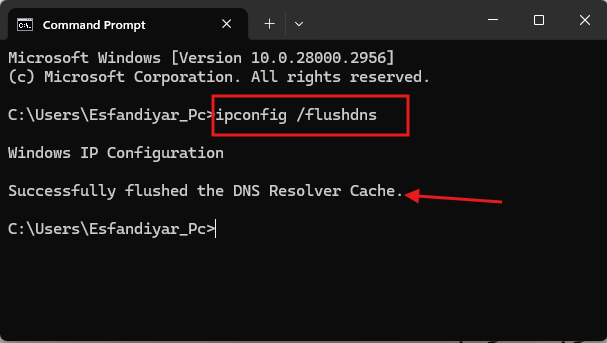
توجه نمایید که برای اجرای این دستورات و پاکسازی موفقیتآمیز کش سیستم، باید پنجره Command Prompt را با سطح دسترسی Administrator (اجرا به عنوان مدیر) باز کرده باشید. در غیر این صورت سیستم اجازه پاکسازی کش را صادر نخواهد کرد.
گام دوم: پاکسازی کش مرورگرهای وب
مرورگرهای وب نیز نقش بزرگی در ذخیرهسازی دادههای وبسایتها دارند. گاهی سایت به درستی تنظیم شده و رکوردهای DNS هم آپدیت شدهاند، اما مرورگر شما به دلیل داشتن فایلهای کششده قدیمی، همچنان صفحه پیشفرض سرور را به نمایش درمیآورد. در ادامه روش پاکسازی کش در مرورگرهای پرکاربرد را بررسی میکنیم.
پاک کردن کش مرورگر گوگل کروم (Google Chrome)
اگر از مرورگر محبوب گوگل کروم استفاده میکنید، این راهکار برای رفع مشکل Default Website Page به شما کمک خواهد نمود:
- مرورگر گوگل کروم را باز کنید.
- از منوی تنطیمات به بخش History مراجعه نمایید (یا کلیدهای ترکیبی Ctrl + H را فشار دهید).
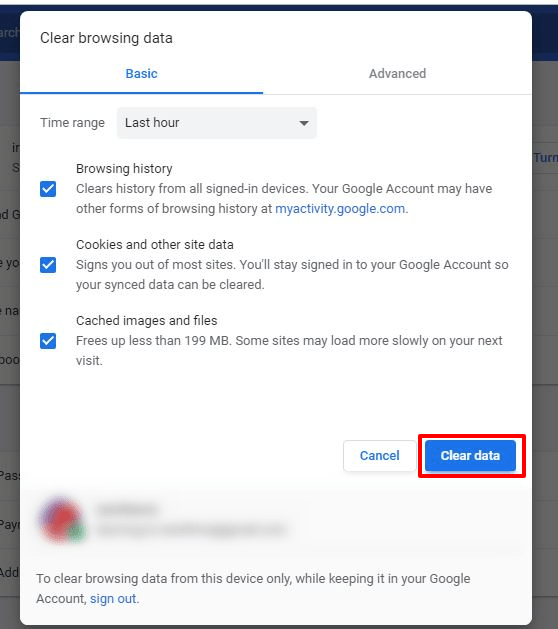
- در صفحه باز شده برروی گزینه Clear Browsing Data کلیک نمایید.
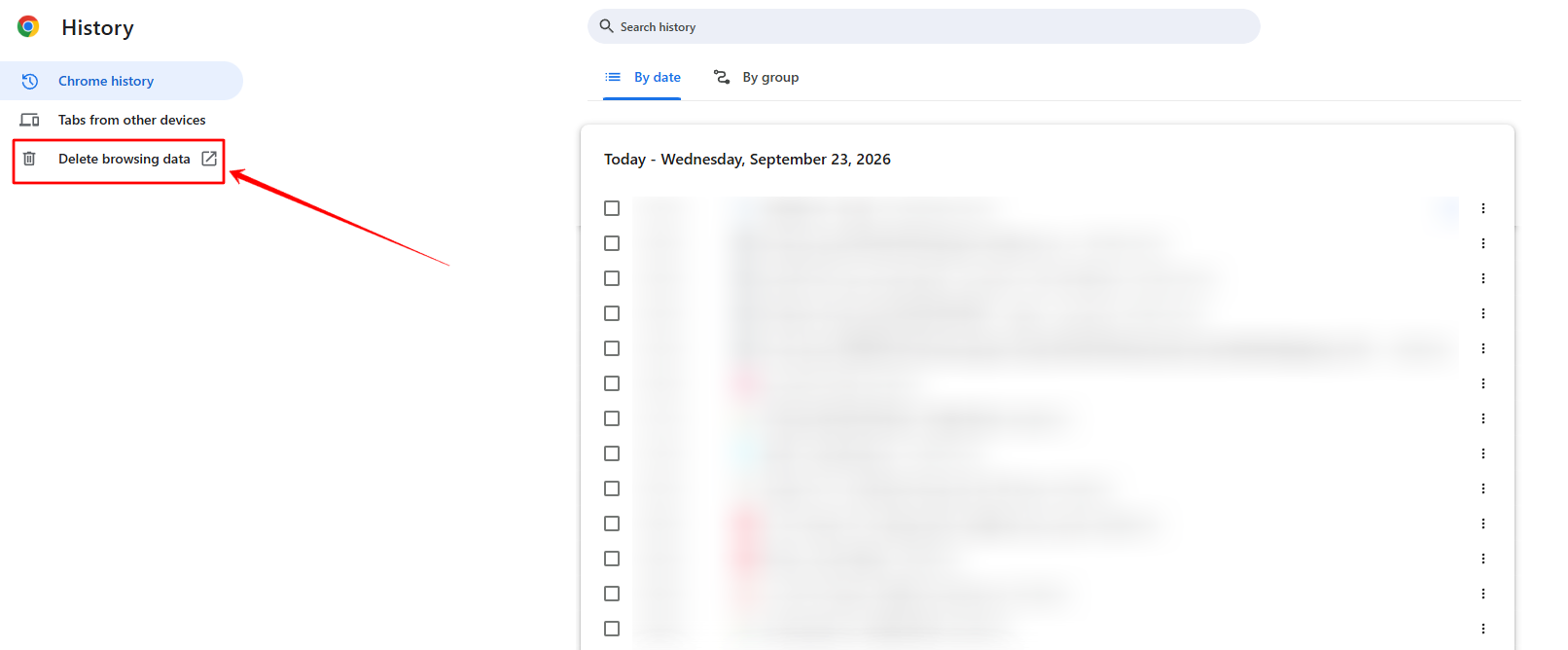
- در پنجرهای که باز میشود، بازه زمانی را روی All time قرار داده و تیک گزینههای مربوط به Cached images and files را فعال کنید.
- کافی است برروی گزینه Clear Data کلیک نمایید تا کش مرورگر کاملاً خالی شود.
پاک کردن کش مرورگر موزیلا فایرفاکس (Mozilla Firefox)
کاربرانی که از مرورگر امن فایرفاکس استفاده میکنند نیز میتوانند با طی کردن مراحل زیر، حافظه موقت مرورگر را پاکسازی کنند:
- ابتدا مرورگر فایرفاکس را باز کنید.
- از طریق منوی تنظیمات (سه خط افقی) به بخش Settings یا Options مراجعه کنید.
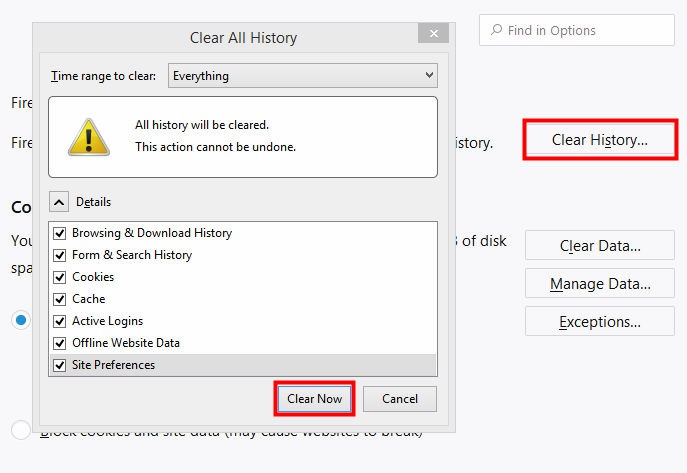
- به سربرگ Privacy & Security بروید و بخش Cookies and Site Data را پیدا کنید.
- روی دکمه Clear Data کلیک کنید.
- تیک گزینه Cached Web Content را فعال کرده و در نهایت روی دکمه Clear کلیک کنید.
بررسی فایلهای هاست و ساختار دایرکتوری Public_html
اگر پس از پاکسازی کش DNS و مرورگر، مشکل همچنان پابرجا بود، لازم است نگاهی فنیتر به محتویات هاست خود بیندازید. گاهی اوقات به دلیل حذف تصادفی فایلهای اصلی یا جابجایی نادرست پوشهها، فایل شاخص سایت (مانند index.php یا index.html) در مسیر اصلی قرار ندارد.
با استفاده از اطلاعات کاربری خود به سیپنل وارد شده و به بخش File Manager مراجعه کنید. بررسی کنید که آیا فایلهای وبسایت شما درون پوشه public_html قرار دارند یا خیر.
وجود یک فایل پیشفرض به نام index.html یا index.php ایجاد شده توسط سرور میتواند مانع از بارگذاری سیستم مدیریت محتوای شما (مثل وردپرس) شود. در صورت مشاهده این فایل اضافه، آن را حذف یا نامگذاری مجدد (Rename) نمایید.
پیشنهاد مطالعه: برای یادگیری نحوه بارگذاری صحیح فایلها ومدیریت فایلها، مقاله آموزش راه اندازی سایت روی هاست سی پنل راهنمای کاملی در اختیار شما قرار میدهد.
نقش زیرساخت پایدار و پشتیبانی در پیشگیری از خطاهای سرور
بروز خطاهایی نظیر Default Web Page غالباً ناشی از پیچیدگیهای تنظیمات دامنه و شبکه است؛ اما داشتن یک میزبان وب مطمئن با زیرساخت مدرن، هاردهای پرسرعت NVMe، وبسرور قدرتمند لایتاسپید و تیم پشتیبانی فنی متخصص میتواند سرعت عیبیابی را به شکل چشمگیری افزایش دهد.
بسیاری از کاربران ترجیح میدهند به جای درگیر شدن با جزئیات فنی پیچیده، رفع اینگونه مسائل را به کارشناسان هاستینگ بسپارند.
اگر وبسایت شما رشد کرده و نیاز به منابع پایدارتر و اختصاصی دارید، ارتقای سرویس به گزینههای حرفهایتر نظیر هاست وردپرس ایران یا آلمان سابین سرور یا سرورهای اختصاصی میتواند پایداری صددرصدی و عملکرد بینظیری را برای کسبوکار آنلاین شما به ارمغان بیاورد.
جمعبندی و نتیجهگیری نهایی
خطای Default Web Page یا هدایت به مسیر cgi-sys/defaultwebpage.cgi یکی از چالشهای رایج در مدیریت وبسایتهای مستقر روی هاستهای لینوکسی و سیپنل است. این مشکل عموماً ریشه در عدم تطابق رکوردهای DNS، کش شدن اطلاعات در سیستمعامل ویندوز یا مرورگرها، و یا تغییرات اخیر آیپی سرور دارد. با اجرای دقیق دستورالعملهای ذکر شده در این مقاله، به راحتی میتوانید این مشکل را عیبیابی و برطرف کنید.
چنانچه پس از انجام این مراحل همچنان با خطای مذکور مواجه هستید، جای نگرانی نیست؛ تیم پشتیبانی فنی ۲۴ ساعته سابین سرور آماده است تا با بررسی دقیق لاگها و تنظیمات هاست شما، در کوتاهترین زمان ممکن مشکل را ریشهیابی و برطرف کند. نظرات، تجربیات و سوالات خود را در بخش دیدگاهها با ما در میان بگذارید تا کارشناسان ما پاسخگوی شما باشند.






4 پاسخ
درود وقت بخیر
مرسی آموزش مفیدی بود.
با فیلم متوجه شدم چی گفتید .
خیلی ممنون ازشما
خسته نباشید.
سلام احمد جان
زنده باشید.
خوشحالیم که تونستیم رضایتتونو با آموزشهای راحتمون جلب کنیم.
موفق باشید
سلام وقتتون بخیر خسته نباشید.
عادتی به نظر دادن ندارم ولی با احترام بهتون میگم واقعا مشکلم حل شد ممنون. موفق باشین.
با تشکر
سلام وقت بخیر
خوشحالیم که مشکلتان رفع گردیده است.
بااحترام . موفق باشید.