مدیریت مکاتبات تجاری و ارتباط مستمر با مشتریان، یکی از ارکان اصلی موفقیت در هر کسبوکار آنلاین است. اگر برای میزبانی وبسایت خود از کنترل پنل محبوب cPanel استفاده میکنید، احتمالاً میدانید که ساخت و مدیریت ایمیلهای شرکتی (Business Email) با پسوند دامنه اختصاصی چقدر در جلب اعتماد مخاطبان تأثیرگذار است. با این حال، بررسی مداوم صندوق پستی از طریق وبمیل (Webmail) ممکن است برای کسانی که بهصورت همزمان چندین وظیفه را مدیریت میکنند، کمی زمانبر یا خستهکننده باشد. اینجا دقیقاً همان نقطهای است که نرمافزار قدرتمند مایکروسافت آوتلوک (Microsoft Outlook) به کمک شما میآید.
با متصل کردن ایمیل هاست سی پنل به این نرمافزار، میتوانید تمامی پیامهای دریافتی و ارسالی خود را به صورت متمرکز در یک محیط دسکتاپ یا موبایل مدیریت کنید و دیگر هیچ پیامی را از دست ندهید.
ما در این مقاله تخصصی از وبلاگ سابین سرور تصمیم داریم به صورت کاملاً گامبهگام، تصویری و کاربردی، نحوه اتصال اکانت ایمیل هاست cPanel به آوتلوک را به شما آموزش دهیم؛ طوری که در کمترین زمان ممکن بتوانید ارتباط امن و پایدار بین هاست و نرمافزار مدیریت ایمیل خود برقرار کنید.
چرا باید ایمیل سیپنل را به Outlook متصل کنیم؟
برنامه Outlook یکی از اجزای اصلی مجموعه مایکروسافت آفیس و کاملترین ابزار مدیریت اطلاعات شخصی، تقویم و ایمیل در دنیاست. اتصال ایمیلهای تجاری به این نرمافزار مزایای فوقالعادهای به همراه دارد که از مهمترین آنها میتوان به موارد زیر اشاره کرد:
- مدیریت یکپارچه: قابلیت اتصال چندین اکانت ایمیل مختلف (یاهو، جیمیل، ایمیلهای شرکتی و…) در یک محیط واحد.
- دسترسی آفلاین: امکان خواندن و نوشتن ایمیلها حتی در زمان عدم دسترسی به اینترنت (پس از اتصال مجدد، پیامها همگامسازی میشوند).
- امنیت و سرعت بالا: بهرهگیری از پروتکلهای رمزنگاری شده SSL/TLS برای جلوگیری از شنود اطلاعات.
- انعطافپذیری پلتفرم: قابل استفاده روی سیستمعاملهای ویندوز، مک و همچنین دستگاههای موبایل (اندروید و iOS).
پیشنهاد میشود پیش از شروع مراحل، حتماً نگاهی به صفحه معرفی خرید هاست ایمیل سازمانی سابین سرور بیندازید تا با زیرساختهای پرسرعت، مجهز به درایوهای NVMe و ارسال تعداد بالا در این سرویس ویژه کسب و کارهای تجاری آشنا شوید.
پیشنیازهای اتصال ایمیل به آوتلوک
برای اینکه بتوانید بدون خطا فرایند اتصال را تکمیل کنید، طی کردن سه مرحله اصلی الزامی است:
- ساخت اکانت ایمیل اختصاصی در کنترل پنل هاست (cPanel).
- استخراج اطلاعات و تنظیمات دستی میل کلاینت (پروتکلهای IMAP یا POP3 همراه با پورتها).
- پیکربندی و وارد کردن اطلاعات در نرمافزار Outlook.
اگر هنوز در هاست خود ایمیل موردنظرتان را نساختهاید، نگران نباشید. پیشنهاد میکنیم ابتدا مقاله جامع آموزش ساخت اکانت ایمیل در سی پنل را مطالعه کرده و سپس مراحل زیر را دنبال کنید.
مرحله اول: استخراج اطلاعات اتصال از کنترل پنل cPanel
نخستین قدم برای اتصال ایمیل به برنامههای مدیریت ایمیل خارجی، پیدا کردن مشخصات سرور ورودی و خروجی است. برای این منظور مراحل زیر را انجام دهید:
- به حساب کاربری خود در cPanel وارد شوید.
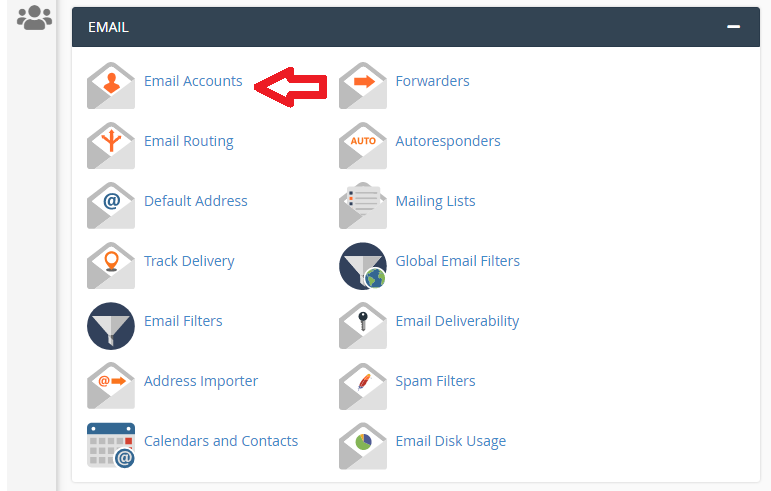
- در صفحه اصلی cPanel، به بخش Email مراجعه کرده و روی گزینه Email Accounts کلیک کنید.
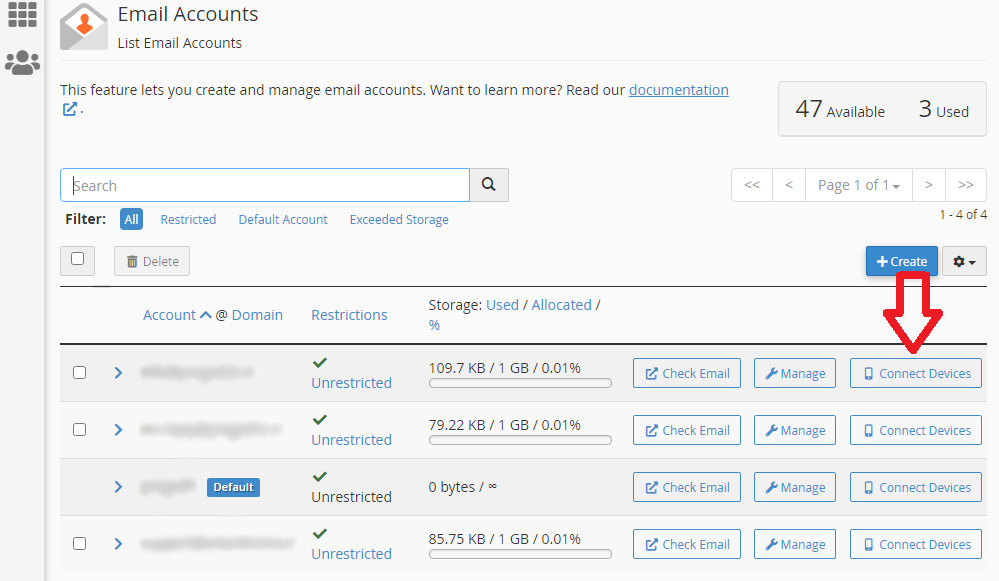
- در لیست ایمیلهای ایجاد شده، روبهروی ایمیل مورد نظر خود روی گزینه Connect Devices کلیک کنید.
در صفحه جدیدی که باز میشود، بخشی تحت عنوان Mail Client Manual Settings مشاهده خواهید کرد که شامل دو باکس مجزا است:
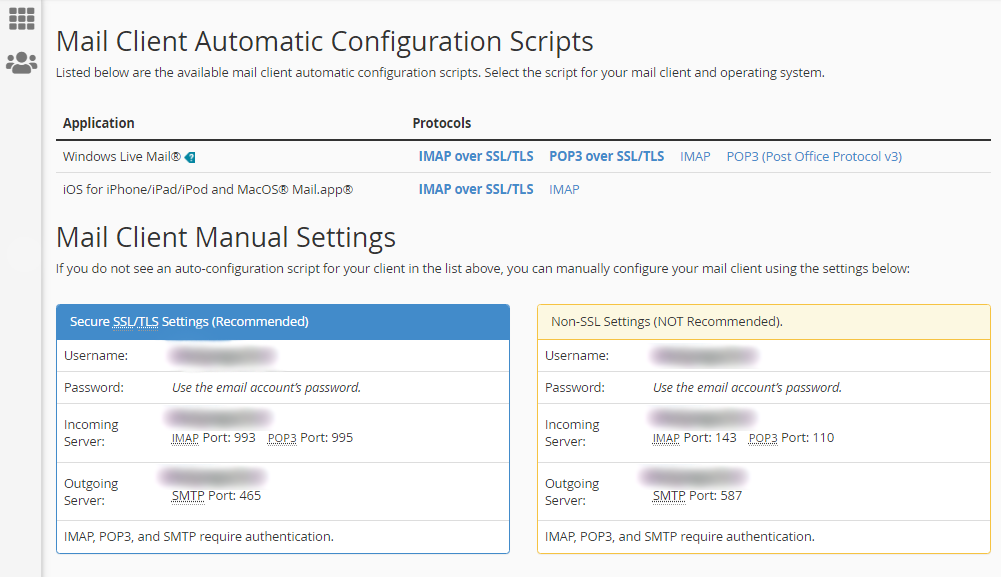
۱. باکس اول: تنظیمات امن و رمزنگاری شده (Secure SSL/TLS Settings – Recommended)
این باکس شامل نام کاربری (که همان آدرس کامل ایمیل شماست)، رمز عبور، آدرس سرور ورودی (Incoming Server) و آدرس سرور خروجی (Outgoing Server) همراه با پورتهای امن است. استفاده از این تنظیمات به شدت توصیه میشود؛ زیرا تمامی اطلاعات و دادههای ردوبدل شده بین هاست و آوتلوک رمزنگاری شده و امنیت صندوق پستی شما به حداکثر میرسد.
۲. باکس دوم: تنظیمات غیرامن (Non-SSL Settings – Not Recommended)
این بخش برای حالاتی است که گواهی SSL روی دامنه فعال نباشد یا به دلایلی نخواهید از پروتکلهای امن استفاده کنید. از آنجا که اطلاعات در این حالت به صورت متن ساده منتقل میشوند، استفاده از این تنظیمات به هیچ عنوان توصیه نمیشود.
مرحله دوم: راهاندازی و پیکربندی اولیه در نرمافزار Outlook
پس از یادداشت کردن اطلاعات بخش SSL، نرمافزار Outlook را روی سیستم خود باز کنید. اگر برای اولین بار است که این برنامه را اجرا میکنید، پنجرهای برای ورود آدرس ایمیل ظاهر خواهد شد.
- آدرس ایمیل کامل خود (مثلا info@yourdomain.com) را در کادر مربوطه وارد کنید.
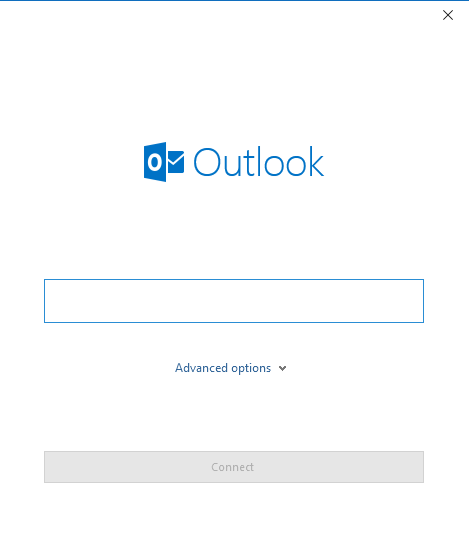
- پیش از کلیک روی دکمه Connect، روی گزینه Advanced options کلیک کرده و تیک گزینه «Let me set up my account manually» را فعال کنید. سپس دکمه Connect را فشار دهید.
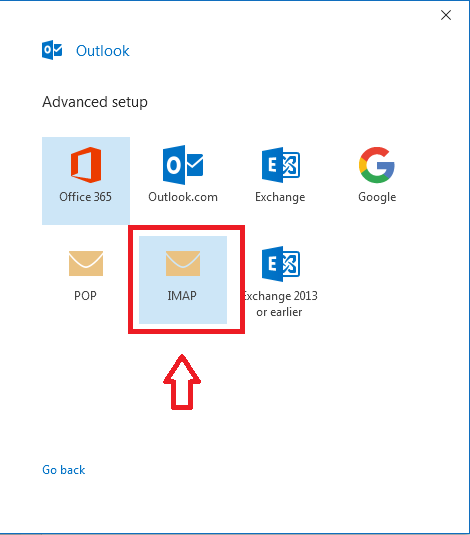
مرحله سوم: انتخاب پروتکل IMAP یا POP3 و ورود اطلاعات سرور
در این مرحله نرمافزار از شما میخواهد نوع پروتکل اتصال را انتخاب کنید. در اینجا دو گزینه پیش روی شماست:
- پروتکل IMAP: (توصیه شده) ایمیلها روی سرور اصلی هاست باقی میمانند و یک نسخه از آنها در آوتلوک دانلود میشود. این گزینه برای کسانی که با چند دستگاه مختلف (موبایل و کامپیوتر) ایمیلها را بررسی میکنند عالی است.
- پروتکل POP3: ایمیلها کاملاً از روی سرور هاست دانلود شده و از روی سرور پاک میشوند (مگر اینکه تنظیمات نگهداری کپی را فعال کنید). این پروتکل برای کار با یک سیستم واحد مناسب است.
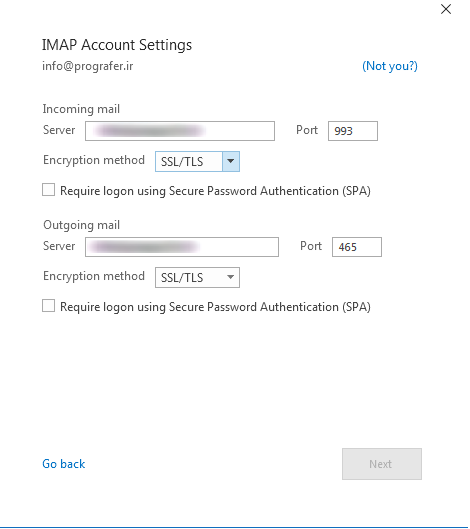
ما در این آموزش گزینه IMAP را انتخاب میکنیم. در پنجره بعدی، اطلاعات استخراج شده از سیپنل (شامل پورتهای ورودی و خروجی SSL و آدرسهای سرور) را با دقت وارد کنید.
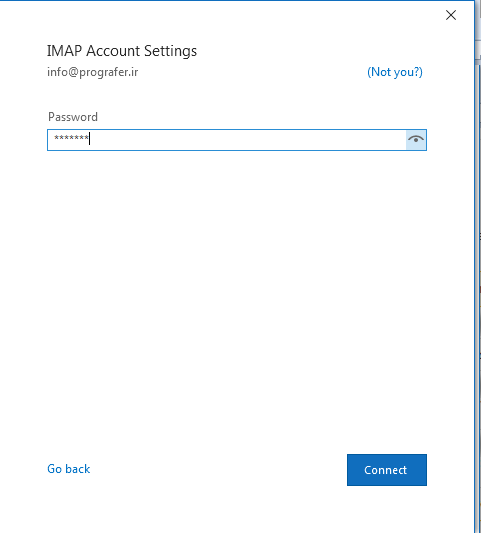
- رمز عبور ایمیل خود را که هنگام ساخت در سیپنل تعیین کرده بودید وارد کنید و روی دکمه Next کلیک نمایید.
- پس از چند لحظه، پیام موفقیتآمیز Account Successfully Added را مشاهده خواهید کرد. روی دکمه Done کلیک کنید تا وارد محیط اصلی مدیریت ایمیلها شوید.
عیبیابی خطاهای رایج در اتصال ایمیل به Outlook
گاهی اوقات ممکن است در زمان اتصال ایمیل به آوتلوک با خطاهایی مواجه شوید. در ادامه به شایعترین مشکلات و راهحل آنها اشاره میکنیم:
- خطای احراز هویت (Authentication Error): این خطا معمولاً به دلیل اشتباه وارد کردن رمز عبور یا نام کاربری رخ میدهد. مطمئن شوید که آدرس ایمیل را به صورت کامل وارد کردهاید. در صورت نیاز میتوانید از طریق سیپنل رمز عبور را مجدداً تغییر دهید.
- خطای عدم اتصال به سرور (Connection Timeout): این مشکل معمولاً ناشی از مسدود بودن پورتها توسط فایروال سیستم یا شبکه است. بررسی کنید که از پورتهای امن SSL (مانند پورت 993 برای IMAP و 465 برای SMTP) استفاده میکنید.
- مشکلات گواهی SSL: اگر اخیراً هاست تهیه کردهاید، مطمئن شوید که گواهی SSL روی دامنه شما با موفقیت فعال شده است. برای کسب اطلاعات بیشتر میتوانید مقاله آموزش کامل فعالسازی SSL رایگان در سیپنل را مطالعه فرمایید.
جمعبندی و نتیجهگیری
اتصال ایمیل هاست سیپنل به نرمافزار Outlook یکی از بهترین راهها برای حرفهایتر شدن روند مدیریت مکاتبات تجاری است. با انجام دقیق مراحل ذکر شده در این مقاله، توانستید صندوق پستی هاست خود را به یک ابزار قدرتمند دسکتاپ متصل کرده و از مزایای سرعت، امنیت و دسترسی آسان بهرهمند شوید.
اگر در هر یک از مراحل ذکر شده با سوال یا مشکلی مواجه شدید، میتوانید دیدگاه خود را در انتهای همین صفحه با کارشناسان ما در میان بگذارید تا در کوتاهترین زمان ممکن راهنماییتان کنیم. همچنین برای ارتقای کیفیت وبسایت و تجربه کاربری خود، پیشنهاد میکنیم از خدمات متنوع و پلنهای پرسرعت میزبانی وب سابین سرور دیدن فرمایید.