

یلدا 404 سابین سرور
آموزش نحوه قرار دادن ویدیو داخل نوشته در وردپرس

آموزش نحوه قرار دادن ویدیو داخل نوشته در وردپرس

بعد از نصب وردپرس توسط آموزش نصب وردپرس در سی پنل و راه اندازی وب سایت در هنگام نوشتن مطلب به این فکر افتاده اید که یک ویدیو داخل نوشته قرار بدید… قبل از اینکه آموزش رو شروع کنیم شما باید چند تا نکته رو بدونید… هرگز از آپلود ویدیو در وردپرس استفاده نکنید ! […]

اشتراک گذاری :

بعد از نصب وردپرس توسط آموزش نصب وردپرس در سی پنل و راه اندازی وب سایت در هنگام نوشتن مطلب به این فکر افتاده اید که یک ویدیو داخل نوشته قرار بدید…

قبل از اینکه آموزش رو شروع کنیم شما باید چند تا نکته رو بدونید…

هرگز از آپلود ویدیو در وردپرس استفاده نکنید !

بله درسته شما نباید ویدئو های خودتون رو داخل هاست اصلی سایت بریزید! ( اگر نگران دو مورد زیر هستید ) اکنون دلایل این کار رو براتون بازگو میکنم.

پر شدن هاست وردپرس ایران :

خب اگه شما توجه کنید ویدیو های ما حجم بیشری نسبت به تصاویر دارند.

برای همین اگه شروع به آپلود فایل داخل رسانه های وردپرس بکنید بعد از مدتی با کمبود فضا رو به رو شده و فعالیت سایت شما با مشکل موجه میشه.

از دست دادن پهنای باند :

وقتی کاربر میاد و ویدیو ما رو مشاهده میکنه این حجم از حجم ترافیک ما کم میشه و اگه ویدیو ما بازدید زیادی داشته باشه ممکنه یک روز برای انجام کار های روز مره وب سایت با خطای ساسبند شدن سایت به دلیل استفاده بیش از حد از منابع موجه میشید.

در این مواقع یا باید هزینه اضافه بدید و منابع بیشتری بخرید یا هاست خودتون رو ارتقا بدید.

استفاده از پروتکل Embed برای قرار دادن ویدیو :

بعضی از عزیزان الان سردرگم شدن ولی جای نگرانی نیست. Embed رو اگه بخوایم توصیفش کنیم:

یعنی قرار دادن ویدیو داخل نوشته و ایجاد پیش نمایشی از لینک برای نمایش ویدئو از هاستی دیگر .

برخی از سایت هایی که از قابلیت Embed استفاده میکنن عبارت اند از :

فیسبوک، توییتر، اینستاگرام، یوتیوب، تمامی سایت های ورپرسی و…

نکته : اگه شما بیاید و داخل نوشته تون از پروتکل Embed استفاده کنید دیگه از ترافیک سایت شما بابت نمایش ویدیو چیزی کسر نخواهد شد

خب بریم سراغ آموزش…

سه تا روش برای این کار وجود داره:

روش اول :

شما لینک مستقیم برای قرار دادن ویدیو داخل نوشته رو در جایی از نوشته که قرار ویدیو در اونجا نشون داده بشه بذارید.

بعد از چند لحظه پیش نمایشی از ویدیو برای شما قابل مشاهده خواهد بود.

نکته: فقط دقت داشته باشید ابتدای آدرس ویدیو شما https یا http وجود داشته باشه. 

روش دوم :

در این روش از گزینه “افزودن پرونده چند رسانه ای” برای قرار دادن ویدیو داخل نوشته استفاده میکنیم.
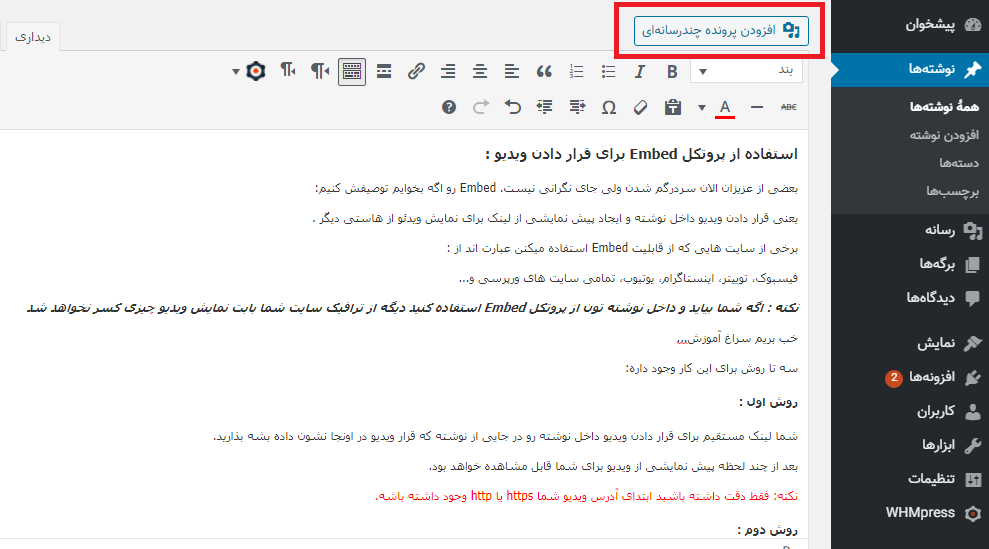


قرار دادن ویدئو در مطالب وردپرس

برای این کار ابتدا در بخش ویرایش گر نوشته بر روی افزودن پرونده چند رسانه ای کلیک کنید.

بعد در سمت راست بر روی گزینه گذاشتن در نوشته کلیک کنید در کادر بالا لینک رو وارد کنید و در پایین در صورت نیاز متنی برای ویدیو بنویسید.
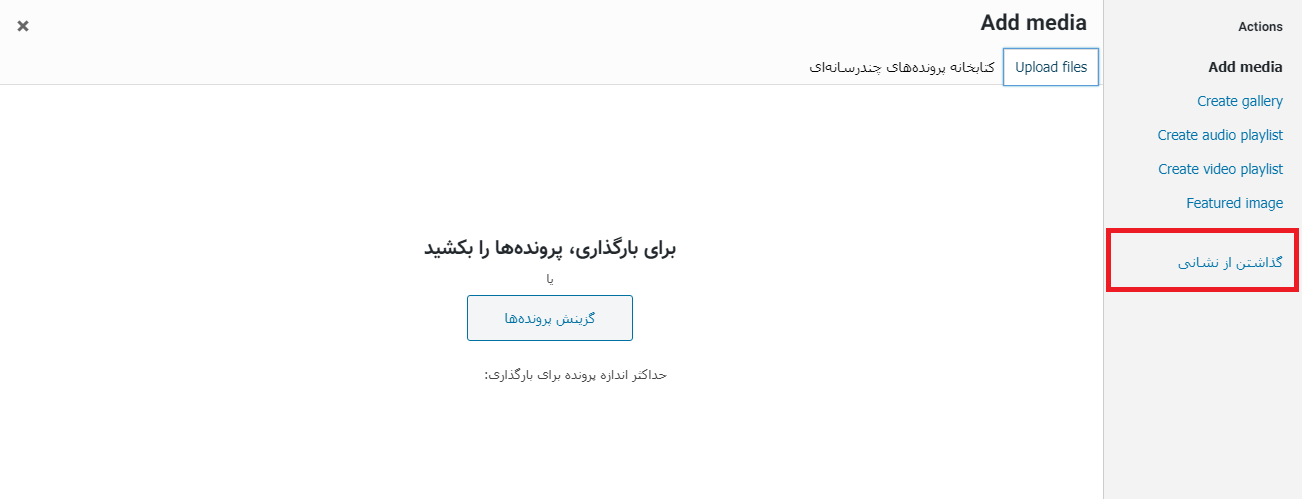
قرار دادن ویدئو در نوشته های وردپرس


در آخر بر روی گذاشتن در نوشته کلیک کنید تا کار قرار دادن ویدیو داخل نوشته انجام بشه.
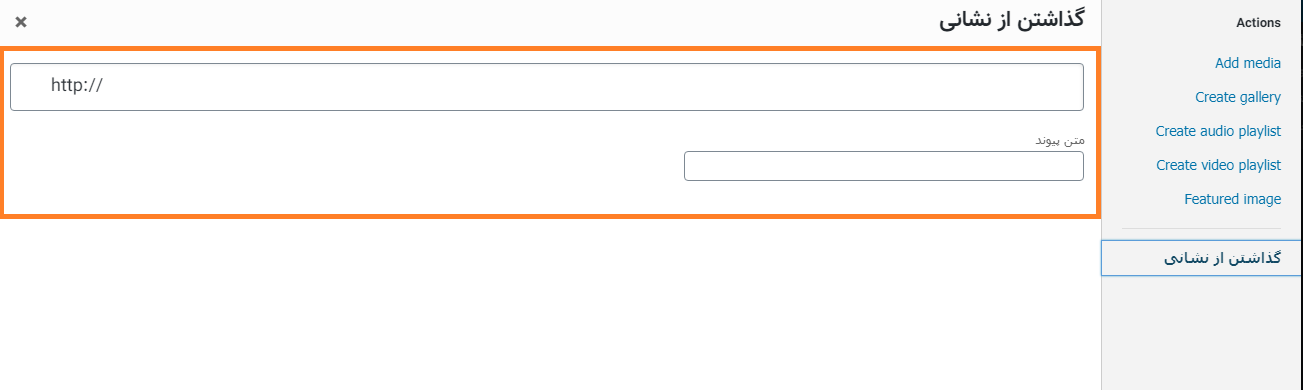
قرار دادن ویدئو در مطالب وردپرس


روش سوم :

از شبکه های اشتراک ویدیو مثل یوتیوب و آپارات در این مرحله استفاده میکنیم.

برای انجام این مرحله ویدیو خود را داخل شبکه های اشتراک گذاری آپلود کنید بعد لینک اشتراک گذاری ویدیو رو داخل نوشته مثل روش اول قرار دهید

حالا پیش نمایشی براتون نمایش داده میشه و اگر پست رو منتشر کنید و داخل سایت نگاه کنید ویدیو شما به صورت پیش نمایش قابل مشاهده خواهد بود.


مشکل عدم نمایش ویدیو در نوشته :

این مشکل ممکنه از قالب یا افزونه معیوبی که در وردپرس نصب کرده اید باشد.

برای حل مشکل ابتدا قالب رو بر روی قالب پیشفرض وردپرس قرار دهید تا متوجه شوید که مشکل از قالب هست یا نه و یا میتوانید افزونه ها رو غیر فعال کرده و یکی یک دوباره فعالشون کنید تا ببینید مشکل از کدوم افزونه است.


امیدوارم آموزش امروز هم براتون مفید بوده باشه منتظر انتقادات و پیشنهادات شما هستیم.

موفق باشید

Picture of امیر حسین بهبهانی
امیر حسین بهبهانی
امیر حسین به تازگی به بخش محتوای سابین سرور اضافه شده. امیرحسین خیلی به کارهای تیمی علاقه داره و با توجه به دانشی که داره دوست داره مثل بچه های تیم محتوای سابین سرور ، محتواهای خوب تولید کنه. امیر حسین عاشق کار هاستینگه. اگر تولید کننده محتوا هستید مثل امیرحسین باشید. سابین سرور :))
آنچه در این مطالب می خوانید
نظر شما راجع به این محتوا
5/5 - (3 امتیاز)

جدید ترین مقالات منتشر شده

دیدگاهتان را بنویسید

نشانی ایمیل شما منتشر نخواهد شد. بخش‌های موردنیاز علامت‌گذاری شده‌اند *

لایسنس اشتراکی کنسلی (نسخه اقتصادی)

لایسنس های ارزان دقیقا مشابه لایسنس های نو میباشند و هیچ تفاوتی از نظر عملکرد و قابلیت استفاده با یکدیگر ندارند. در لایسنس هایی که هزینه راه اندازی بالایی دارند، تغییر ایپی تا 3 بار پس از خرید رایگان بوده و یکبار نصب رایگان بدون کانفیگ و پیکربندی توسط سابین سرور را دارند. اما در لایسنسهای ارزان، تغییر ایپی و نصب در صورت نیاز، شامل هزینه مجزایی میباشد.

لایسنس ارزان سی پنل اختصاصی
ماهانه: 226,900 تومان
هزینه راه‌اندازی: 170.000 تومان
  • قابلیت بروزرسانی : دارد
  • زمان فعال سازی : 30 دقیقه
  • نصب رایگان : ندارد.
  • تغییر ایپی : با هزینه
لایسنس ارزان سی پنل مجازی
ماهانه: 113,500 تومان
هزینه راه‌اندازی: 170.000 تومان
  • قابلیت بروزرسانی : دارد
  • زمان فعال سازی : 30 دقیقه
  • نصب رایگان : ندارد
  • تغییر ایپی : با هزینه
لایسنس ارزان کلاود لینوکس
ماهانه: 226,900 تومان
هزینه راه‌اندازی: 170.000 تومان
  • قابلیت بروزرسانی : دارد
  • زمان فعال سازی : 30 دقیقه
  • نصب رایگان : ندارد
  • تغییر ای پی : با هزینه
لایسنس ارزان لایت اسپید 2 هسته
ماهانه: 226,900 تومان
هزینه راه‌اندازی: 170.000 تومان
  • قابلیت بروزرسانی : دارد
  • زمان فعال سازی : 30 دقیقه
  • نصب رایگان : ندارد
  • تغییر ایپی : با هزینه
لایسنس ارزان لایت اسپید 4 هسته
ماهانه: 530,900 تومان
هزینه راه‌اندازی: 170.000 تومان
  • قابلیت بروزرسانی : دارد
  • زمان فعال سازی : 30 دقیقه
  • نصب رایگان : ندارد
  • تغییر ایپی : با هزینه
لایسنس ارزان لایت اسپید Elite
ماهانه: 636,900 تومان
هزینه راه‌اندازی: 170.000 تومان
  • قابلیت بروزرسانی : دارد
  • زمان فعال سازی : 30 دقیقه
  • نصب رایگان : ندارد
  • تغییر ایپی : با هزینه
لایسنس ارزان virtualizor
ماهانه: 226,900 تومان
هزینه راه‌اندازی: 170.000 تومان
  • قابلیت بروزرسانی : دارد
  • زمان فعال سازی : 30 دقیقه
  • نصب رایگان : ندارد
  • تغییر ایپی : با هزینه
لایسنس ارزان CXS
ماهانه: 113,500 تومان
هزینه راه‌اندازی: 170.000 تومان
  • قابلیت بروزرسانی : دارد
  • زمان فعال سازی : 30 دقیقه
  • نصب رایگان : ندارد
  • تغییر ایپی : با هزینه