مدیران وبسایتها، توسعهدهندگان و صاحبان کسبوکارهای آنلاین معمولاً پس از مدتی فعالیت روی هاست خود، با چالش پر شدن بیدلیل و ناگهانی فضای دیسک مواجه میشوند. وقتی حجم زیادی از فایلها، تصاویر رسانهای، اسکریپتها، دیتابیسها و ایمیلها در سرویس میزبانی وب اصلی انباشته میشوند، شناسایی دقیق پوشهها و فایلهای حجیم به یک ضرورت حیاتی تبدیل خواهد شد.
در این مقاله جامع و تخصصی از وبلاگ سابین سرور قصد داریم به صورت کاملاً گامبهگام بررسی کنیم که چگونه میتوانید میزان فضای اشغال شده توسط فایلها در سیپنل (cPanel) را به دقت رصد کرده، پوشههای سنگین و فایلهای اضافی را شناسایی کنید و با مدیریت صحیح منابع دیسک، از بروز خطاهای کمبود فضا و اختلال در عملکرد وبسایت خود جلوگیری نمایید.
دلیل بررسی میزان فضای اشغال شده توسط فایل ها در سی پنل
هنگامی که یک وبسایت بزرگ، فروشگاه اینترنتی پربازدید یا پلتفرم محتوایی فعال دارید، صدها یا هزاران فایل تصویری، ویدیوهای آموزشی، فایلهای سیستمی و نسخههای پشتیبان قدیمی در دایرکتوریهای مختلف ذخیره میشوند. پس از گذشت مدتی، بدون اینکه متوجه شوید، ظرفیت هاست رو به تکمیل میرود.
اگر نسبت به این موضوع بیتفاوت باشید و به صورت دورهای اقدام به پاکسازی نکنید، خطاهای مختلفی نظیر عدم امکان آپلود فایل جدید در وردپرس، اختلال در عملکرد دیتابیس (MySQL)، خطای قطعی پایگاه داده، خطای 500 و حتی از کار افتادن موقت وبسایت را تجربه خواهید کرد.
بنابراین، مدیران وب باید به طور مرتب بدانند فایلهای حجیم در کدام بخش از هاست قرار دارند و بیشترین حجم مصرفی مربوط به کدام پوشه است. این کار به شما کمک میکند تا بدون نیاز به ارتقای زودهنگام منابع و تحمیل هزینههای اضافی برای خرید هاست با ظرفیت بالاتر، فضای مرده هاست خود را پاکسازی کرده و سرعت بارگذاری و پایداری سایت خود را نیز به شکلی چشمگیر بهینهسازی کنید.
برای آشنایی بیشتر با انتخاب درست زیرساخت میزبانی، پیشنهاد میکنیم مقاله راهنمای جامع: چگونه بهترین هاست را برای وبسایت خود انتخاب کنیم؟ را مطالعه نمایید.
چرا حجم پوشهها در فایل منیجر سیپنل دقیق نیست؟
بسیاری از کاربران تازهکار گمان میکنند که با مراجعه مستقیم به File Manager در هاست وردپرس ایران میتوانند حجم دقیق هر پوشه را مشاهده کنند. لازم است به این نکته فنی بسیار مهم توجه داشته باشید که حجم نمایش دادهشده برای پوشهها (Folders) در فایل منیجر سیپنل معمولاً بر اساس مقادیر پیشفرض سیستمعامل بوده و معیار کاملاً صحیحی برای سنجش حجم واقعی دایرکتوریها نیست.
اگرچه حجم تکتک فایلها (Files) در فایل منیجر به صورت دقیق و در مقابل نام آنها درج میشود، اما برای محاسبه حجم کل پوشهها و زیرشاخهها به صورت تجمیعی، ابزار اختصاصی دیگری در سیپنل طراحی شده است که محاسبه دقیق بایتها و مگابایتهای مصرفی را بر عهده دارد. در ادامه به معرفی کامل و نحوه کار با این ابزار میپردازیم.
ابزار Disk Usage در سیپنل چیست و چگونه کار میکند؟
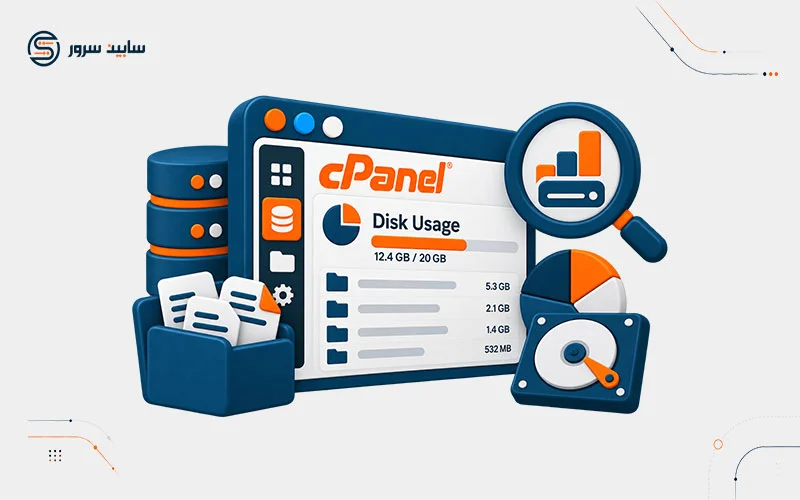
برای بررسی دقیق و ساختاریافته فضای مصرفی، پنل مدیریت سیپنل ابزاری قدرتمند به نام Disk Usage را در اختیار شما قرار میدهد. این ابزار به صورت پیشفرض روی تمامی سرورها و اکانتهای میزبانی فعال است و به تفکیک تمام دایرکتوریها، ایمیلها، دیتابیسها و حتی فایلهای پنهان (Hidden Files) را اندازهگیری میکند.
برای شروع بهینهسازی و استفاده از این ابزار کاربردی، پیشنهاد میکنیم نگاهی هم به مقاله تخصصی راهنمای جامع بررسی میزان مصرف منابع سایت در سیپنل (Resource Usage) داشته باشید تا دید جامعتری نسبت به وضعیت کلی مصرف منابع سرور خود پیدا کنید.
مرحله اول: ورود به بخش Disk Usage
در ابتدا با نام کاربری و رمز عبور خود وارد هاست سیپنل شوید. در صفحه اصلی پنل، به دنبال بخش Files بگردید و روی گزینه Disk Usage کلیک کنید تا وارد صفحه اختصاصی گزارشگیری فضای دیسک شوید.

مرحله دوم: بررسی ساختار مصرف دایرکتوریها
پس از ورود به این صفحه، در بخش بالایی میزان فضای اشغال شده توسط هر لوکیشن و دایرکتوری اصلی به تفکیک نمایش داده میشود. به طور معمول، بیشترین حجم مصرفی مربوط به پوشه اصلی سایت یعنی Files in home directory یا دایرکتوری public_html خواهد بود که حاوی تمامی فایلهای وبسایت شماست.

در این بخش میزان مصرف هر دایرکتوری بصورت کامل و بر اساس MB نمایش داده می شود.
اگر صفحه را کمی به سمت پایین اسکرول کنید، دو بخش کلیدی دیگر را مشاهده خواهید کرد که وضعیت کلی هاست شما را از نظر ظرفیت خلاصه میکنند:
- Total Disk Space Used: این بخش نشاندهنده مجموع فضای کل اشغالشده توسط وبسایت، دیتابیسها، ایمیلها و فایلهای سیستمی شماست.
- Quota Limit: این گزینه سقف مجاز و کل فضای اختصاصیافته به پلن میزبانی خریداری شده شما را نشان میدهد تا بدانید چه مقدار فضای خالی برای ادامه فعالیت دارید.

مرحله سوم: مرتبسازی پوشهها بر اساس حجم (Sort directories by)
در پایین صفحه ابزار Disk Usage، جدولی وجود دارد که پوشههای مختلف هاست شما را لیست کرده است. در بالای این جدول منویی با عنوان Sort directories by قرار دارد که شامل دو گزینه کاربردی برای تحلیل بهتر دادهها است:
- Name: لیست پوشهها را بر اساس حروف الفبای انگلیسی مرتب میکند.
- Disk Usage: لیست پوشهها را از بزرگترین حجم به کوچکترین حجم مرتب میکند. انتخاب این گزینه کلید اصلی عیبیابی و یافتن فایلهای حجیم است.
با کلیک بر روی گزینه Disk Usage، لیست کاملاً مرتب میشود و بلافاصله متوجه خواهید شد که کدام پوشه بیشترین فضا را اشغال کرده است. در کنار نام هر پوشه، یک علامت فلش یا پیکان وجود دارد که با کلیک روی آن، میتوانید وارد زیرشاخهها (Subdirectories) شده و دقیقاً فایلهای سنگین درون آنها را شناسایی کنید.

شناسایی رایجترین پوشههای حجیم در هاست سیپنل
هنگامی که از طریق ابزار Disk Usage پوشهها را مرتب میکنید، متوجه میشوید که حجم زیادی از فضای هاست معمولاً در چند پوشه خاص متمرکز شده است. شناخت این پوشهها به شما کمک میکند تا عملیات پاکسازی را با سرعت و دقت بیشتری انجام دهید:
- پوشه public_html: اصلیترین دایرکتوری وبسایت شماست که تمامی فایلهای اسکریپت، قالبها، افزونهها و رسانهها در آن قرار دارند.
- پوشه wp-content/uploads: در سایتهای وردپرسی، این پوشه حاوی تمامی تصاویر، ویدیوها و فایلهای آپلود شده توسط کاربران است که به مرور زمان حجیمترین بخش هاست را تشکیل میدهد. برای مدیریت بهتر این بخش، مطالعه مقاله آموزش حذف عکس ها و فایل های اضافی در وردپرس بسیار سودمند خواهد بود.
- پوشه backups: بسیاری از افزونههای مدیریت سایت یا کاربران به صورت دستی اقدام به تهیه فایلهای پشتیبان روی هاست میکنند که ماندن آنها در دایرکتوری اصلی به مرور زمان تمام فضای هاست را پر میکند.
- پوشههای ایمیل (Mail): اگر حسابهای ایمیل متعددی روی هاست خود دارید و پیامها به طور خودکار پاک نمیشوند، حجم پوشه Mail بهشدت افزایش مییابد.
نکات کلیدی پس از شناسایی فایلهای حجیم و پاکسازی هاست
شناسایی فایلهای حجیم تنها نیمی از مسیر است؛ پس از اینکه فایلهای اضافی، بکاپهای قدیمی یا پوشههای غیرضروری را پیدا کردید، باید اقدامات اصولی را برای آزادسازی واقعی فضا انجام دهید:
- حذف ایمن فایلها: پیش از پاک کردن هر فایلی مطمئن شوید که جزو هسته اصلی سایت، دیتابیس یا فایلهای ضروری سیستم نیست. در صورت تردید، حتماً پیش از حذف، یک نسخه پشتیبان کامل تهیه کنید. برای آموزش این کار میتوانید مقاله آموزش بکاپ گیری از هاست سی پنل را به دقت مطالعه نمایید.
- خالی کردن سطل زباله (Trash): هنگامی که فایلی را از طریق فایل منیجر حذف میکنید، فایلها مستقیماً از روی هاست پاک نمیشوند بلکه به پوشه سطل زباله منتقل میشوند. بنابراین حتماً باید محتویات پوشه Trash را نیز به طور کامل پاک کنید تا فضا آزاد شود.
- بررسی فایلهای لاگ و پشتیبان: بسیاری از افزونههای مدیریت سایت یا اسکریپتها به مرور زمان فایلهای Log حجیم تولید میکنند که در پوشههای سیستمی انباشته میشوند. بررسی و حذف دورهای این فایلها تأثیر چشمگیری در کاهش مصرف دیسک دارد.
سوالات متداول درباره مدیریت فضای دیسک در سیپنل
۱. آیا حذف فایلها از طریق Disk Usage امکانپذیر است؟
خیر، ابزار Disk Usage صرفاً یک ابزار گزارشگیری و نمایش حجم دایرکتوریهاست. برای حذف فایلها باید پس از شناسایی مسیر دقیق از طریق این ابزار، به File Manager مراجعه کرده و فایلهای مد نظر را پاک کنید.
۲. چرا با وجود پاک کردن فایلها، فضای هاست آزاد نشده است؟
این مشکل معمولاً به دلیل خالی نکردن پوشه Trash (سطل زباله) در فایل منیجر یا باقی ماندن فایلهای باز در حافظه موقت رخ میدهد. حتماً سطل زباله را بررسی و خالی کنید.
۳. بهترین راهکار برای جلوگیری از پر شدن سریع هاست چیست؟
استفاده از افزونههای بهینهسازی تصاویر، پاکسازی دورهای فایلهای پشتیبان قدیمی ذخیره شده روی هاست و مانیتورینگ مداوم منابع از بهترین راهکارها هستند.
جمعبندی و نتیجهگیری عملی
مدیریت فضای دیسک و نظارت مداوم بر میزان حجم اشغالشده در سیپنل، یکی از وظایف حیاتی هر مدیر وبسایتی است. با استفاده از ابزار Disk Usage میتوانید به سادگی و در کمتر از چند دقیقه، سنگینترین پوشهها را شناسایی کرده و با پاکسازی فایلهای اضافی، پایداری و سرعت سایت خود را تضمین کنید.
اگر با وجود پاکسازیهای مکرر همچنان با کمبود فضا مواجه هستید و وبسایت شما رشد چشمگیری داشته است، پیشنهاد میکنیم جهت ارتقای پایداری و دریافت منابع سختافزاری قدرتمندتر نظیر درایوهای پرسرعت NVMe، از طریق صفحه خرید هاست پلن خود را به گزینههای حرفهایتر ارتقا دهید. تیم پشتیبانی شبانهروزی سابین سرور نیز همواره آماده است تا در تمامی مراحل مدیریت سرور و هاست، راهنمای مطمئن شما باشد.