
یکی از آزاردهندهترین و در عین حال رایجترین مشکلاتی که ممکن است مدیران وبسایتهای وردپرسی هنگام کار با پیشخوان مدیریت با آن مواجه شوند، بروز خطای ناکام در آپلود فایل یا ذخیره نوشته است. زمانی که قصد انتشار یک محتوای جدید، بارگذاری تصاویر چندرسانهای باکیفیت، آپلود اسناد یا نصب افزونهها و قالبهای جدید را دارید، مواجهه ناگهانی با پیام «نوشتن پرونده روی دیسک با خطا مواجه شد» یا عبارات مشابه نظیر «امکان نوشتن فایل روی سرور وجود ندارد» میتواند روند مدیریت وبسایت شما را مختل کرده و چالشبرانگیز شود.
این خطای ساختاری معمولاً ریشه در پر شدن فضای دیسک هاست شما، سطوح دسترسی فایلها و پوشهها (File Permissions)، دارد و نیازمند بررسی دقیق فنی است تا منشا ان مشخص شود.
در این مقاله تخصصی و آموزشی از بخش آموزش وردپرس در وبلاگ سابین سرور، قصد داریم به صورت ریشهای و گامبهگام به بررسی دلایل بروز این اختلال پرداخته و روشهای قطعی رفع آن را روی هاستهای لینوکسی و کنترل پنل محبوب مانند سی پنل بررسی کنیم تا بدون نیاز به دانش برنامهنویسی پیشرفته، پایداری وبسایت خود را بازیابید.
شناخت مکانیزم ذخیرهسازی فایل در وردپرس و سرورهای میزبان به شما کمک میکند تا در مواجهه با هرگونه خطای مشابه، با تسلط کامل عمل کنید.
تعریف جامع خطای «نوشتن پرونده روی دیسک با خطا مواجه شد»
برای درک بهتر این خطا و ریشهیابی دقیق آن، باید بدانیم در پسزمینه سرور و وردپرس چه فرآیندی رخ میدهد. هنگامی که شما فایلی را از طریق پیشخوان وردپرس آپلود میکنید، سیستمعامل سرور (که عموماً لینوکس است) ابتدا فایل ارسالی را در یک پوشه موقت (Temporary Directory) روی دیسک سرور ذخیره میکند و سپس پس از پردازشهای اولیه، آن را به پوشه مقصد نهایی یعنی wp-content/uploads منتقل مینماید.
اگر به هر دلیلی وبسایت یا فرآیند PHP سرور شما اجازه دسترسی نوشتن (Write Access) به آن پوشه موقت یا پوشه اصلی مقصد را نداشته باشد، یا اگر فضای دیسک هاست شما کاملاً پر شده باشد، سرور از ذخیرهسازی فایل خودداری کرده و این خطای سیستمی را به وردپرس بازمیگرداند. وردپرس نیز این کد خطای سیستمی را دریافت کرده و آن را با پیام فارسی ناآشنای «نوشتن پرونده روی دیسک با خطا مواجه شد» به کاربر نمایش میدهد.
پیشنهاد مطالعه: برای آشنایی با خطاهای رایج سروری و کنترل وضعیت سرور، مقاله رفع خطای ۵۰۰ در وردپرس را مطالعه کنید تا با اصول عیبیابی سرور آشنا شوید.
اصلیترین دلایل بروز خطای نوشتن پرونده روی دیسک
شناخت دقیق ریشه مشکل به شما کمک میکند تا به جای آزمون و خطا، مستقیماً سراغ راهحل اصلی بروید. مهمترین عواملی که باعث ایجاد این خطای آزاردهنده در سیستم مدیریت محتوای وردپرس میشوند عبارتند از:
- اشکال در سطوح دسترسی پوشهها (Incorrect File Permissions): رایجترین دلیل این است که سطوح دسترسی پوشههای حیاتی وردپرس از حالت استاندارد خارج شدهاند و سرور اجازه نوشتن فایل جدید را نمیدهد.
- پر شدن فضای دیسک هاست (Disk Quota Exceeded): اگر حجم فایلهای آپلود شده یا حجم کل پایگاه داده و فایلها بیشتر از فضای تخصیصیافته به هاست شما باشد، دیسک اجازه نوشتن فایل جدیدی را نخواهد داد.
- مشکلات پوشه موقت سرور (PHP Temp Folder Issues): تنظیمات نادرست مسیر پوشه موقت در فایل php.ini سرور میتواند فرایند آپلود فایل را متوقف کند.
- محدویتهای امنیتی سرور یا وبسرور: لایههای امنیتی سختگیرانه، تنظیمات فایروالهای سطح سرور یا ماژولهای امنیتی مانند Imunify360 ممکن است دسترسی رایت را مسدود کنند.
آموزش گامبهگام رفع خطای نوشتن پرونده روی دیسک در هاست سیپنل
اگر از هاست وردپرس سی پنل استفاده میکنید و وبسایت وردپرسی شما روی آن میزبانی میشود، میتوانید به راحتی و از طریق مدیریت فایل، مجوزهای دسترسی را اصلاح کنید. برای این کار مراحل زیر را با دقت دنبال کنید:
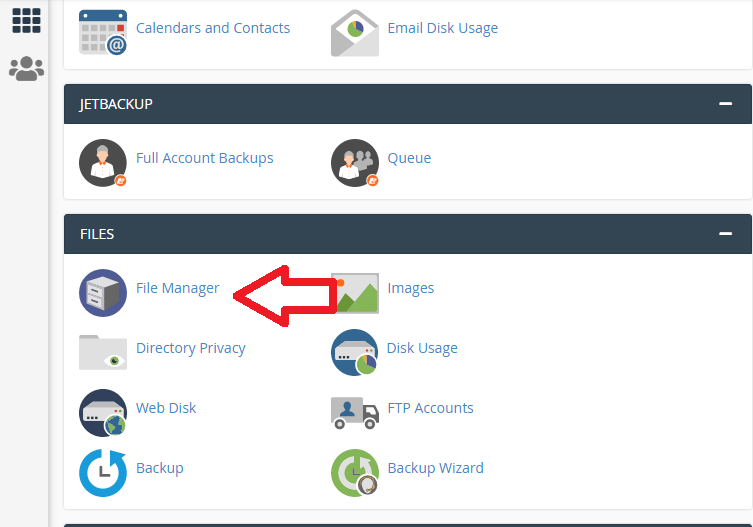
- به حساب کاربری خود در کنترلپنل سیپنل وارد شده و از بخش Files روی گزینه File Manager کلیک کنید.
- به دایرکتوری اصلی نصب وردپرس خود (معمولاً پوشه
public_htmlیا پوشه مربوط به سابدامین مورد نظر) مراجعه نمایید.
- به دنبال پوشه کلیدی wp-content بگردید. تمام فایلها، قالبها، افزونهها و رسانههای سایت شما در این دیسک ذخیره میشوند.
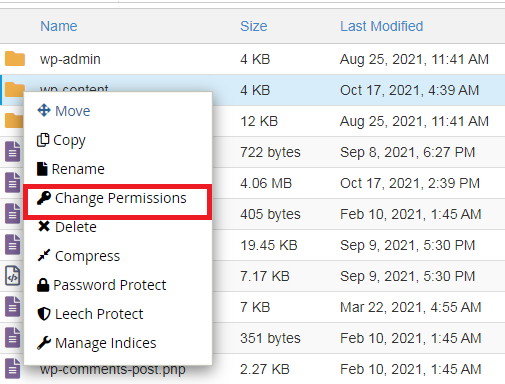
- روی پوشه
wp-contentراستکلیک کرده و گزینه Change Permissions را انتخاب کنید.
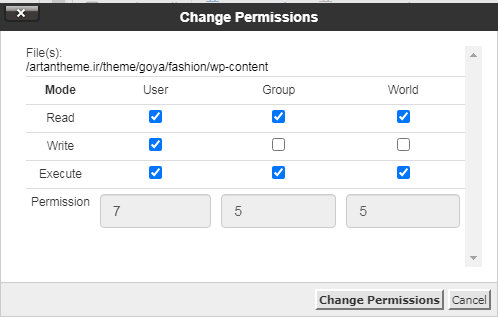
- در پنجره باز شده، سطوح دسترسی را روی عدد 755 تنظیم کنید. به این صورت که برای User گزینه Read و Write و Execute تیک بخورد، اما برای Group و World فقط گزینههای Read و Execute فعال باشند (تیک Write برای گروهها و سایرین برداشته شود).
- روی دکمه Change Permissions کلیک کنید تا تغییرات اعمال شود.
پس از انجام این تغییرات، به پیشخوان وردپرس بازگردید و فایل یا تصویر مورد نظر خود را مجدداً بارگذاری کنید. در صورتی که مشکل همچنان پابرجا بود، کش مرورگر خود را پاک کرده یا صفحه را با حالت خصوصی یا ناشناس (Incognito) بررسی کنید.
بررسی دقیق ساختار سطوح دسترسی (Permissions) در لینوکس
در سیستمعاملهای مبتنی بر یونیکس و لینوکس، هر فایل و پوشه دارای سه دسته سطح دسترسی اصلی است که شامل مالک (User)، گروه (Group) و سایر کاربران (World) میشود. درک نحوه کارکرد این دسترسیها برای هر مدیر وبسایتی ضروری است. هنگامی که شما مقدار پرمیشن را روی 755 تنظیم میکنید، به این معناست که مالک اصلی فایل اجازه کامل خواندن، نوشتن و اجرا را دارد، در حالی که سایر کاربران تنها میتوانند فایل را بخوانند و اجرا کنند.
اگر به اشتباه پرمیشن یک پوشه حیاتی روی مقادیر ناامن مانند 777 تنظیم شود، نه تنها خطای نوشتن برطرف نمیشود، بلکه راه نفوذ برای کدهای مخرب و هکرها هموار میگردد. بنابراین همواره توصیه میشود پوشههای هاست روی 755 و فایلها روی 644 تنظیم شوند.
بررسی وضعیت فضای دیسک و مصرف منابع هاست
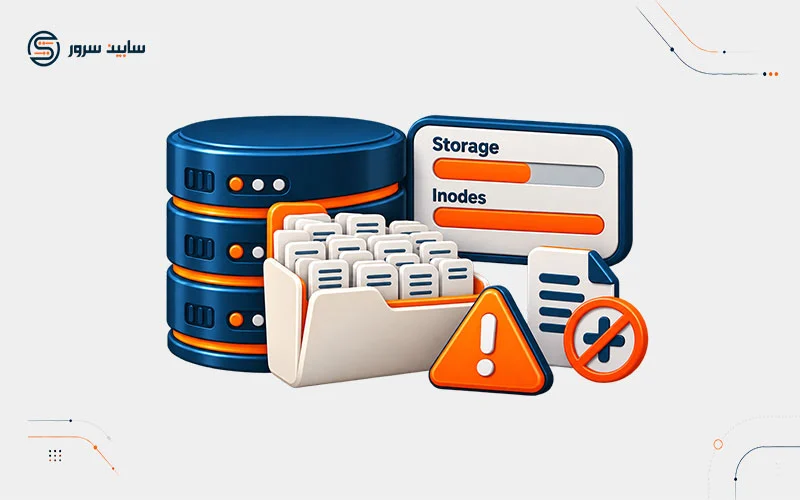
اگر با اصلاح پرمیشنها خطا برطرف نشد، احتمال دارد مشکل از سمت ظرفیت دیسک هاست شما باشد. وقتی بسته میزبانی شما به سقف محدودیت فضای ذخیرهسازی برسد، سیستمعامل سرور اجازه ذخیره هیچ بایت اضافی را نمیدهد. برای بررسی این موضوع در هاستهای استاندارد مجهز به منابع بهینه:
- از منوی اصلی سیپنل، ابزار Disk Usage را بررسی کنید تا مطمئن شوید فضای خالی کافی در اختیار دارید.
- اگر فضای هاست شما تکمیل شده است، فایلهای پشتیبان قدیمی، فایلهای لاگ اضافی یا رسانههای غیرضروری را پاکسازی کنید.
- استفاده از زیرساختهای حرفهای مانند سرورهای مجهز به دیسکهای پرسرعت NVMe در سابین سرور به شما این امکان را میدهد که علاوه بر سرعت بینظیر، از پایداری منابع و تخصیص دقیق فضا بهرهمند شوید.
جدول مقایسه سطوح دسترسی امن و خطرناک در هاست وردپرس
تنظیم نادرست پرمیشن فایلها نه تنها باعث بروز خطاهای کاربری میشود، بلکه خطرات امنیتی شدیدی نیز به همراه دارد. جدول زیر تفاوت پرمیشنهای استاندارد و ناامن را نشان میدهد:
| نوع آیتم | سطح دسترسی استاندارد (امن) | سطح دسترسی خطرناک (ناامن) | توضیحات فنی |
|---|---|---|---|
| پوشهها (Folders) | 755 | 777 | مقدار ۷۷۷ به هر کاربری اجازه نوشتن میدهد که ریسک هک شدن را به شدت بالا میبرد. |
| فایلها (Files) | 644 | 666 یا 777 | فایلهای سیستمی و PHP نباید قابلیت اجرایی یا دسترسی نوشتن عمومی داشته باشند. |
| فایل wp-config.php | 400 یا 440 | 644 | محافظت از اطلاعات اتصال به پایگاه داده و رمزهای عبور حیاتی سایت. |
پیشنهاد مطالعه: برای مدیریت بهتر زمانبندیها و رویدادهای سیستمی سایت، مقاله آموزش تنظیم ساعت در وردپرس را حتماً بررسی کنید.
بررسی نقش پوشه موقت سیستم (Temp Folder) در سرور
اگر پرمیشنهای پوشه wp-content روی 755 قرار دارد و فضای هاست شما نیز کاملاً خالی است، احتمال دارد مشکل ناشی از عدم تعیین صحیح پوشه موقت در فایل تنظیمات PHP سرور باشد. در این سناریو، اسکریپت PHP نمیتواند فایلهای ارسالی کاربر را به صورت موقت در جایی ذخیره کند. این مورد معمولاً نیاز به بررسی توسط تیم پشتیبانی هاستینگ دارد.
اگر از سرویسهای میزبانی استاندارد سابین سرور استفاده میکنید، پیکربندی سرور به گونهای بهینه شده است که تمامی مسیرهای موقت PHP، ماژولهای کش مانند LiteSpeed و سطوح دسترسی به صورت پیشفرض در امنترین و بهینهترین حالت ممکن تنظیم شده باشند تا کاربران با چنین چالشهایی مواجه نشوند.
جمعبندی و نتیجهگیری عملی
خطای «نوشتن پرونده روی دیسک با خطا مواجه شد» در وردپرس گرچه در نگاه اول نگرانکننده به نظر میرسد، اما یک نقص فنی پیچیده نبوده و عموماً با اصلاح سطوح دسترسی پوشه wp-content به مقدار ۷۵۵ یا آزادسازی فضای دیسک هاست به راحتی برطرف میشود. رعایت اصول امنیتی در تنظیم پرمیشنها از نفوذهای احتمالی جلوگیری کرده و سلامت ساختار وبسایت شما را تضمین میکند.
اگر پس از اجرای مراحل فوق همچنان با این خطا یا اختلالات مشابه در مدیریت سایت مواجه هستید، انتخاب یک میزبان وب قدرتمند، پایدار و پشتیبانیشده میتواند راهکار نهایی شما باشد. تیم پشتیبانی ۲۴ ساعته سابین سرور با ارائه هاستهای پرسرعت و بهینه شده برای وردپرس، آماده است تا در تمامی مراحل پیکربندی، بهینهسازی و رفع خطاهای فنی، همراه و پشتیبان کسبوکار آنلاین شما باشد.


2 پاسخ
سلام ممنون از مقاله خوبتون. من هم همین مشکل را داشتم و با خطای نوشتن پرونده روی دیسک مواجه بودم که با کمک شما حل شد.
سلام. خواهش میکنم. خوشحالیم که مقاله براتون مفید بوده. سوالی داشتید در خدمت هستیم. موفق باشید