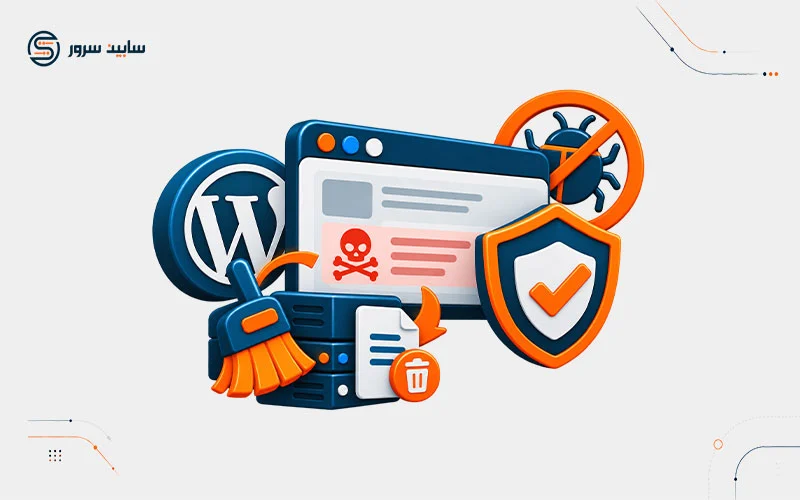
مشاهده هشدار قرمز رنگ و اخطار ناامن بودن وبسایت توسط موتورهای جستجو و مرورگرها، یکی از بحرانیترین لحظاتی است که هر مدیر وبسایت یا توسعهدهندهای ممکن است با آن روبهرو شود. هنگامی که کاربران با پیام هشداردهنده «این سایت حاوی برنامههای مخرب است» یا همان خطای معروف Deceptive Site Ahead در مرورگر کروم و سایر مرورگرها مواجه میشوند، اعتبار برند شما بهشدت افت کرده و ترافیک ارگانیک سایت در یک چشم بر هم زدن سقوط میکند.
این هشدار به این معناست که سیستمهای امنیتی گوگل (Google Safe Browsing) کدهایی را در صفحات شما شناسایی کردهاند که میتوانند امنیت کاربران، سیستمهای آنها یا دادههای شخصیشان را به خطر بیندازند.
در این مقاله تخصصی از وبلاگ سابین سرور قصد داریم ریشهها، علل فنی و گامبهگام مراحل عیبیابی و رفع قطعی این خطای امنیتی را در وردپرس بررسی کنیم تا بتوانید سایت خود را از لیست سیاه گوگل خارج کرده و اعتبار امنیتی آن را بازیابید. اگرچه بروز چنین خطاهایی استرسزا است، اما با داشتن دانش فنی کافی و استفاده از زیرساختهای پایدار میزبانی، میتوان به سرعت کنترل وضعیت را به دست گرفت.
شناخت ماهیت و خطرات اخطار برنامههای مخرب در مرورگرها
سیستم مرور ایمن گوگل (Google Safe Browsing) روزانه میلیاردها URL را در سراسر وب اسکن میکند تا وبسایتهای ناامن، صفحات فیشینگ، بدافزارها و اسکریپتهای مخرب را شناسایی کند. زمانی که الگوریتمهای گوگل به رفتار غیرعادی، کدهای تزریقشده (Code Injection) یا لینکهای خروجی آلوده در سایت شما پی میبرند، سایت را پرچمگذاری (Flag) کرده و از نمایش آن در نتایج جستجو جلوگیری میکنند یا با صفحه هشدار سرخرنگ جلوی ورود کاربران را میگیرند.
این مشکل نه تنها به سئو و رتبهبندی سایت ضربه میزند، بلکه اعتماد مشتریان را از بین میبرد. برای جلوگیری از این چالشها، استفاده از هاست وردپرس پرسرعت مجهز به لایه امنیتی قدرتمند و پایش مداوم منابع سرور امری حیاتی است.
دلایل اصلی بروز خطای «این سایت حاوی برنامههای مخرب است»
برای اینکه بتوانید این خطا را به صورت ریشهای برطرف کنید، ابتدا باید با عوامل اصلی ایجاد آن آشنا شوید. در ادامه مهمترین سناریوهایی که منجر به نمایش این اخطار میشوند را بررسی میکنیم.
۱. هک شدن سایت و نفوذ کدهای مخرب (Malware Injection)
شایعترین دلیل نمایش این خطا، هک شدن وبسایت و تزریق کدهای مخرب به فایلهای هسته وردپرس، دیتابیس یا قالب و افزونهها است. هکرها معمولاً از طریق آسیبپذیریهای امنیتی به سیستم دسترسی پیدا میکنند.

مطالعه خطای این سایت مشکلات فنی را تجربه میکند در وردپرس در جهت رفع مشکلات فنی مختلف در سایت های وردپرسی میتواند به شما کمک کند.
یکی از راههای پرتکرار آلودگی، استفاده از قالبها و افزونههای تجاری کرکشده یا رایگان است که از منابع نامعتبر دانلود میشوند. این پکیجها غالباً حاوی پوستههای آلوده یا درهای پشتی (Backdoors) پنهانی هستند که به محض نصب، سایت شما را به یک بات نت یا بستر توزیع بدافزار تبدیل میکنند. در چنین شرایطی، کد مخرب حتی ممکن است سابدامینها و سایر پروژههای مستقر روی هاست را نیز تحت تأثیر قرار دهد.
۲. وجود بدافزارها و درهای پشتی (Backdoors) پنهان
حتی اگر ظاهر سایت خود را تمیز کنید یا کدهای مخرب آشکار را حذف نمایید، اگر یک Backdoor روی سرور باقی مانده باشد، هکر مجدداً میتواند فایلهای مخرب را بازگرداند. شناسایی و مسدودسازی این درهای پشتی نیازمند بررسی دقیق فایلهای PHP، لاگهای دسترسی و مجوزهای دسترسی به پوشهها است.
۳. استفاده از تبلیغات یا لینکهای خروجی آلوده
گاهی اوقات سایت شما مستقیم هک نشده است، بلکه نمایش بنرهای تبلیغاتی شبکههای تبلیغاتی نامعتبر یا قرار دادن لینک به وبسایتهای مخرب و فیشینگ، باعث میشود موتورهای جستجو سایت شما را به عنوان معرف ناامن شناسایی کنند. بررسی تمام لینکهای خارجی و اسکریپتهای شخص ثالث در این مرحله بسیار کلیدی است.
۴. صفحات فیشینگ و سوءاستفاده از فرمها
اگر فرمهای تماس، صفحات ورود یا درگاههای پرداخت موجود در سایت دستکاری شده باشند و اطلاعات کاربران را به سرورهای ناشناس ارسال کنند، گوگل بلافاصله سایت را در دسته صفحات فیشینگ (Phishing) قرار داده و اخطار امنیتی صادر میکند.
مراحل گامبهگام رفع خطای برنامههای مخرب در وردپرس
برای پاکسازی کامل وبسایت و متقاعد کردن گوگل جهت برداشتن هشدار، باید یک روند ساختاریافته را طی کنید. مراحل زیر نقشه راه عملیاتی شما خواهد بود.
گام اول: تهیه پشتیبان کامل از سایت
پیش از انجام هرگونه تغییرات فنی، پاکسازی فایلها یا ویرایش دیتابیس، حتماً یک نسخه پشتیبان (Backup) کامل از فایلها و پایگاه داده خود تهیه کنید تا در صورت بروز هرگونه مشکل، امکان بازگشت به نقطه امن قبلی وجود داشته باشد.
گام دوم: اسکن امنیتی و شناسایی کدهای مخرب
برای پیدا کردن کدهای آلوده، میتوانید از ابزارهای آنلاین معتبر مانند Sucuri SiteCheck یا اسکنرهای امنیتی سمت سرور استفاده کنید. این ابزارها فایلهای تزریقشده، اسکریپتهای مخرب جاوا اسکریپت و لینکهای مشکوک را شناسایی میکنند.

گام سوم: پاکسازی دستی فایلها و دیتابیس
پس از شناسایی فایلهای آلوده از طریق فایل منیجر هاست یا پروتکل SSH، فایلهای آسیبدیده هسته وردپرس را با نسخه اصلی و اورجینال جایگزین کنید.
همچنین دیتابیس را برای یافتن کدهای تزریقشده در جدولهای wp_posts یا wp_options بررسی کرده و مقادیر مشکوک را پاکسازی نمایید.
گام چهارم: بررسی و حذف درهای پشتی (Backdoors)
فایلهایی با نامهای عجیب، کدهای رمزگذاری شده با تابع eval() یا base64_decode مشکوک را در دایرکتوریهای wp-content/uploads یا پوشه قالبها جستجو کرده و حذف کنید.
همچنین سطح دسترسی فایلها (File Permissions) را روی استانداردهای امنیتی (۷۵۵ برای پوشهها و ۶۴۴ برای فایلها) تنظیم نمایید.
درخواست بازبینی و حذف خطا توسط گوگل (Google Search Console)
پس از اینکه مطمئن شدید تمامی کدهای مخرب، بدافزارها و لینکهای آلوده از سایت پاک شدهاند، باید به گوگل اعلام کنید که سایت شما امن است و درخواست بازبینی (Review Request) ثبت کنید.
- وارد حساب کاربری خود در گوگل سرچ کنسول (Google Search Console) شوید.
- از منوی سمت چپ، بخش امنیت و اقدامات دستی (Security & Manual Actions) و سپس مسائل امنیتی (Security Issues) را انتخاب کنید.
- گزارش هشدارهای امنیتی گوگل را بررسی کرده و اطمینان حاصل کنید که موارد حل شدهاند.
- روی دکمه «درخواست بررسی» (Request Review) کلیک کنید.
- توضیحی کوتاه و حرفهای درباره اقدامات انجامشده برای پاکسازی بدافزارها بنویسید و درخواست خود را نهایی کنید.
فرآیند بررسی معمولاً بین چند ساعت تا چند روز کاری طول میکشد. پس از تأیید کارشناسان و روباتهای گوگل، هشدار امنیتی از روی سایت شما برداشته خواهد شد.
جلوگیری از بازگشت بدافزارها با بهینهسازی امنیت سرور و هاست
رفع خطای برنامههای مخرب پایان کار نیست؛ شما باید زیرساخت امنیتی سایت خود را تقویت کنید تا از حملات مجدد جلوگیری شود. رعایت نکات زیر به پایداری امنیت سایت کمک شایانی میکند:
- همیشه هسته وردپرس، قالبها و افزونهها را به آخرین نسخه پایدار بهروزرسانی کنید.
- از کلمات عبور بسیار قوی برای حسابهای مدیریتی دیتابیس، هاست و پنل وردپرس استفاده کنید.
- دسترسی به فایل wp-config.php را با قوانین امنیتی سختگیرانه محدود کنید.
- پشتیبانگیری خودکار و منظم را در برنامهکاری خود قرار دهید.
- از سرویسهای میزبانی مطمئن، قدرتمند و مجهز به فایروالهای پیشرفته استفاده کنید.
بررسی ابزارهای پیشرفته مانیتورینگ امنیتی
برای حفظ پایداری سایت و جلوگیری از نفوذهای احتمالی آینده، نصب افزونههای امنیتی معتبر و استفاده از سرویسهای مانیتورینگ بلادرنگ بسیار حیاتی است.
ابزارهایی مانند Wordfence یا Solid Security میتوانند تغییرات غیرمجاز در فایلهای هسته را به سرعت شناسایی کرده و به مدیر سایت گزارش دهند.
علاوه بر این، بررسی مداوم لاگهای سرور در پنل هاست سیپنل به شما کمک میکند تا فعالیتهای مشکوک IPهای ناشناس را پیش از تبدیل شدن به بحران مسدود کنید.
اهمیت انتخاب هاست امن و پایدار در جلوگیری از هک شدن
بسیاری از مدیران وبسایتها تصور میکنند امنیت تنها به تنظیمات داخلی وردپرس محدود میشود، در حالی که لایه زیرساخت و دیتاسنتر نقش تعیینکنندهای در ایمنی سایت دارد. استفاده از سرورهای مجهز به سیستمعاملهای امن مانند CloudLinux، فایروالهای سختافزاری و نرمافزاری پیشرفته، و ایزوله بودن اکانتها از یکدیگر، ریسک انتشار بدافزارها را به حداقل میرساند. سابین سرور با ارائه هاستهای بهینهسازی شده و امن، بستری مطمئن برای کسبوکار آنلاین شما فراهم میکند.
جمعبندی و نتیجهگیری
بروز خطای «این سایت حاوی برنامههای مخرب است» اگرچه یک چالش جدی برای کسبوکارهای آنلاین محسوب میشود، اما با شناسایی دقیق منشا آلودگی، پاکسازی اصولی فایلها، بستن درهای پشتی و ارتباط صحیح با ابزارهای وبمستر گوگل قابل حل است.
پایش مداوم امنیت سایت و انتخاب یک سرویس میزبانی پایدار، تضمینکننده ترافیک سالم و اعتماد کاربران شما خواهد بود. در صورت نیاز به راهنماییهای بیشتر یا ارتقای زیرساخت میزبانی خود، کارشناسان پشتیبانی ۲۴ ساعته سابین سرور آماده همراهی شما هستند.