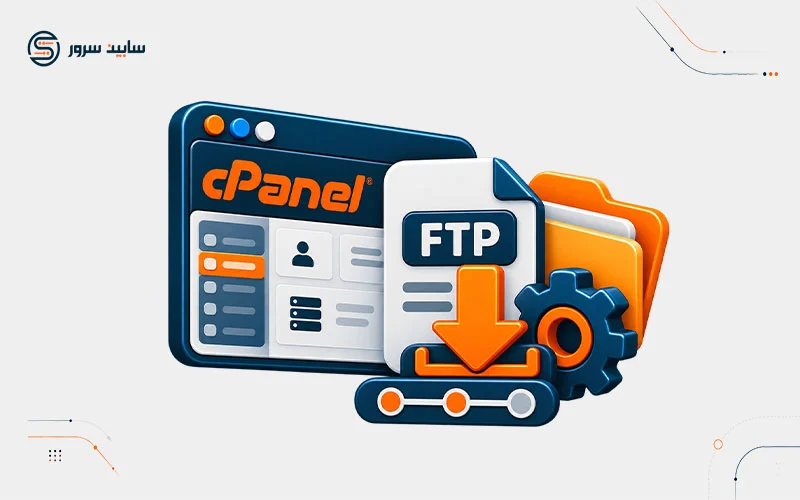
مدیریت، بارگذاری و انتقال فایلهای حجیم بر روی هاست و سرورهای میزبانی، همواره یکی از ارکان اصلی در مدیریت وبسایتها به شمار میرود. پروتکل FTP به عنوان یکی از استانداردترین، امنترین و سریعترین روشهای تبادل داده، نقش کلیدی در ارتباط میان سیستم کامپیوتر شخصی و فضای میزبانی ابری یا اختصاصی شما ایفا میکند.
با توجه به تغییرات معماری اعمالشده در نسخههای جدید سی پنل و WHM که نصب خودکار سرویس افتیپی را متوقف کردهاند، آشنایی با نحوه راهاندازی دستی آن به یک ضرورت انکارناپذیر برای مدیران سرور تبدیل شده است.
در این مقاله جامع از وبلاگ سابین سرور، روند کامل نصب، پیکربندی و مدیریت FTP Server را در محیط WHM به صورت گامبهگام و استاندارد بررسی میکنیم تا زیرساخت میزبانی شما با بالاترین میزان پایداری آماده بهرهبرداری شود.
چرا نصب دستی FTP در سی پنل و WHM ضرورت دارد؟
در نسخههای پیشین کنترلپنل محبوب cPanel، سرویسهای مرتبط با انتقال فایل به صورت پیشفرض همزمان با راهاندازی اولیه پنل نصب میشدند. با این حال، شرکت cPanel از نسخه ۸۶ به بعد تصمیم گرفت این روند را تغییر دهد تا مدیران سرور و ادمینهای زیرساخت با توجه به معماری و نیازسنجی دقیق منابع سختافزاری خود، سرویس مورد نظر را فعال کنند.
این تصمیم استراتژیک در ابتدا ممکن است با چالشهایی برای کاربرانی که به اتوماسیون کامل عادت داشتند مواجه شده باشد، اما امروزه به یک استاندارد بهینه در مدیریت سرورهای لینوکسی و کنترل مصرف منابع تبدیل شده است.
پیادهسازی سرویس افتیپی بر روی بستر قدرتمند سرور ابری یا سرورهای مجازی مجهز به لایسنس سی پنل فرآیندی بسیار شفاف و ساختاریافته است. اگر به تازگی زیرساخت خود را آماده کردهاید و قصد دارید فضای مطمئنی برای مدیریت کدهای وبسایت و رسانهها ایجاد کنید، این راهنما گامبهگام در کنار شما خواهد بود.
پیشنیازهای فنی پیش از نصب FTP Server
پیش از آنکه سراغ پنل مدیریت برویم، لازم است چند پیشنیاز حیاتی را بررسی کنیم تا فرآیند نصب بدون هیچگونه خطای سیستمی انجام شود:
- دسترسی کامل با حساب کاربری روت (Root) به کنترلپنل مدیریت سرور WHM
- اطمینان از پایداری اتصال شبکه و تنظیم صحیح رکوردهای شبکه سرور
- بررسی پورتهای شبکه مربوط به پروتکل انتقال فایل (پورتهای ۲۱ و محدوده پورتهای غیرفعال Passive) در فایروال سرور مانند CSF
- آشنایی اولیه با ساختار سرویسهای لینوکسی و ابزارهای مدیریت پنل
مراحل جامع نصب FTP Server در محیط WHM
برای شروع فرآیند نصب و راهاندازی، لازم است مرورگر خود را باز کرده و با استفاده از اطلاعات دسترسی روت، وارد پنل مدیریت سرور یا همان WHM شوید. مراحل اجرایی به شرح زیر است:
مرحله اول: ورود به بخش Service Configuration در WHM
پس از ورود موفقیتآمیز به پنل WHM، نگاهی به منوی کناری سمت چپ صفحه بیندازید. گزینهی Service Configuration را پیدا کرده و روی آن کلیک کنید تا زیرمنوهای مرتبط با تنظیمات سرویسهای پایه سرور نمایان شوند.

مرحله دوم: انتخاب بخش FTP Server Selection
در لیست بازشده از منوی سرویسها، روی گزینه FTP Server Selection کلیک کنید. این بخش به طور اختصاصی برای مدیریت، انتخاب و پیکربندی نرمافزارهای سرویسدهنده افتیپی در سرورهای هاستینگ طراحی شده است.

مرحله سوم: انتخاب و ذخیره نرمافزار مناسب FTP (ProFTPD یا Pure-FTPd)
در این صفحه، دو گزینه استاندارد و معتبر یعنی ProFTPD و Pure-FTPd به شما پیشنهاد میشود. انتخاب هر یک از این گزینهها بسته به ترجیح ادمین سرور انجام میشود:
- ProFTPD: یک نرمافزار قدرتمند، با قابلیت شخصیسازی بسیار بالا و سازگار با فایلهای تنظیماتی پیچیده که برای سرورهای بزرگ و سازمانی انتخابی ایدهآل است.
- Pure-FTPd: نرمافزاری سبک، بهینه، با مصرف بسیار پایین منابع سختافزاری و تمرکز ویژه بر روی امنیت و سرعت بالا در اتصالهای همزمان.
پس از بررسی دقیق و انتخاب نرمافزار متناسب با نیاز زیرساخت خود، روی دکمه Save در انتهای صفحه کلیک کنید.

مرحله چهارم: اتمام خودکار نصب و تأیید نهایی سیستم
با کلیک بر روی دکمه ذخیره، اسکریپتهای مدیریت سرور WHM به صورت خودکار بستههای نرمافزاری مورد نیاز را از مخازن رسمی دانلود، کامپایل و راهاندازی میکنند. در نهایت، صفحه تأیید موفقیتآمیز بودن نصب مطابق تصویر زیر به نمایش درخواهد آمد که نشاندهنده آمادگی کامل سرور برای پذیرش اتصالهای کاربران است.

جدول مقایسهای سرویسهای ProFTPD و Pure-FTPd در سی پنل
برای کمک به انتخاب بهتر مدیران سرور، ویژگیهای کلیدی این دو سرویس در جدول زیر مقایسه شدهاند:
| ویژگی کلیدی | ProFTPD | Pure-FTPd |
|---|---|---|
| مصرف منابع (CPU / RAM) | متوسط به بالا | بسیار بهینه و سبک |
| سطح پیکربندی و شخصیسازی | بسیار انعطافپذیر با فایل کانفیگ پیشرفته | ساده، سریع و متمرکز بر پایداری پایه |
| مدیریت اتصالهای همزمان | عالی برای سرورهای کلان با ترافیک بالا | بسیار سریع در پاسخگویی به درخواستهای موازی |
| امنیت و ماژولهای رمزنگاری | پشتیبانی گسترده از ماژولهای امنیتی | طراحی امن پیشفرض (Secure by Default) |
ساخت اکانت FTP و نحوه اتصال با نرمافزارهای مدیریت فایل
پس از اینکه سرویس افتیپی با موفقیت روی سرور نصب شد، شما یا کاربران هاست میتوانید به سادگی از طریق کنترلپنل cPanel اکانتهای مد نظر خود را بسازید. برای این کار کافی است از بخش Files روی گزینه FTP Accounts کلیک کرده و با تعیین نام کاربر، رمز عبور و دایرکتوری هدف، حساب جدید را ایجاد نمایید.
پس از ساخت اکانت، با استفاده از ابزارهای استانداردی مانند FileZilla و وارد کردن آدرس سرور، نام کاربری و رمز عبور میتوانید به راحتی به فایلهای هاست خود متصل شوید.
برای کسب اطلاعات تکمیلی در این زمینه، مطالعه مقاله جامع آموزش ساخت اکانت FTP در سی پنل و نحوه اتصال با نرمافزار FileZilla به صورت جامع پیشنهاد میشود.
نکات مهم امنیتی و عیبیابی خطاهای رایج FTP
پایداری و امنیت سرویسهای انتقال فایل از اهمیت فوقالعادهای برخوردارند. رعایت نکات زیر به حفظ امنیت سرور شما کمک شایانی میکند:
- همیشه از پروتکلهای امنیتی جایگزین مانند SFTP یا استفاده از رمزگذاری TLS/SSL برای اتصالهای FTP استفاده کنید تا دادهها به صورت متن آشکار در شبکه منتقل نشوند.
- رمزهای عبور اکانتهای افتیپی را به صورت دورهای تغییر دهید و از کلمات عبور پیچیده شامل حروف بزرگ، کوچک، اعداد و نمادها استفاده کنید.
- در صورت مواجهه با خطاهای اتصال، لاگهای سرویس را در مسیرهای استاندارد سرور لینوکس بررسی کنید یا تنظیمات فایروال را برای باز بودن پورتهای Passive بررسی نمایید.
- اگر قصد دارید مدیریت پیشرفتهتری بر روی سرور میزبان هاست خود داشته باشید، بررسی راهنماهای تخصصی آموزش نصب سی پنل روی سرور مجازی و سرور ایران (گام به گام) میتواند دید بازتری به شما بدهد.
جمعبندی و نتیجهگیری
راهاندازی سرویس افتیپی در کنترلپنل سیپنل و WHM اگرچه از نسخه ۸۶ به بعد به صورت دستی انجام میشود، اما فرآیند آن بسیار ساده، سریع و ساختاریافته است و تنها با چند کلیک در محیط مدیریت سرور قابل انجام خواهد بود.
با تکمیل این مراحل، زیرساخت لازم برای انتقال فایلهای وبسایت فراهم شده و ادمینها و کاربران به راحتی به فضای داده خود دسترسی خواهند داشت. سابین سرور با ارائه پایداری بینظیر، سرورهای ابری قدرتمند و پشتیبانی فنی ۲۴ ساعته، همواره در کنار شماست تا زیرساخت میزبانی وبسایت خود را با بالاترین استانداردهای امنیتی مدیریت کنید.
در صورت داشتن هرگونه سوال فنی یا ابهام در مراحل نصب، میتوانید از طریق بخش دیدگاهها با کارشناسان ما در ارتباط باشید یا برای تهیه سرویسهای پایدار به صفحات تخصصی مراجع مراجعه فرمایید.