
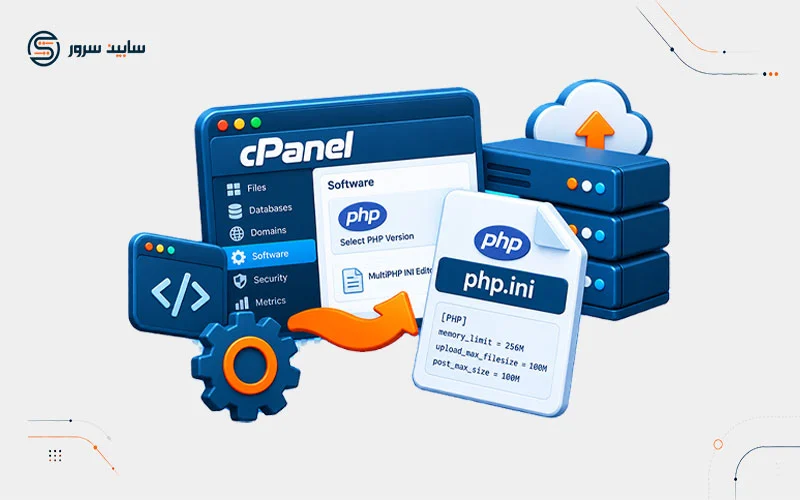
مدیریت و پیکربندی پارامترهای زبان برنامهنویسی PHP یکی از حیاتیترین وظایف مدیران وبسایتهای مبتنی بر سیستمهای مدیریت محتوا مانند وردپرس، جوملا یا اسکریپتهای اختصاصی است. هنگامی که یک وبسایت توسعه مییابد یا افزونهها و قالبهای سنگینی روی آن نصب میشوند، مقادیر پیشفرض PHP روی هاست لینوکس سی پنل دیگر پاسخگوی نیازهای پردازشی نخواهند بود.
در چنین شرایطی، مواجهه با خطاهایی نظیر کمبود حافظه (Memory Limit)، محدودیت در حجم آپلود فایلها یا اتمام زمان اجرای اسکریپتها (Execution Time) امری رایج است.
در این مقاله تخصصی از وبلاگ سابین سرور قصد داریم به صورت جامع و گام به گام نحوه ساخت، ویرایش و مدیریت فایل php.ini در کنترل پنل محبوب cPanel را بررسی کنیم و به شما بیاموزیم که چگونه منابع هاست خود را بهینهسازی کنید.
فایل php.ini چیست و چه کاربردی دارد؟
فایل php.ini فایل پیکربندی اصلی و پیشفرض در مفسر PHP است که هنگام راهاندازی این زبان برنامهنویسی بارگذاری میشود. این فایل شامل دستورالعملها و متغیرهایی است که تعیین میکنند PHP چگونه باید درخواستهای وبسایت را پردازش کند. از جمله مهمترین پارامترهایی که از طریق این فایل قابل تنظیم هستند میتوان به حداکثر حجم مجاز برای آپلود فایل، محدودیت مصرف حافظه رم توسط هر اسکریپت، زمان مجاز برای اجرای کدهای PHP و نحوه نمایش یا پنهانسازی خطاهای برنامهنویسی اشاره کرد.
در گذشته و در نسخههای قدیمیتر کنترل پنلهای میزبانی، مدیران سایت ناچار بودند به صورت دستی یک فایل متنی با نام php.ini ایجاد کرده و دستورات مورد نظر خود را خط به خط در آن وارد کنند.
با این حال، با پیشرفت ابزارهای مدیریتی در cPanel، ماژولهای گرافیکی پیشرفتهای مانند MultiPHP INI Editor توسعه یافتهاند که فرآیند اعمال تغییرات را بدون نیاز به کدنویسی مستقیم تسهیل کردهاند.
پیش نیازها و بررسی ساختار هاست برای اعمال تغییرات PHP
پیش از اقدام برای ساخت یا ویرایش فایل php.ini، شناخت زیرساخت میزبانی وب بسیار حائز اهمیت است. در سرویسهای مدرن میزبانی که از فناوریهای پیشرفتهای نظیر CloudLinux استفاده میکنند، مدیریت نسخههای PHP و افزونههای آن به صورت مجزا برای هر اکانت از طریق بخش Select PHP Version انجام میشود.
در سرورهای مجهز به هاست سی پنل سابین سرور، به دلیل بهرهگیری از زیرساختهای ایزوله و امن، تنظیمات پایداری و منابع به صورت بهینه مدیریت میشوند.
با این حال، اگر کنترل پنل شما یا نسخه میزبانیتان به ابزارهای سطح بالا دسترسی نداشته باشد یا نیازمند تعریف متغیرهای خاصی باشید، استفاده از ابزار MultiPHP INI Editor یا ساخت دستی فایل php.ini در مسیر روت وبسایت (معمولاً پوشه public_html) بهترین راهکار خواهد بود.
پیش از اعمال هرگونه تغییر ساختاری، توصیه میشود از اطلاعات و کدهای وبسایت خود بکاپ کامل تهیه کنید تا از بروز اختلالات احتمالی جلوگیری شود.
آموزش استفاده از ابزار MultiPHP INI Editor در cPanel
برای ویرایش پارامترهای PHP بدون نیاز به دستکاری مستقیم فایلهای متنی، cPanel ابزار قدرتمندی به نام MultiPHP INI Editor در اختیار شما قرار میدهد. برای استفاده از این قابلیت، مراحل زیر را دنبال کنید:
- به حساب کاربری خود در سیپنل وارد شوید.
- در صفحه اصلی کنترل پنل، به بخش Software مراجعه کنید.
- بر روی گزینه MultiPHP INI Editor کلیک کنید تا پنل تنظیمات باز شود.

پس از ورود به این بخش، با محیطی مشابه تصویر زیر مواجه خواهید شد که به شما اجازه میدهد حالت ویرایش را بین دو سطح Basic Mode (حالت ساده و گرافیکی) و Editor Mode (حالت ادیتور متنی پیشرفته) تغییر دهید.

بررسی پارامترهای کلیدی در تنظیمات php.ini
در حالت Basic Mode، فیلدهای متعددی مشاهده میکنید که هر یک وظیفه مشخصی در کنترل رفتار مفسر PHP بر عهده دارند. در ادامه، مهمترین این پارامترها را به تفکیک بررسی میکنیم:
- display_errors: فعالسازی این گزینه باعث نمایش خطاهای کدهای PHP در صفحه وب میشود. فعال نگه داشتن دائمی این گزینه در سایتهای تجاری و عملیاتی به دلایل امنیتی توصیه نمیشود، زیرا ممکن است اطلاعات حساسی از ساختار پایگاه داده یا کدهای سایت را فاش کند.
- max_execution_time: حداکثر زمان مجاز به ثانیه برای اجرای یک اسکریپت PHP است. مقدار پیشفرض معمولاً ۳۰ ثانیه است. اگر اسکریپتهای سنگین دارید، ممکن است نیاز به افزایش آن داشته باشید. مقادیر صفر به معنی بینهایت بودن زمان است که استفاده از آن خطر امنیتی بالایی دارد.
- max_input_time: حداکثر زمانی که یک اسکریپت مجاز است دادههای ورودی نظیر فرمهای POST یا GET و فایلهای آپلودی را تجزیه و تحلیل کند.
- max_input_vars: تعداد متغیرهای ورودی مجاز در هر درخواست را محدود میکند که نقش مهمی در جلوگیری از حملات دیداس (DDoS) و دستکاری درخواستها دارد.
- memory_limit: حداکثر میزان حافظه رم که یک اسکریپت مجاز به مصرف است. مقدار پیشفرض ۱۲۸ مگابایت است که برای سیستمهای مدیریت محتوای سنگین معمولاً بهینهسازی و افزایش مییابد.
- post_max_size: حداکثر حجم مجاز برای ارسال دادهها از طریق متد POST در فرمها. برای آپلود فایلهای حجیم یا تصاویر و ویدیوها، این مقدار باید متناسب با نیاز سایت تنظیم شود.
- session.gc_maxlifetime: تعیینکننده مدت زمان اعتبار نشستها (Sessions) کاربران در سرور بر حسب ثانیه است.
- session.save_path: مسیر ذخیرهسازی فایلهای Session در هاست که نباید به صورت دستی تغییر کند.
- upload_max_filesize: حداکثر حجم مجاز برای آپلود یک فایل منفرد (مانند قالب، افزونه یا ویدیو) از طریق پنل مدیریت یا فرمها.
- zlib.output_compression: فعالسازی فشردهسازی خروجیها در سطح سرور که تاثیر مثبتی بر بهبود سرعت بارگذاری صفحات دارد.
برای آشنایی بیشتر با فشردهسازی منابع، مطالعه مقاله فشردهسازی Gzip چیست؟ راهنمای جامع افزایش سرعت سایت و کاهش حجم فایلها پیشنهاد میشود.
پس از اعمال تغییرات دلخواه، برای ذخیرهسازی نهایی بر روی دکمه APPLY کلیک کنید تا تنظیمات در سطح هاست یا دامین مورد نظر اعمال شوند.
مراحل ساخت php.ini در سی پنل از طریق File Manager
اگر بنا به دلایل فنی ترجیح میدهید تنظیمات را به صورت مستقیم در یک فایل متنی اعمال کنید یا هاست شما ابزار گرافیکی متناظر را ندارد، میتوانید فایل php.ini را به صورت دستی در دایرکتوری روت وبسایت خود ایجاد کنید. برای این منظور:
- وارد کنترل پنل cPanel شده و به بخش File Manager بروید.
- به پوشه اصلی وبسایت خود (معمولاً public_html) مراجعه کنید.
- از منوی بالایی روی گزینه + File کلیک کنید.
- نام فایل را دقیقاً
php.iniوارد کرده و دایرکتوری را روی public_html تنظیم کنید. - بر روی دکمه ساخت فایل کلیک کنید.
- فایل ایجاد شده را انتخاب کرده، روی آن راستکلیک کرده و گزینه Edit را انتخاب کنید.
- دستورات و پارامترهای مورد نظر خود (مانند تعیین Memory Limit یا Upload Max Filesize) را در قالب کدهای استاندارد PHP درج کرده و تغییرات را ذخیره کنید.

نحوه نمایش و خارج کردن فایل php.ini از حالت مخفی
گاهی اوقات پس از ایجاد فایل php.ini یا فایلهای پیکربندی مشابه در سیپنل، ممکن است فایل مورد نظر را در لیست دایرکتوری مشاهده نکنید. این مسئله به دلیل تنظیمات پیشفرض File Manager در عدم نمایش فایلهای نقطه آغازین (Dotfiles) رخ میدهد. برای رفع این مشکل و مشاهده فایلهای مخفی، مراحل زیر را انجام دهید:
- در محیط File Manager، از گوشه بالا و سمت راست صفحه بر روی دکمه Settings کلیک کنید.
- در پنجره باز شده، تیک گزینه Show Hidden Files (dotfiles) را فعال کنید.
- بر روی دکمه Save کلیک کنید تا صفحه بهروزرسانی شود.

اکنون فایلهای مخفی از جمله php.ini یا فایلهای مرتبط با امنیت و دسترسیها مانند تنظیمات هدایت و بازنویسی در دسترس شما قرار خواهند گرفت.
مقایسه روشهای تغییر تنظیمات PHP در هاست
برای درک بهتر اینکه چه زمانی از فایل php.ini دستی و چه زمانی از ابزارهای پنل استفاده کنید، جدول مقایسهای زیر راهنمای خوبی خواهد بود:
| روش پیکربندی | سطح دسترسی | میزان پیچیدگی | امنیت و پایداری | مناسب برای |
|---|---|---|---|---|
| MultiPHP INI Editor | کاربر هاست (cPanel) | ساده و گرافیکی | بسیار بالا | مدیران سایتهای وردپرسی و کاربران عادی |
| ساخت دستی php.ini | پیشرفته | متوسط | متوسط | اسکریپتهای اختصاصی و توسعهدهندگان |
| Select PHP Version | سیستم عامل / سرور | بسیار ساده | حفاظت شده با CloudLinux | سرورهای مجهز به هاستهای بهینه سابین سرور |
نکات امنیتی و پایداری در مدیریت تنظیمات PHP
مدیریت پارامترهای سرور مستلزم رعایت اصول امنیتی دقیق است. تغییرات غیرکارشناسی در فایل php.ini یا ابزار MultiPHP INI Editor میتواند آسیبپذیریهای جدی امنیتی ایجاد کند یا پایداری وبسایت را به مخاطره بیندازد. در ادامه به چند نکته کلیدی برای حفظ پایداری سیستم اشاره میکنیم:
- پرهیز از مقادیر نامحدود: هرگز زمان اجرای اسکریپت (max_execution_time) یا مصرف حافظه (memory_limit) را روی مقادیر نامحدود قرار ندهید، زیرا این کار سیستم را در برابر حملات محرومیت از سرویس (DoS) آسیبپذیر میکند.
- مدیریت صحیح خطاها: فعال نگه داشتن نمایش خطاها (display_errors) در محیط عملیاتی (Production) ممنوع است. خطاهای نمایشدادهشده ممکن است اطلاعاتی درباره نسخه نرمافزارها، مسیرهای سرور و آسیبپذیریهای امنیتی در اختیار نفوذگران قرار دهد.
- بررسی سازگاری افزونهها: پیش از افزایش حجم آپلود یا محدودیتهای حافظه، از سازگاری کدهای وبسایت خود اطمینان حاصل کنید.
اگر سرور شما دچار کندی یا خطاهای ساختاری شد، مقالاتی نظیر تاثیر CPU در سرعت سایت و نقش حیاتی آن در بهینهسازی هاست میتوانند دیدگاه بهتری نسبت به مصرف منابع به شما بدهند.
سوالات متداول پیرامون مدیریت فایل php.ini
در این بخش به برخی از پرتکرارترین سوالات کاربران در زمینه مدیریت پارامترهای PHP و فایل php.ini پاسخ میدهیم:
1- آیا فایل php.ini باید در تمام پوشهها قرار گیرد؟
خیر، قرار دادن این فایل در دایرکتوری روت اصلی (public_html) معمولاً برای کل وبسایت کافی است مگر آنکه نیاز به پیکربندی خاصی برای یک زیرپوشه داشته باشید.
2- چگونه از اعمال تغییرات مطمئن شویم؟
پس از ذخیره تنظیمات، میتوانید یک فایل به نام info.php حاوی تابع phpinfo(); در هاست ایجاد کرده و خروجی آن را در مرورگر بررسی کنید تا مقادیر جدید را تایید نمایید.
3- تفاوت php.ini با فایل .htaccess چیست؟
فایل php.ini مستقیماً پارامترهای مفسر PHP را تغییر میدهد، در حالی که فایل .htaccess برای تنظیمات وبسرور آپاچی، ریدایرکتها و قوانین امنیتی لایه وب کاربرد دارد.
جمعبندی و توصیههای پایانی
مدیریت پارامترهای PHP و تسلط بر نحوه ساخت و ویرایش فایل php.ini در سیپنل ابزار کلیدی هر مدیر وبسایت برای رفع خطاهای رایج نظیر محدودیت حافظه و حجم آپلود است. در این مقاله آموزشی تلاش کردیم تمامی ابعاد فنی، از استفاده از ابزار گرافیکی MultiPHP INI Editor گرفته تا ساخت دستی فایل و نمایش فایلهای مخفی را به صورت گامبهگام تشریح کنیم.
به خاطر داشته باشید که تغییرات غیراصولی در پارامترهای سرور میتواند به پایداری سایت آسیب برساند؛ بنابراین پیشنهاد میشود پیش از اعمال تغییرات سنگین، مستندات نرمافزار خود را بررسی کرده و در صورت نیاز از زیرساختهای استاندارد و بهینه استفاده کنید.
اگر در زمینه پیکربندی سرور یا انتخاب سرویسهای میزبانی وب نیازمند مشاوره تخصصی هستید، کارشناسان فنی ما در واحد پشتیبانی ۲۴ ساعته سابین سرور آمادهاند تا با ارائه راهکارهای فنی و پایداری زیرساخت، شما را در توسعه وبسایتتان همراهی کنند. برای کسب اطلاعات بیشتر و مشاهده پلنهای مختلف میزبانی، از وبسایت سابین سرور بازدید فرمایید.



4 پاسخ
سلام و احترام
اقا دم شما گرم واقعا عالی و کاربردی بود
سلام و درود
سپاس از نظر مفیدتون
سلام
دم شما گرم
عالی بود
سلام محمد عزیز
از توجه شما متشکریم
سوالی داشتید در خدمت هستیم
موفق باشید