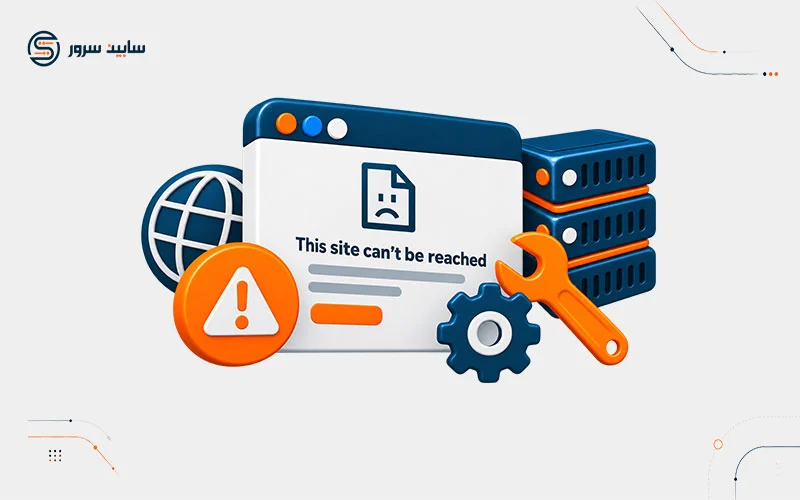
یکی از رایجترین، کلافهکنندهترین و در عین حال پرتکرارترین تجربههای کاربران هنگام وبگردی با مرورگر گوگل کروم، مواجهه با خطای This site can’t be reached است. این هشدار بصری و ناخوشایند زمانی ظاهر میشود که مرورگر شما به هر دلیلی قادر به برقراری ارتباط پایدار با سرور میزبان وبسایت مورد نظر نباشد و اغلب با پیام تکمیلی Server DNS address could not be found همراه است.
بروز این اختلال میتواند ریشه در مشکلات سمت کاربر، تنظیمات شبکه محلی، اختلال در سرویسدهنده DNS اینترنت شما، ایرادات لایه انتقال TCP/IP و یا خطاهای پیکربندی مرورگر داشته باشد.
در این راهنمای جامع و فنی از وبلاگ سابین سرور، به کالبدشکافی ریشهای این مشکل پرداخته و قدمبهقدم روشهای کاربردی، استاندارد و مهندسی را برای عیبیابی و برطرف کردن آن بررسی میکنیم تا بدون نیاز به دانش تخصصی پیشرفته، اتصال اینترنت و دسترسی به وبسایتها را احیا کنید.
هنگامی که شما یک آدرس اینترنتی یا URL را در نوار آدرس مرورگر خود وارد میکنید، یک زنجیره طولانی و پیچیده از درخواستهای شبکه آغاز میشود. مرورگر شما باید نام دامنه خوانا را به یک آدرس عددی منحصربهفرد به نام IP تبدیل کند تا بتواند به سرور مقصد متصل شود.
اگر در هر یک از این مراحل، اعم از ترجمه DNS، برقراری ارتباط در لایه سوکت، یا پاسخدهی سرور میزبان وقفهای ایجاد شود، با خطای عدم دسترسی مواجه خواهید شد.
برای مدیران وبسایتها و توسعهدهندگان وب که روی زیرساختهای حرفهای و پایداری مانند خرید سرور مجازی ایران فعالیت میکنند، شناخت این لایههای ارتباطی و آگاهی از نحوه حل مشکلات شبکه کلاینت از اهمیت بالایی برخوردار است تا بتوانند به کاربران خود پشتیبانی بهتری ارائه دهند.
آموزش رفع خطا This site can’t be reached
وقتی با این خطای ساختاری مواجه میشوید، در واقع پروتکلهای شبکه سیستمعامل شما یا تنظیمات لایه انتقال (TCP/IP) نمیتوانند نام دامنه درخواستی را به آدرس IP واقعی سرور ترجمه کنند.
این پدیده معمولاً در اثر قطعی مقطعی اینترنت، تنظیمات نادرست پروتکل اینترنت نسخه 4، از کار افتادن موقت سرویس DNS Client در ویندوز، یا انباشت کشهای آسیبدیده مرورگر رخ میدهد. برای درک بهتر این پدیده، بیایید نگاهی به تصویر استاندارد این خطا بیندازیم:

این تصویر به روشنی نشان دهنده آنست که دی ان اس سرور جستجو کننده سایت قادر به یافتن آدرس مقصد نبوده است. این خطا به دلیل عدم کانفیگ صحیح یا قطعی ارتباط با شبکه در سطح سیستمعامل به وجود میآید.( البته در ایران ما به این خطا عادت کرده ایم چون تمام عزیزان مستقر در شرکت زیرساخت، روزانه بدون توجه به مردم و مشکلاتی که ایجاد میشود، اقدام به تغییرات بشدت سختگیرانه روی شبکه کل کشور می کنند که این خطا بیش از پیش رخ میدهد و هر زمان اعلام میکنیم چنین خطایی وجود دارد پاسخشان این است که مشکلی در تجهیزات زیرساخت مشاهده نگردید.)
وقتی یک سرویس DNS در پشته شبکه TCP/IP نمیتواند نام دامنه را به آدرس آی پی سرور تبدیل کند یا پاسخ مناسبی دریافت نماید، با شکست دامنهای مواجه شده و سایت را به صورت This site can’t be reached همراه با کد خطای سرور نمایش میدهد.
از جمله عمدهترین دلایل رخداد این خطای شبکه میتوان به موارد زیر اشاره نمود:
- مشکلات و اختلالات مقطعی در پیکربندی سیستمعامل و شبکه ویندوز
- عدم کارکرد صحیح سرویسهای پسزمینه ویندوز که معمولاً با قطعی اینترنت همراه است
- تداخل نرمافزارهای امنیتی، فایروالهای شخص ثالث یا آنتیویروسها با ترافیک وب
- کش شدن اطلاعات نامعتبر یا فاسد شده DNS در سطح سیستم یا مرورگر
- مشکلات زیرساختی در سرویسدهنده اینترنت یا همان ISP شما
راه حل اول : دی ان اس ها را ریستارت کنید
سرویس DNS Client در سیستمعامل ویندوز وظیفه بسیار مهمی بر عهده دارد؛ این سرویس مسئولیت مدیریت، پردازش و کش کردن رکوردهای نام دامنه را انجام میدهد تا در مراجعات بعدی، سایتها با سرعت بیشتری بارگذاری شوند.
گاهی اوقات توقف، فریز شدن یا بروز اختلال نرمافزاری در این سرویس زمینهساز خطای عدم دسترسی به وبسایتها میشود.
برای حل این مسئله از طریق ریستارت کردن سرویس مذکور، با استفاده از کلیدهای میانبر WIN+ R وارد پنجره RUN شده و سپس دستور services.msc را در این کادر تایپ کرده و دکمه اینتر را فشار دهید:

پس از ورود به محیط مدیریت سرویسهای ویندوز، پنجرهای حاوی لیست کامل خدمات سیستمعامل برایتان باز خواهد شد. در بین این فهرست طولانی، به دنبال گزینه DNS Client بگردید، روی آن راستکلیک کرده و از منوی باز شده گزینه Restart را انتخاب کنید تا سرویس مجدداً راهاندازی شود:

بعد از اتمام فرآیند ریستارت شدن DNS Client، سرویس شبکه شما تازه نفس شده و آماده دریافت درخواستهای جدید است. اکنون آدرس سایت مورد نظر را مجدداً در مرورگر گوگل کروم وارد کرده و بررسی کنید که آیا مشکل برطرف شده است یا خیر. چنانچه کماکان با خطا مواجه هستید، گام بعدی را اجرا کنید.
راه حل دوم : تغییر آدرس IPv4 DNS
چنانچه سرورهای DNS ارائهدهنده خدمات اینترنت شما (ISP) دچار قطعی، کندی شدید یا تحریمهای مقطعی شده باشند، سیستمعامل ویندوز قادر به ترجمه نام دامنهها به آیپی نخواهد بود. در چنین سناریوهایی، استفاده از سرویسهای DNS عمومی، امن و پرسرعت جهانی بهترین و سریعترین راهکار است.
برای اعمال این تغییر، ابتدا مطابق تصویر زیر روی آیکون شبکه (Network) در نوار وظیفه ویندوز راستکلیک کرده و گزینه Open Network and Sharing Center را انتخاب نمایید:
پس از انتقال به پنجره Network and Sharing Center، روی نام شبکه فعلی خود که از طریق آن به اینترنت متصل هستید (مانند اتصال وایفای یا اترنت) کلیک کنید:

با باز شدن پنجره وضعیت اتصال یا همان Wi-Fi Status، روی گزینه Properties کلیک کنید تا تنظیمات پیشرفته کارت شبکه نمایان شود:

در این مرحله، در لیست پروتکلهای موجود، تیک گزینه Internet Protocol Version 4 (TCP/IP) را پیدا کرده و روی آن دو بار کلیک کنید یا دکمه Properties را بزنید تا پنجره تنظیمات پروتکل باز شود:

پس از ظاهر شدن پنجره تنظیمات، گزینه Use the following DNS server addresses را فعال کنید.
سپس فیلدهای مربوط به DNS server و Alternate DNS server را به ترتیب با مقادیر استاندارد و معتبر ۸.۸.۸.۸ و ۸.۸.۴.۴ (دیاناس عمومی گوگل) تکمیل نمایید.
در پایان، تیک گزینه Validate settings upon exit را فعال کرده و روی دکمه OK کلیک کنید. حالا آدرس سایتی را که قبلاً خطای This site can’t be reached را نشان میداد تست کنید؛ اگر مشکل همچنان پابرجا بود، به روش بعدی رجوع کنید.
راه حل سوم : بازیابی تنظیمات TCP/IP
یکی از تخصصیترین و قدرتمندترین روشها برای رفع مشکلات عمیق شبکه در سیستمعامل ویندوز، پاکسازی کامل کش محلی DNS و بازنشانی پروتکلهای ارتباطی لایه انتقال از طریق خط فرمان یا همان Command Prompt است.
مشابه روش اول، کلیدهای میانبر WIN+ R را فشار دهید تا پنجره RUN باز شود. این بار در داخل کادر مربوطه عبارت cmd را تایپ کرده و کلید اینتر را بزنید:

پس از باز شدن پنجره سیاهرنگ خط فرمان (Command Prompt)، دستورات تخصصی زیر را به ترتیب وارد کرده و پس از درج هر خط، دکمه اینتر را فشار دهید تا دستور روی سیستم اجرا شود:

ipconfig /release
ipconfig /all
ipconfig /flushdns
ipconfig /renew
netsh int ip set dns
netsh winsock reset
اجرای این دستورات موجب پاکسازی حافظه موقت شبکه، آزادسازی آیپی قبلی، دریافت آدرس جدید از مودم و ریست کردن اساسی تنظیمات Winsock خواهد شد. اگر با این روش تخصصی نیز موفق به رفع خطای شبکه نشدید، راهکار بعدی را دنبال کنید.
راه حل چهارم : بازیابی تنظیمات پیشفرض کروم
گاهی اوقات انباشت کدهای مخرب فرعی، افزونههای ناسازگار، تنظیمات آزمایشی یا پرچمهای فعال در مرورگر گوگل کروم مانع از لود شدن صحیح صفحات میگردد. بازنشانی پرچمها و تنظیمات مرورگر به حالت کارخانه این قبیل اختلالات نرمافزاری را به خوبی برطرف میکند.
در این روش، تنظیمات کروم را به حالت پیشفرض اولیه بازمیگردانیم. برای این کار، عبارت chrome://flags را مستقیماً در نوار آدرس مرورگر گوگل کروم تایپ کرده و اینتر بزنید تا صفحه تنظیمات آزمایشی باز شود:

پس از باز شدن صفحه مربوطه، روی دکمه Reset all to default کلیک کنید تا تمامی تغییرات سفارشی و پرچمهای فعال غیرفعال شوند. پس از ریستارت کردن مرورگر کروم، مجدداً بررسی کنید که آیا مشکل اتصال به سایت حل شده است یا خیر.
راه حل پنجم : حذف و نصب مجدد مرورگر کروم
اگر پس از طی کردن تمامی مراحل بالا همچنان با خطای This site can’t be reached مواجه هستید و هیچیک از روشهای پیشین پاسخگوی مشکل شما نبودند، احتمال آسیبدیدگی فایلهای سیستمی مرورگر وجود دارد.
در این شرایط، آخرین و قطعیترین راهکار نرمافزاری، حذف کامل (Uninstall) مرورگر گوگل کروم از روی سیستمعامل و نصب مجدد آخرین نسخه پایدار آن از وبسایت رسمی است.
جمعبندی و نتیجهگیری عملی
خطای This site can’t be reached اگرچه در نگاه اول بسیار آزاردهنده و نگرانکننده به نظر میرسد، اما با بررسی دقیق لایههای مختلف شبکه؛ از ریستارت کردن سرویس DNS Client و تغییر دادن DNSهای محلی گرفته تا پاکسازی کامل کش IP، بازنشانی دستورات TCP/IP و ریست کردن مرورگر، به راحتی قابل حل است.
اطمینان از پایداری اتصال اینترنت و بهرهگیری از زیرساختهای میزبانی استاندارد، نقش کلیدی در داشتن یک تجربه وبگردی بینقص ایفا میکند.
چنانچه پس از اجرای این مراحل کماکان با چالشهای فنی در وبسایت خود یا سرویسهای سرور مواجه هستید، کارشناسان و تیم فنی سابین سرور آمادهاند تا با ارائه مشاورههای تخصصی و خدمات پشتیبانی حرفهای، راهنمای شما در مسیر پایداری وبسایتتان باشند.