تأمین امنیت اطلاعات و رمزگذاری ارتباطات میان کاربران و وبسایت، یکی از ارکان اصلی در راهاندازی و توسعه هر کسبوکار آنلاین موفق به شمار میرود.
هنگامی که تصمیم میگیرید برای وبسایت خود یک گواهینامه امنیتی تجاری (Commercial SSL) خریداری کنید، شرکت صادرکننده گواهی از شما یک رشته کد استاندارد به نام Certificate Signing Request یا به اختصار CSR درخواست میکند.
ساخت این کد در کنترل پنل سیپنل (cPanel) فرایندی بسیار ساده اما نیازمند دقت بالا و رعایت اصول فنی است. در این مقاله آموزشی جامع از وبلاگ سابین سرور قصد داریم به صورت کاملاً تخصصی و گامبهگام، نحوه تولید CSR در سیپنل را بررسی کنیم تا بتوانید بدون هیچگونه معطلی یا خطایی، گواهینامه امنیتی وبسایت خود را فعال کنید و امنیت زیرساخت خود را ارتقا دهید.
کد CSR چیست و چه جایگاهی در امنیت وب دارد؟
پیش از آنکه سراغ مراحل اجرایی ساخت کد CSR در هاست برویم، بهتر است بدانیم CSR دقیقاً چیست و چه کاربردی در ساختار پروتکلهای امنیتی دارد.
درخواست امضای گواهینامه یا همان CSR، یک فایل متنی رمزنگاریشده است که شامل اطلاعات هویتی سازمان و وبسایت شماست.
این فایل مستقیماً روی سرور میزبان شما تولید شده و حاوی کلید عمومی (Public Key) و اطلاعات سازمانی شماست. مرکز صادرکننده SSL (CA) پس از دریافت این کد، هویت و مالکیت دامنه شما را بررسی کرده و گواهی نهایی را صادر میکند.
در ساختار امنیت وب، کلیدهای رمزنگاری نقش حیاتی دارند. هنگامی که شما درخواست خود را ثبت میکنید، دو کلید متمایز تولید میشود:
- کلید عمومی (Public Key): این کلید در متن CSR قرار گرفته و در اختیار شرکت صادرکننده SSL و مروگرها قرار میگیرد. نقش این کلید رمزنگاری اولیه دادههاست.
- کلید خصوصی (Private Key): این کلید به صورت کاملاً محرمانه روی هاست شما باقی میماند و نباید هرگز در اختیار شخص دیگری قرار گیرد. وظیفه رمزگشایی دادههای ارسالی بر عهده این کلید است.
- اطلاعات هویتی (Distinguished Name): شامل نام دامنه، سازمان، شهر، استان و کشور است که به صورت رمزنگاریشده در ساختار CSR تعبیه میشود.
پیشنیازها و نکات امنیتی قبل از تولید CSR در سیپنل
برای اینکه فرایند صدور گواهی امنیتی با موفقیت طی شود و با خطاهای رایج اعتبارسنجی مواجه نشوید، رعایت نکات زیر پیش از اقدام به تولید CSR ضروری است:
- دسترسی کامل به کنترل پنل: اطمینان حاصل کنید که به بخشهای امنیتی کنترل پنل هاست خود یعنی cPanel دسترسی کامل دارید.
- دقت در ورود اطلاعات: اطلاعات وارد شده در فرم (نظیر نام شهر، کشور و نام سازمان) باید با دقت بالا و کاملاً مطابق با اسناد رسمی یا اطلاعات ثبتشده دامنه وارد شوند.
- حفاظت از کلید خصوصی: همزمان با تولید CSR، یک فایل Private Key نیز ساخته میشود. حتماً این کلید را در جای امنی ذخیره کنید؛ چرا که گم شدن آن به معنای عدم امکان نصب SSL روی سرور خواهد بود.
- انتخاب نوع SSL: اگر قصد دارید از گواهیهای رایگان استفاده کنید، نیازی به تولید دستی CSR نیست و میتوانید مقاله آموزش فعال کردن SSL رایگان را مطالعه فرمایید.
مراحل گامبهگام تولید CSR در سیپنل (cPanel)
پس از بررسی مقدمات و اطمینان از آمادگی اطلاعات، وقت آن است که مراحل ساخت کد را درون کنترل پنل هاست خود اجرایی کنیم. این مراحل بسیار کوتاه بوده و با چند کلیک ساده انجام میشود:
گام اول: ورود به بخش SSL/TLS در سیپنل
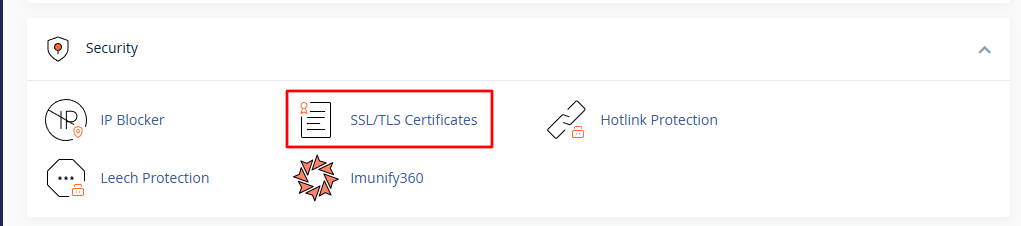
در ابتدا با وارد کردن نام کاربری و رمز عبور به کنترل پنل cPanel خود وارد شوید. در صفحه اصلی پنل، به دنبال بخش تحت عنوان Security بگردید. در این بخش ابزارهای مختلفی مربوط به امنیت سایت قرار دارد. روی گزینه SSL/TLS کلیک کنید تا به صفحه مدیریت گواهیهای امنیتی هدایت شوید.
گام دوم: دسترسی به بخش Certificate Signing Requests
پس از ورود به صفحه مدیریت SSL/TLS، گزینههای گوناگونی برای مدیریت کلیدها، گواهیها و درخواستها مشاهده خواهید کرد.
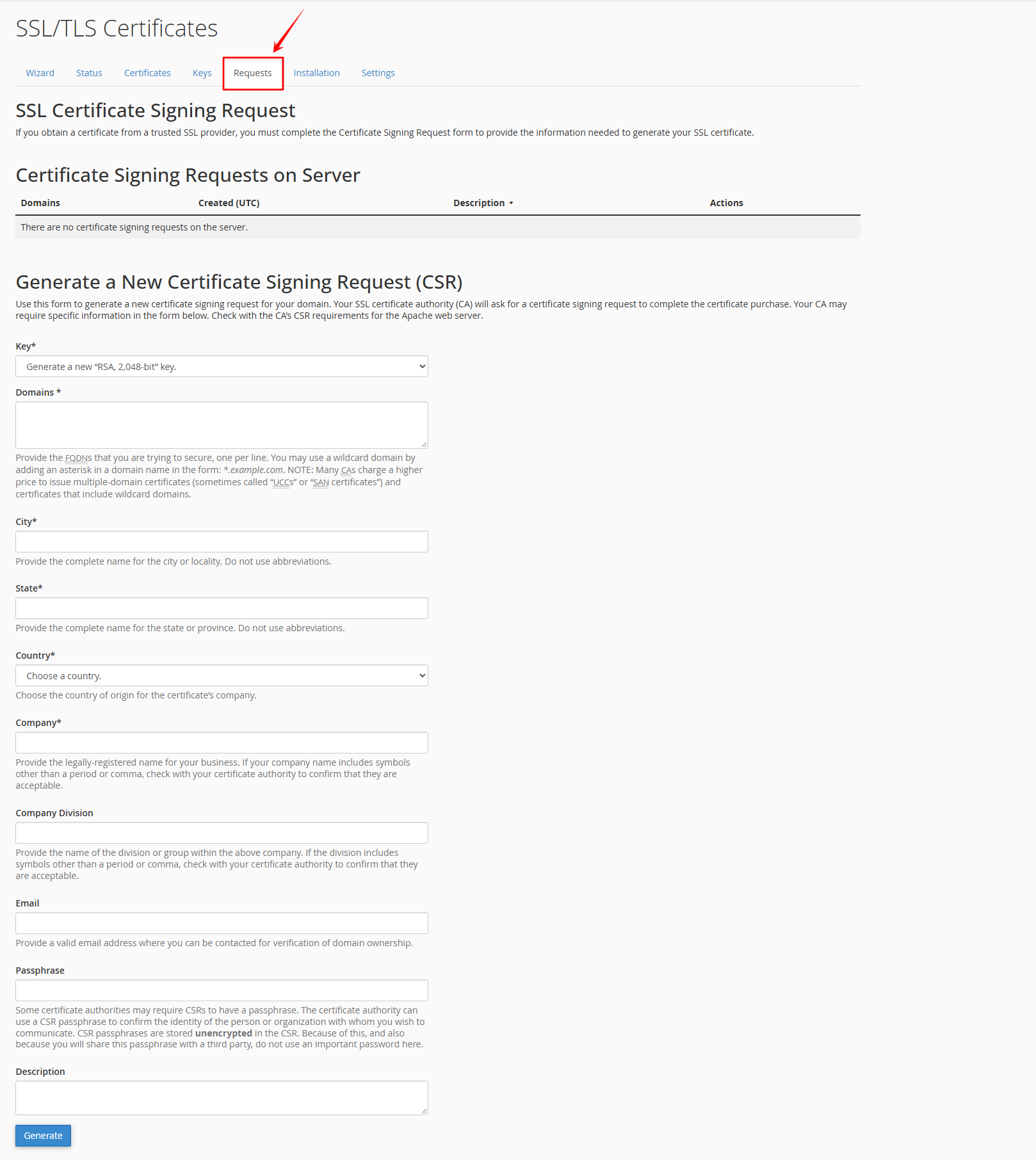
در این صفحه بر روی (CSR) Request کلیک کنید تا بخش SSL Certificate Signing Request باز شود.
گام سوم: تکمیل فرم تولید درخواست امضا (CSR Form)
در این مرحله به فرم اصلی ساخت درخواست یعنی قسمت Generate a New Certificate Signing Request (CSR) میرسید. در این فرم فیلدهای مختلفی وجود دارد که باید آنها را با دقت و به زبان انگلیسی پر کنید. تصویر زیر نمونه این فرم را در سیپنل نشان میدهد:
معنی و نحوه تکمیل هر یک از فیلدهای این فرم به شرح زیر است:
- Key: در این قسمت استاندارد رمزنگاری کلید تعیین میشود. استاندارد رایج و ایمن صنعت وب انتخاب مقدار 2048 bit است که به صورت پیشفرض نیز انتخاب شده است. تغییر این مقدار به کمتر از 2048 به هیچ وجه توصیه نمیشود.
- Domain: در این فیلد باید نام دقیق دامنهای که میخواهید گواهی SSL برای آن صادر شود را وارد کنید (مانند sabinserver.com). اگر از گواهیهای Wildcard یا چنددامنهای استفاده میکنید، طبق راهنمای سیپنل دامنهها را در خطوط مجزا وارد نمایید.
- City: نام شهر محل فعالیت یا اقامت خود را به صورت کامل و انگلیسی (بدون استفاده از مخففها) وارد کنید.
- State: نام استان یا منطقه خود را به صورت کامل و دقیق بنویسید.
- Country: نام کشور خود را از لیست کشویی موجود انتخاب کنید (برای ایران، گزینه IR را انتخاب نمایید).
- Company: نام رسمی سازمان یا شرکت ثبتشده خود را بنویسید. در صورتی که وبسایت شخصی است، میتوانید نام برند یا نام خود را درج کنید.
- Company Division: نام دپارتمان یا بخش مرتبط در سازمان خود را وارد کنید (این فیلد اختیاری است و میتوانید آن را خالی بگذارید).
- E-mail: یک آدرس ایمیل معتبر جهت مکاتبات وارد کنید (این فیلد نیز معمولاً اختیاری است).
- Passphrase: یک کلمه عبور دلخواه برای لایه امنیتی اضافی وارد کنید (در اکثر مواقع میتوانید این فیلد را خالی رها کنید).
- Description: یک عبارت کوتاه یا برچسب دلخواه برای شناسایی راحتتر این درخواست در پنل خود بنویسید.
توجه داشته باشید که ورود اطلاعات دقیق در فیلدهای اصلی مانند دامنه، شهر و کشور برای تأیید هویت توسط شرکت صادرکننده SSL الزامی است. پس از بررسی نهایی اطلاعات، روی دکمهی آبیرنگ Generate در پایین صفحه کلیک کنید.
دریافت و ذخیرهسازی کدهای CSR و Private Key
پس از کلیک روی دکمه Generate، سیستم سیپنل کدهای مورد نظر را در کسری از ثانیه تولید کرده و در صفحه جدیدی به شما نمایش میدهد. در این صفحه دو بخش متنی بسیار مهم وجود دارد که باید به آنها توجه کنید:
- Encoded Certificate Signing Request: کدی که باید آن را کامل کپی کرده و در هنگام خرید SSL به شرکت صادرکننده تحویل دهید.
- Encoded Private Key: کلید خصوصی سرور که باید به دقت در جای امنی نگهداری شود.
توصیه اکید کارشناسان سابین سرور این است که محتوای هر دو کد را حتماً در یک فایل متنی (Notepad) در سیستم شخصی خود ذخیره کنید. البته جای نگرانی نیست؛ چرا که کدهای تولید شده همیشه از طریق بخشهای Private Keys (KEY) و Certificate Signing Requests (CSR) در منوی اصلی SSL/TLS سیپنل قابل مشاهده و دسترسی مجدد هستند.
پیشنهاد مطالعه: برای کسب اطلاعات بیشتر درباره ساختار پنلهای میزبانی، مطالعه مقاله کنترل پنل هاست چیست؟ را به شما پیشنهاد میکنیم.
تفاوتهای کلیدی میان SSL تجاری و گواهی رایگان
بسیاری از مدیران وبسایتها تفاوت میان گواهیهای تجاری و رایگان را نمیدانند. گواهیهای رایگان مانند Let’s Encrypt که روی اکثر هاستهای مدرن به صورت خودکار فعال میشوند، برای سایتهای شرکتی، شخصی و وبلاگها کاملاً ایدهآل هستند و نیازی به طی کردن مراحل دستی و ساخت CSR ندارند.
در مقابل، گواهیهای تجاری (OV و EV) که توسط مراکز معتبر جهانی صادر میشوند، نیازمند اعتبارسنجی دقیق سازمان، تایید هویت حقوقی و ساخت دستی کد CSR هستند که امنیت اعتباری بالاتری را برای فروشگاههای آنلاین بزرگ فراهم میکنند.
بهینهسازی پایداری و امنیت وبسایت با انتخاب زیرساخت حرفهای
امنیت وبسایت تنها به داشتن گواهی SSL محدود نمیشود. سرعت بارگذاری صفحات، پایداری شبکه، استفاده از درایوهای پرسرعت NVMe و بهرهمندی از پشتیبانی فنی شبانهروزی از ارکان اصلی موفقیت یک وبسایت در بستر اینترنت است.
اگر در هر یک از مراحل پیکربندی هاست، نصب گواهیهای امنیتی یا مدیریت سرویسهای خود با ابهام یا سوالی مواجه شدید، تیم پشتیبانی فنی سابین سرور در تمامی ساعات شبانهروز آماده همراهی و پاسخگویی به شما عزیزان خواهد بود.
جمعبندی و نتیجهگیری عملی
در این مقاله آموزشی از وبلاگ سابین سرور یاد گرفتیم که کد CSR چیست، چه کاربردی در فعالسازی گواهیهای امنیتی تجاری دارد و چطور میتوانیم آن را در محیط کنترل پنل محبوب سیپنل (cPanel) تولید کنیم.
با رعایت دقیق نکات مطرحشده در تکمیل فرم و ذخیرهسازی ایمن کلید خصوصی، میتوانید بدون دغدغه و در کوتاهترین زمان ممکن فرآیند صدور SSL وبسایت خود را به سرانجام برسانید.
اگر قصد دارید میزبانی وبسایت خود را به یک سرویس پرسرعت، پایدار و امن با پشتیبانی ۲۴ ساعته منتقل کنید، پیشنهاد میکنیم از پلنهای متنوع میزبانی وب سابین سرور بازدید کرده و مناسبترین گزینه را برای توسعه کسبوکار آنلاین خود انتخاب نمایید.
سوالات متداول (FAQ)
- آیا برای فعالسازی SSL رایگان در سیپنل به ساخت CSR نیاز داریم؟
خیر، گواهیهای رایگان به صورت کاملاً خودکار و بدون نیاز به تولید دستی CSR توسط هاست فعال میشوند و این آموزش بیشتر برای گواهیهای تجاری کاربرد دارد. - اگر کد Private Key گم شود چه اتفاقی میافتد؟
در صورتی که کلید خصوصی را گم کنید، امکان نصب گواهی صادر شده وجود نخواهد داشت و ناچار خواهید بود درخواست صدور مجدد (Reissue) را از طریق ساخت یک CSR جدید ثبت کنید. - آیا اطلاعات وارد شده در فرم CSR پس از تولید قابل ویرایش است؟
خیر، پس از کلیک روی دکمه Generate اطلاعات هویتی درون فایل قفل میشود و در صورت وجود اشتباه فاحش، باید یک درخواست جدید ایجاد کنید.