تصور کنید ساعتها روی توسعه وبسایت، تنظیمات پایگاه داده و شخصیسازی ظاهر کسبوکار آنلاین خود وقت گذاشتهاید، و ناگهان در اثر یک خطای انسانی در کدهای قالب، بهروزرسانی ناموفق یک افزونه سنگین یا بروز اختلال سختافزاری ناگهانی در سرور، کل اطلاعات سایت از دسترس خارج میشود. در چنین لحظات بحرانی، تنها راه نجات و بازگردانی فوری پایداری کسبوکار، داشتن یک نسخه پشتیبان سالم و بهروز است. مدیریت یک بستر دیجیتال فراتر از انتشار محتواست و استقرار سازوکارهای ایمن برای صیانت از دادهها، مهمترین وظیفه هر مدیر وبسایتی به شمار میرود.
در اکوسیستم میزبانی وب لینوکس، کنترل پنل cPanel ابزارهای فوقالعاده قدرتمند، امن و در عین حال سادهای را در اختیار کاربران قرار میدهد تا بدون نیاز به دانش پیچیده خط فرمان، از تمام بخشهای هاست خود خروجی تهیه کنید. چه از سرویسهای استاندارد بینالمللی استفاده کنید و چه زیرساخت خود را روی هاست لینوکس میزبانی نمایید، تسلط بر فرآیند ساخت نسخه پشتیبان، ضامن اصلی تداوم فعالیت دیجیتال شما خواهد بود.
در این مقاله تخصصی و جامع از وبلاگ سابین سرور، قصد داریم از صفر تا صد نحوه بکاپگیری از هاست سیپنل را کالبدشکافی کنیم. بررسی میکنیم که چگونه میتوانید از طریق ابزارهای داخلی سیپنل یعنی بخش Backup و Backup Wizard، نسخههای پشتیبان کامل (Full Backup) یا جزئی (Partial Backup) تهیه کنید، فایلهای خود را به شکلی ایمن مدیریت نمایید و در نهایت خطرات ناشی از از دست رفتن دادهها را به صفر برسانید. مطالعه این راهنما به شما کمک میکند تا با اتخاذ یک استراتژی مهندسیشده، همیشه یک گام جلوتر از حوادث احتمالی باشید.
چرا استراتژی پشتیبانگیری در هاست سیپنل حیاتی است؟
سیستمهای مدیریت محتوا، پایگاههای داده حجیم، تصاویر، فایلهای استاتیک و تنظیمات امنیتی، داراییهای ارزشمند یک کسبوکار آنلاین هستند. اگرچه شرکتهای ارائهدهنده خدمات میزبانی وب معمولاً برنامههای منظم هفتگی یا ماهانه برای بکاپگیری در سطح سرور اجرا میکنند، اما تکیه صرف به این نسخهها هرگز رویکرد حرفهای و مطمئنی نیست. نسخههای پشتیبان ارائهشده توسط دیتاسنترها معمولاً برای بازگردانی کل سرور در مواقع بحرانهای سختافزاری طراحی شدهاند و دسترسی به یک فایل بکاپ جزئی برای یک سایت خاص ممکن است زمانبر باشد.
به همین دلیل، هر مدیر وبسایتی باید بهصورت مستقل، منظم و با برنامهریزی دقیق، از اطلاعات هاست خود نسخه پشتیبان تهیه کرده و آن را در فضایی خارج از سرور اصلی مانند هاست بکاپ اختصاصی یا فضاهای ابری ذخیره سازی کند. این رویکرد چندلایه، پایداری زیرساخت شما را تضمین کرده و اجازه میدهد در صورت بروز هرگونه نفوذ امنیتی، حمله سایبری، خطای ادمین یا اشکال در اسکریپتها، در کمترین زمان ممکن سایت را به حالت ایدهآل بازگردانید.
سناریوهای کلیدی برای تهیه نسخه پشتیبان از هاست سیپنل
دانستن اینکه در چه موقعیتهایی باید پیش از انجام هرگونه عملیات، از هاست خود بکاپ بگیرید، یکی از نشانههای مدیریت حرفهای زیرساخت است. در ادامه مهمترین سناریوهایی که ضرورت تهیه بکاپ فوری را ایجاد میکنند، بررسی کردهایم:
- پیش از اعمال هرگونه تغییرات ساختاری در کدهای اصلی سایت، فایل Functions.php یا ویرایش فایلهای پیکربندی مانند .htaccess
- پیش از انجام بهروزرسانیهای اساسی در سیستمهای مدیریت محتوا نظیر وردپرس، جوملا یا ماژولهای حیاتی
- قبل از نصب، فعالسازی یا حذف قالبها و پلاگینهای سنگین تجاری که ممکن است با پشته نرمافزاری سرور تداخل داشته باشند
- انجام تغییرات گسترده در ساختار پایگاه داده، پاکسازی جدولها یا اجرای کوئریهای دستی از طریق phpMyAdmin
- هنگام انتقال دامنه اصلی یا جابهجایی کامل سایت از یک هاست به سرور دیگر
- در فاصلههای زمانی مشخص میاندورهای (مثلاً اواسط هفته) برای سایتهای پربازدید و فروشگاهی که تراکنشهای لحظهای دارند
روشهای اصلی بکاپگیری در کنترل پنل cPanel
سیپنل به عنوان یکی از محبوبترین کنترلپنلهای جهان، امکانات متنوعی را برای مدیریت فایلها و تهیهی نسخه پشتیبان در اختیار کاربران قرار میدهد. در ادامه با دو ابزار استاندارد این پنل یعنی بخش Backup و Backup Wizard به صورت کاملاً عملی آشنا خواهید شد.
آموزش تهیه فول بکاپ (Full Backup) از طریق بخش Backup
فول بکاپ شامل تمامی دادههای موجود روی هاست شامل فایلهای وبسایت، دیتابیسها، تنظیمات ایمیل، گواهیهای امنیتی و فیلترها است. این فایل فشرده شده برای انتقال کامل هاست یا بازگردانی همه جانبه سایت کاربرد دارد. برای تهیه فول بکاپ مراحل زیر را به ترتیب اجرا کنید:
۱- ابتدا با استفاده از نام کاربری و رمز عبور خود وارد هاست سی پنل شوید.
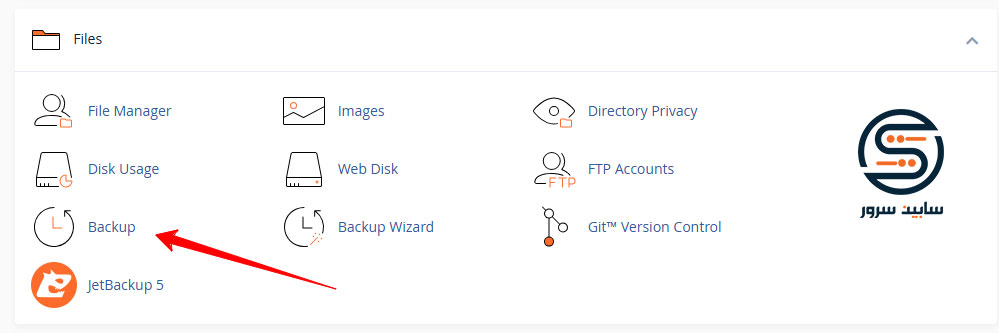
۲- در صفحه اصلی، از بخش دستهبندیشده Files، بر روی گزینه Backup کلیک کنید تا وارد پنل مدیریت نسخههای پشتیبان شوید.
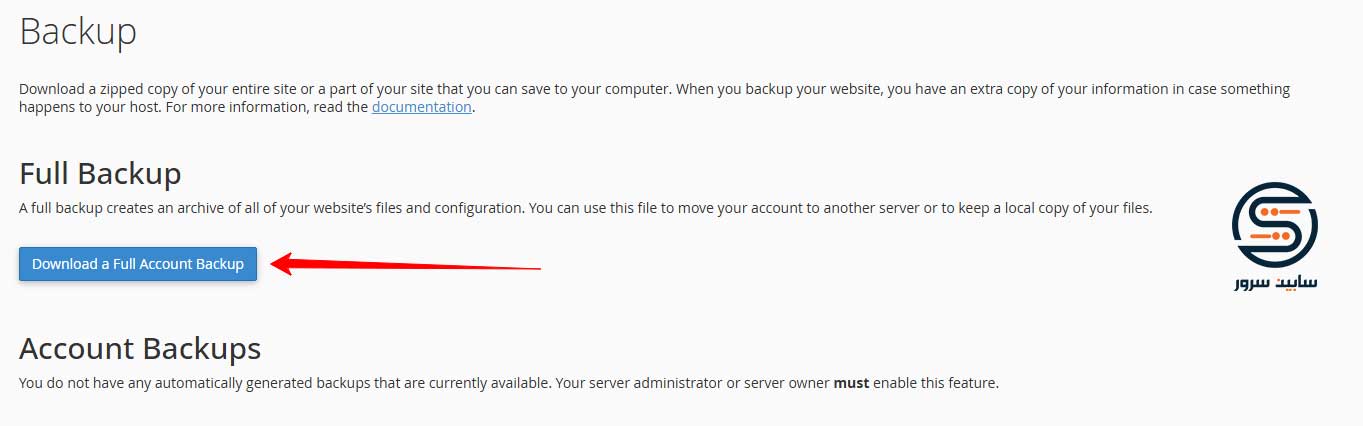
۳- در صفحه باز شده، بخشهای مختلفی را مشاهده خواهید کرد. برای ساخت نسخه پشتیبان کامل، روی دکمه Download a Full Website Backup کلیک کنید تا به مرحله تنظیمات نهایی هدایت شوید.
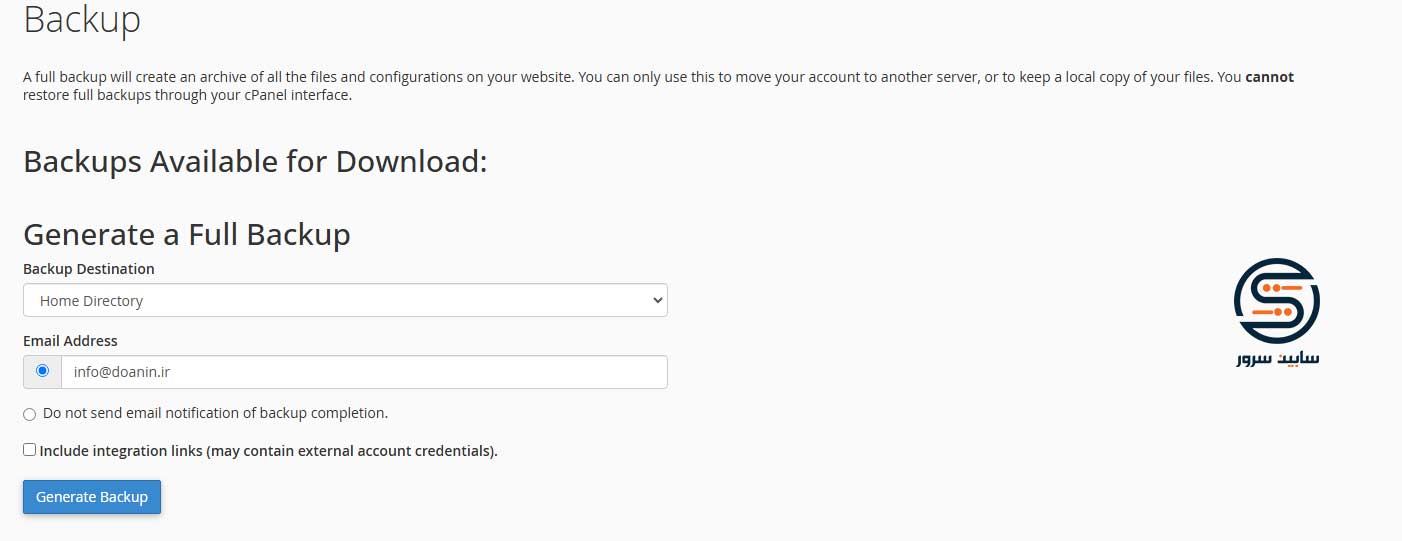
۴- در این مرحله، سیستم از شما میخواهد مقصد ذخیره فایل و نحوه اطلاعرسانی را مشخص کنید:
- Backup Destination: میتوانید تعیین کنید فایل فشرده در دایرکتوری اصلی هاست (Home Directory) ذخیره شود یا از طریق پروتکلهای انتقال امن به سرورهای دیگر ارسال گردد.
- Email Address: آدرس ایمیل خود را وارد کنید تا پس از اتمام پردازش سنگین ساخت بکاپ، سیستم به صورت خودکار ایمیل اطلاعرسانی را برای شما ارسال کند.
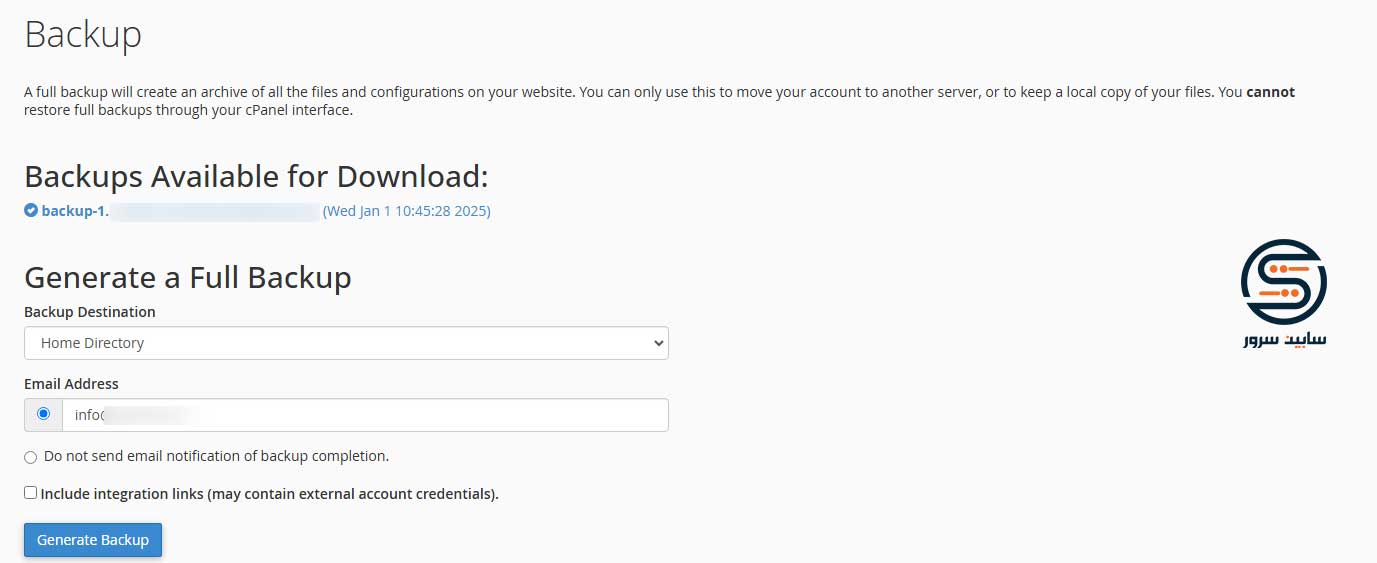
۵- در نهایت روی دکمه Generate Backup کلیک کنید. سیپنل فرآیند فشردهسازی و تجمیع دادهها را در پسزمینه سرور آغاز میکند. زمان تکمیل این فرآیند به حجم فایلها و دیتابیسهای شما بستگی دارد.
توجه داشته باشید اگر مایل نیستید با پایان عملیات ایمیلی دریافت کنید، میتوانید تیک گزینه مربوط به ارسال ایمیل را غیرفعال سازید. پس از دریافت ایمیل تأیید، با مراجعه مجدد به همین بخش میتوانید فایل نهایی را دانلود کنید.
آموزش بکاپگیری جزئی و هدفمند با Backup Wizard
گاهی اوقات شما نیازی به تهیه فول بکاپ سنگین ندارید و تنها میخواهید از یک بخش خاص مانند پایگاه داده یا دایرکتوری اصلی سایت نسخه پشتیبان تهیه کنید. ابزار Backup Wizard محیطی گامبهگام برای این منظور فراهم کرده است:
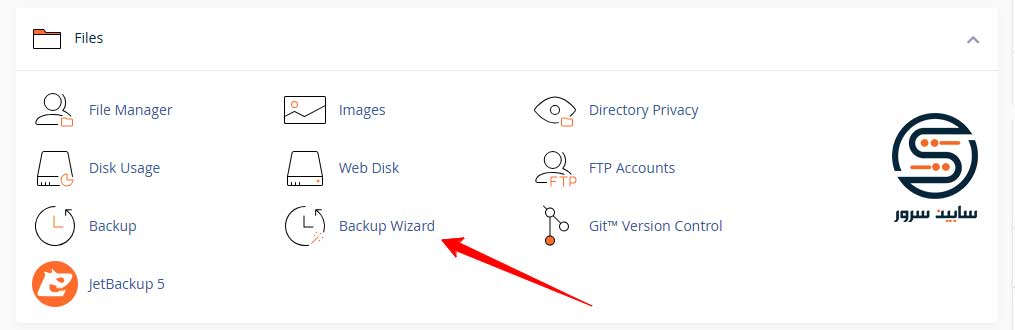
۱- از منوی Files در صفحه اصلی سیپنل، روی گزینه Backup Wizard کلیک کنید.
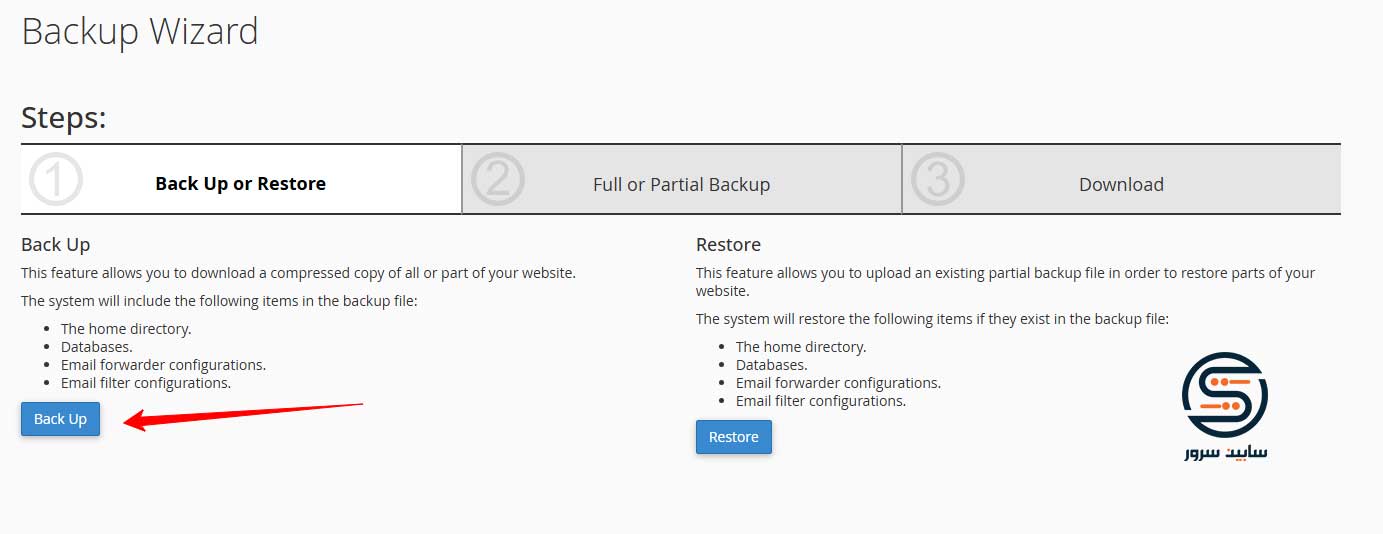
۲- در صفحه جدید، دو مسیر پیش روی شما قرار دارد: گزینه ساخت بکاپ (Back Up) و گزینه بازگردانی (Restore). برای تهیه پشتیبان روی دکمه Back Up کلیک کنید.
۳- در مرحله بعدی تحت عنوان Full or Partial Backup، گزینههای مختلفی برای خروجی گرفتن از بخشهای گوناگون هاست به شما پیشنهاد میشود که عبارتند از:
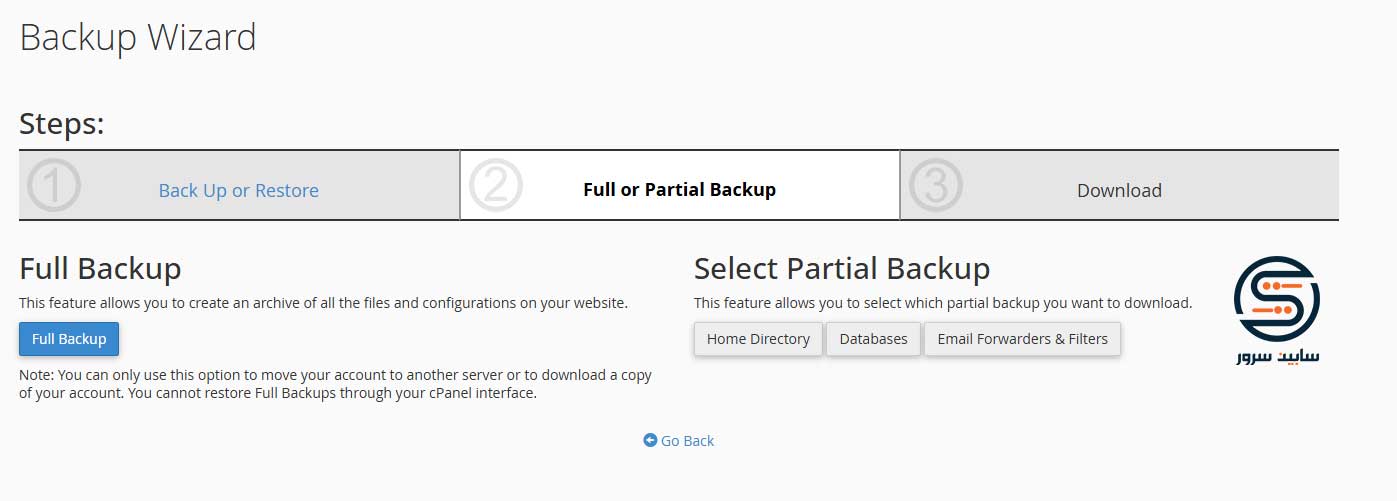
- Full Backup: تهیه نسخه پشتیبان کامل از تمامی دایرکتوریها و تنظیمات اکانت.
- Home Directory: بکاپگیری صرف از فایلهای موجود در پوشه اصلی هاست (شامل کدهای سایت، آپلودها و اسکریپتها).
- MySQL Databases: خروجی گرفتن مجزا از تمامی دیتابیسهای فعال روی هاست که برای جابهجایی محتوای پایگاه داده فوقالعاده کاربردی است.
- Email Forwarders & Filters: ذخیره تنظیمات مربوط به حسابهای ایمیل، هدایتکنندهها و فیلترهای اسپم.
با انتخاب هر کدام از این گزینهها، فایل پشتیبان مربوط به همان بخش به سرعت آماده شده و لینک دانلود مستقیم آن نمایش داده میشود.
مدیریت، انتقال و نحوه دانلود بکاپها در سیپنل
پس از اینکه فرآیند تولید نسخه پشتیبان به اتمام رسید، فایل فشردهشده با فرمت .tar.gz در دایرکتوری اصلی هاست شما یعنی پوشه Home ذخیره میشود. برای دسترسی، جابهجایی یا دانلود این فایلها، چندین راهکار فنی وجود دارد که تسلط بر آنها سرعت مدیریت هاست را افزایش میدهد.
برای مشاهده فایلهای پشتیبان ذخیرهشده، کافی است از بخش Files روی گزینه File Manager کلیک کرده و به پوشه اصلی حساب کاربری خود مراجعه کنید. مطابق تصویر زیر، فایلهای بکاپ با نامهایی شامل تاریخ دقیق تولید قابل مشاهده خواهند بود.
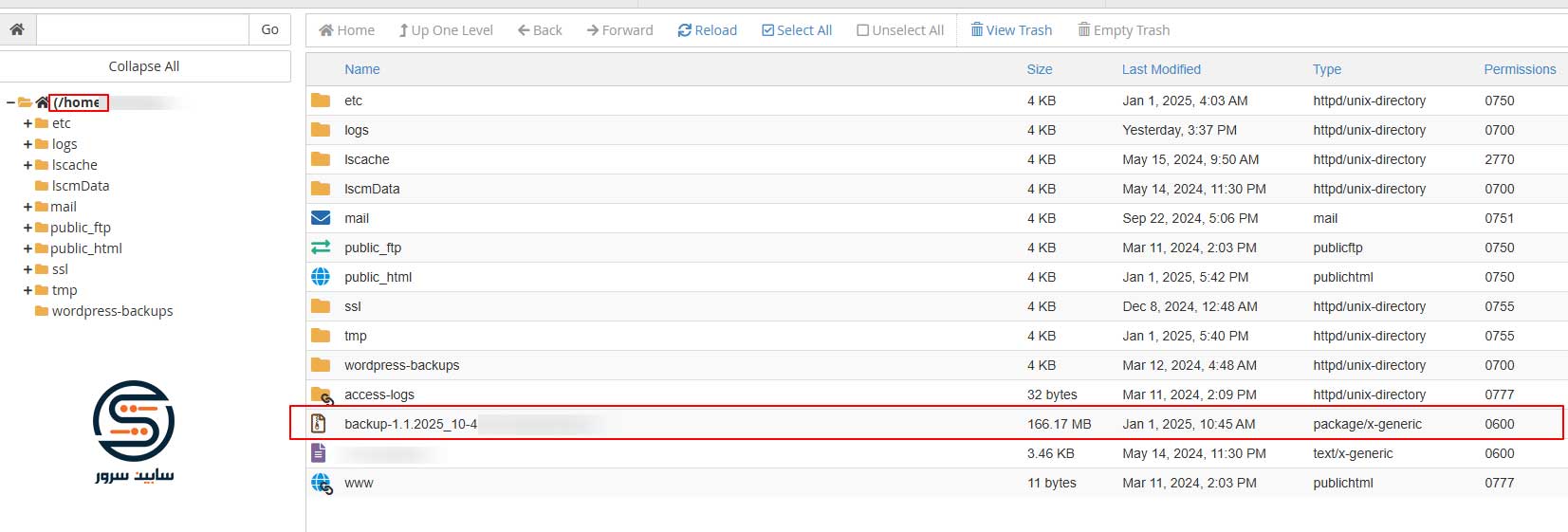
در این محیط میتوانید فایل بکاپ را مستقیماً دانلود کنید. اما اگر حجم فایل بسیار بالاست و سرعت دانلود مستقیم از هاست پایین است، میتوانید از ترفند ساخت لینک دانلود مستقیم استفاده کنید. برای این کار کافی است سطح دسترسی (Permission) فایل را از 0600 به 0644 تغییر دهید، سپس آن را به پوشه عمومی public_html منتقل کرده و نام فایل را به انتهای آدرس دامنه خود اضافه نمایید تا دانلود با حداکثر سرعت انجام شود.
برای اطلاعات بیشتر در این زمینه، مطالعه مقاله تخصصی آموزش ساخت لینک دانلود مستقیم در سی پنل به شما پیشنهاد میشود.
روشهای پیشرفته و خودکار بکاپگیری از cPanel
انجام دستی فرآیند پشتیبانگیری اگرچه امن است، اما احتمال فراموشی یا خطای انسانی را به همراه دارد. مدیران حرفهای وبسایتها همواره از راهکارهای خودکار برای این منظور استفاده میکنند.
یکی از روشهای محبوب، اتصال هاست به فضاهای ذخیرهسازی ابری مانند گوگل درایو است که به کمک اسکریپتها یا افزونههای تخصصی انجام میشود. برای یادگیری گامبهگام این روش، میتوانید مقاله جامع آموزش بکاپ گیری از سی پنل در گوگل درایو را مطالعه کنید.
همچنین در بسیاری از هاستهای مدرن، ابزارهای قدرتمندی مانند JetBackup به عنوان جایگزین سیستم سنتی سیپنل استفاده میشوند که امکان زمانبندی دقیق، نگهداری چند نسخه همزمان و بازگردانی نقطهای (Restore) را با چند کلیک ساده فراهم میکنند.
نکات طلایی امنیت و نگهداری نسخه های پشتیبان
تهیه نسخه پشتیبان تنها نیمی از مسیر حفاظت از دادههاست؛ نیمه دیگر مربوط به نحوه نگهداری و تست سلامت فایلهای بکاپ است. رعایت موارد زیر سطح امنیت اطلاعات شما را به شکل چشمگیری ارتقا میدهد:
- هرگز فایلهای پشتیبان را تنها در داخل همان هاست اصلی ذخیره نکنید؛ چرا که در صورت بروز خرابی در دیسک سختافزار سرور، بکاپها نیز از دست خواهند رفت.
- حداقل ماهی یکبار فایل بکاپ دانلود شده را روی یک محیط محلی یا سرور تستی (Staging) ریستور کنید تا از صحت و سلامت ساختار فایلها اطمینان حاصل نمایید.
- دسترسی به پوشههای حاوی بکاپ را با تنظیم دقیق پرمیشنها در سطح امن نگه دارید تا کاربران غیرمجاز به اطلاعات حساس دسترسی پیدا نکنند.
- اگر هاست شما فضای کافی برای ذخیره چند نسخه پشتیبان متوالی را ندارد، نسخههای قدیمیتر را به صورت منظم پاکسازی کنید یا به هاست دانلود مجزا منتقل سازید.
مقایسه بکاپگیری سنتی سیپنل با ابزارهای نوین مانند JetBackup
در سالهای اخیر، سیستم مدیریت هاست سیپنل دستخوش تغییرات زیادی شده است. در حالی که ابزارهای سنتی مانند Backup و Backup Wizard سالهاست توسط مدیران وبسایتها مورد استفاده قرار میگیرند، اما سرعت پایین در فشردهسازی حجمهای بالا و عدم امکان زمانبندی پیشرفته از جمله محدودیتهای آنها محسوب میشود. در مقابل، ابزارهای مدرنی نظیر JetBackup که روی سرورهای ابری و حرفهای نصب میشوند، امکاناتی فراتر از یک خروجی ساده را در اختیار قرار میدهند.
با استفاده از سیستمهای نوین، شما میتوانید مشخص کنید که بکاپها در ساعات کمترافیک شبانه گرفته شوند، نسخهIncremental (تفضیلی) تهیه شود تا فضای کمتری از دیسک اشغال گردد و امکان بازگردانی تکفایل یا تکدیتابیس در کسری از ثانیه فراهم باشد. این تفاوت معماری باعث میشود انتخاب شرکت میزبانی وب و بررسی امکانات پنل پشتیبانگیری، اهمیت دوچندانی پیدا کند.
آشنایی با خطاهای رایج هنگام بکاپگیری و رفع آنها
گاهی اوقات کاربران در زمان ساخت یا دانلود نسخه پشتیبان در سیپنل با مشکلاتی مواجه میشوند که شناخت ریشه آنها به رفع سریع خطا کمک میکند. یکی از شایعترین مشکلات، خطای کمبود فضای دیسک (Disk Space Full) است. هنگامی که حجم فایلهای هاست بسیار بالا باشد، فرآیند ساخت فایل فشرده tar.gz نیازمند فضای آزاد موقت معادل حجم کل سایت است. اگر فضا کافی نباشد، عملیات متوقف میشود.
برای حل این مشکل باید پیش از اقدام به بکاپگیری، فایلهای اضافی، لاگهای حجیم یا بکاپهای قدیمی موجود در هاست را پاک کنید یا به کمک ابزار Disk Usage در سیپنل، فضای مصرفی خود را مدیریت نمایید. همچنین خطای مربوط به Time Out در اتصال اینترنت هنگام دانلود فایلهای حجیم، با استفاده از نرمافزارهای مدیریت دانلود (Download Manager) و قابلیت Resume به راحتی قابل مدیریت است.
جمعبندی و نتیجهگیری نهایی
در نهایت، تهیه نسخه پشتیبان از اطلاعات وبسایت یکی از ارکان حیاتی و غیرقابلانکار در مدیریت پایداری کسبوکار آنلاین است. کنترل پنل محبوب cPanel با ارائه ابزارهای قدرتمندی مانند بخش Backup و Backup Wizard این فرآیند را برای تمامی کاربران با هر سطح از دانش فنی امکانپذیر کرده است. با رعایت اصول ساخت منظم بکاپ، ذخیرهسازی آنها در فضایی خارج از سرور اصلی و تست دورهای فایلهای بازگردانی، میتوانید با خیالی آسوده به توسعه و گسترش فعالیتهای دیجیتال خود بپردازید.
امیدواریم این راهنمای جامع و تخصصی از وبلاگ سابین سرور توانسته باشد تمامی ابعاد فنی و اجرایی پشتیبانگیری در سیپنل را به سادهترین شکل ممکن برای شما روشن سازد. اگر در هر یک از مراحل ذکر شده با سوال یا چالشی مواجه شدید، میتوانید دیدگاه خود را در انتهای همین صفحه با کارشناسان ما در میان بگذارید تا در کوتاهترین زمان ممکن راهنماییهای لازم ارائه شود.
سوالات متداول
1- چرا بکاپ گیری از هاست سی پنل مهم است؟
بکاپگیری از هاست سی پنل به شما این امکان را میدهد که در صورت بروز مشکلاتی مانند حذف ناخواسته فایلها، خرابی سرور یا حملات سایبری، اطلاعات وبسایت خود را بهراحتی بازیابی کنید. این کار امنیت اطلاعات و پایداری وبسایت شما را تضمین میکند.
2- چند وقت یکبار باید از اطلاعات هاست بکاپ بگیریم؟
بهتر است بسته به نوع وبسایت و میزان تغییرات اطلاعات، حداقل بهصورت هفتگی یا حتی روزانه از اطلاعات هاست بکاپ تهیه کنید. برای سایتهای پرترافیک یا فروشگاهی، بکاپگیری روزانه توصیه میشود.
3- آیا شرکت های میزبانی وب بطور منظم از اطلاعات ما بکاپ می گیرند؟
بله، بیشتر شرکتهای میزبانی وب بهصورت منظم از سرورهای خود بکاپ تهیه میکنند، اما این بکاپها برای استفاده داخلی و در مواقع اضطراری سرور است. بنابراین، بهتر است خودتان نیز بهصورت مستقل از اطلاعات وبسایت خود بکاپ بگیرید.
4- بکاپهای گرفتهشده از هاست سی پنل را کجا ذخیره کنیم؟
بهتر است بکاپها را در مکانی خارج از سرور اصلی، مانند فضای ذخیرهسازی ابری (Google Drive، Dropbox)، یک هارد اکسترنال یا سروری دیگر ذخیره کنید. این کار احتمال از دست رفتن اطلاعات را در صورت بروز مشکل در سرور اصلی کاهش میدهد.