اگر مدیریت وب سایت های حرفهای را بر عهده دارید یا میخواهید خدمات میزبانی وب را به دیگران ارائه دهید، انتخاب یک کنترلپنل قدرتمند و کاربرپسند اولین و مهمترین قدم است. cPanel به عنوان محبوبترین و استانداردترین کنترلپنل مدیریت هاست در جهان شناخته میشود که با ارائه ابزارهای جامع، مدیریت دیتابیس، ایمیلها، فایلها و امنیت را به امری ساده و لذتبخش تبدیل میکند. در این مقاله قصد داریم به صورت کاملاً جامع، استاندارد و گامبهگام، نحوه نصب سی پنل را روی انواع زیرساختها از جمله سرورهای خارج از کشور و به ویژه چالشهای نصب آن روی سرورهای داخلی بررسی کنیم تا بدون دغدغه بتوانید پنل مدیریتی خود را راهاندازی کنید.
پیش از شروع فرایند نصب، ضروری است بدانید که انتخاب بستر سختافزاری مناسب چه تأثیری بر پایداری سایت شما دارد. مدیران وبسایتهای پرمخاطب معمولاً برای شروع از سرور مجازی ایران با پهنای باند داخلی و سرعت دسترسی بالا استفاده میکنند، در حالی که برخی دیگر ترجیح میدهند منابع اختصاصیتری را روی سرور اختصاصی ایران پیادهسازی کنند. در هر صورت، تسلط بر پیشنیازها و دستورات پایانی نصب سی پنل، کلید اصلی یک راهاندازی موفق است.
پیشنیازها و منابع مورد نیاز برای نصب سی پنل
برای اینکه cPanel و محیط مدیریت آن یعنی WHM به شکلی پایدار، روان و بدون خطاهای کمبود منابع اجرا شوند، لازم است سختافزار سرور شما استانداردهای مشخصی داشته باشد. عدم توجه به این پیشنیازها ممکن است در آینده هنگام پردازش اسکریپتهای سنگین یا ترافیک بالا، شما را با افت سرعت یا توقف سرویس مواجه کند.
- ساختار زیرساخت: شما میبایست یک سرور مجازی (VPS) یا سرور اختصاصی مجهز به دسترسی Root داشته باشید (موقعیت سرور در ایران یا خارج از کشور تأثیری در اصل دستورات نصب ندارد).
- سیستمعاملهای سازگار: میبایست از سیستمعاملهای پشتیبانیشده نظیر AlmaLinux، CloudLinux، RockyLinux یا Ubuntu استفاده نمایید.
- منابع سختافزاری پردازشی: حداقل به ۳ گیگابایت حافظه رم (RAM) و ۲ هسته پردازنده (CPU) نیاز دارید تا سیستم مدیریت پایداری داشته باشد.
- فضای ذخیرهسازی: حداقل ۴۰ گیگابایت فضای دیسک ( ترجیحاً NVMe) برای راهاندازی اولیه سیستمعامل و میزبانی فایلهای وبسایت لازم است.
- مدیریت IP و لایسنس: روی سرورهای داخلی ایران به دلیل محدودیتهای تحریم، استفاده مستقیم از مخازن بدون واسطه ممکن نیست و حتماً باید از لایسنس اشتراکی سی پنل استفاده کنید.
سی پنل برای راهاندازی نیازمند یک IP معتبر است و بر روی لوکال هاست یا شبکههای داخلی غیرقابل دسترس که دسترسی به اینترنت بین الملل ندارند، نصب نمیشود. همچنین پیش از شروع نصب، باید یک هاستنیم (Hostname) معتبر با ساختار دامنه بینالمللی برای سرور خود تعریف کنید؛ به عنوان نمونهای استاندارد میتوان به عبارت server1.sabinserver.com اشاره کرد که هویت سرور شما را در شبکه جهانی مشخص میکند.
مراحل ابتدایی و آمادهسازی برای نصب سی پنل
پس از تهیه سرور و دریافت مشخصات ورود، گام اول اتصال امن به محیط خط فرمان است. اگر سیستمعامل رایانه شما ویندوز است، از طریق ابزار امنیتی PuTTY به سرور متصل شوید. نام کاربری پیشفرض root و پسوردی که هنگام تحویل سرویس دریافت کردهاید را وارد کنید.
پس از ورود موفقیتآمیز، اگر از سیستمعامل AlmaLinux یا توزیعهای مبتنی بر ردهت استفاده میکنید، دستور زیر را جهت بهروزرسانی بستههای نرمافزاری سیستمعامل وارد نمایید:
dnf update -y
چنانچه سرور مجازی شما بر پایه سیستمعامل اوبونتو پیکربندی شده است، برای بهروزرسانی مخازن و پکیجها باید از دستورترکیبی زیر استفاده کنید:
apt update -y && apt upgrade -y
در گام بعدی، تعیین دقیق هاستنیم سرور از اهمیت بالایی برخوردار است. دستور زیر کمک میکند تا نام میزبان دلخواه خود را روی سرور اعمال کنید. به خاطر داشته باشید که به جای عبارتهای نمونه، از دامنه اختصاصی خود استفاده نمایید:
hostnamectl set-hostname server1.sabinserver.com
از آنجا که ساختار اجرایی سی پنل وابستگی شدیدی به زبان مفسر Perl و ابزارهای ارتباطی نظیر Curl دارد، باید اطمینان حاصل کنید که این پکیجها به همراه ابزارهای مدیریتی نظیر Nano و Wget روی سرور نصب شدهاند. برای نصب یکجای این پیشنیازها، فرمان زیر را اجرا کنید:
dnf install nano perl wget epel-release curl -y
یکی از نکات کلیدی در مدیریت فرآیندهای طولانیمدت لینوکس، جلوگیری از قطع شدن عملیات در صورت قطعی ناگهانی اینترنت یا بسته شدن ترمینال است. برای این منظور ابزار مدیریتی Screen را نصب میکنیم:
dnf install screen -y
پس از نصب ابزار اسکرین، کافی است دستور screen را در ترمینال تایپ کنید تا یک محیط مجازی مستقل ایجاد شود. با اجرای این کار، حتی اگر اتصال شبکه شما قطع شود، پروسه نصب سی پنل در پسزمینه سرور با موفقیت ادامه خواهد یافت و به مشکل نخواهد خورد.
cd /home && curl -o latest -L https://securedownloads.cpanel.net/latest && sh latest
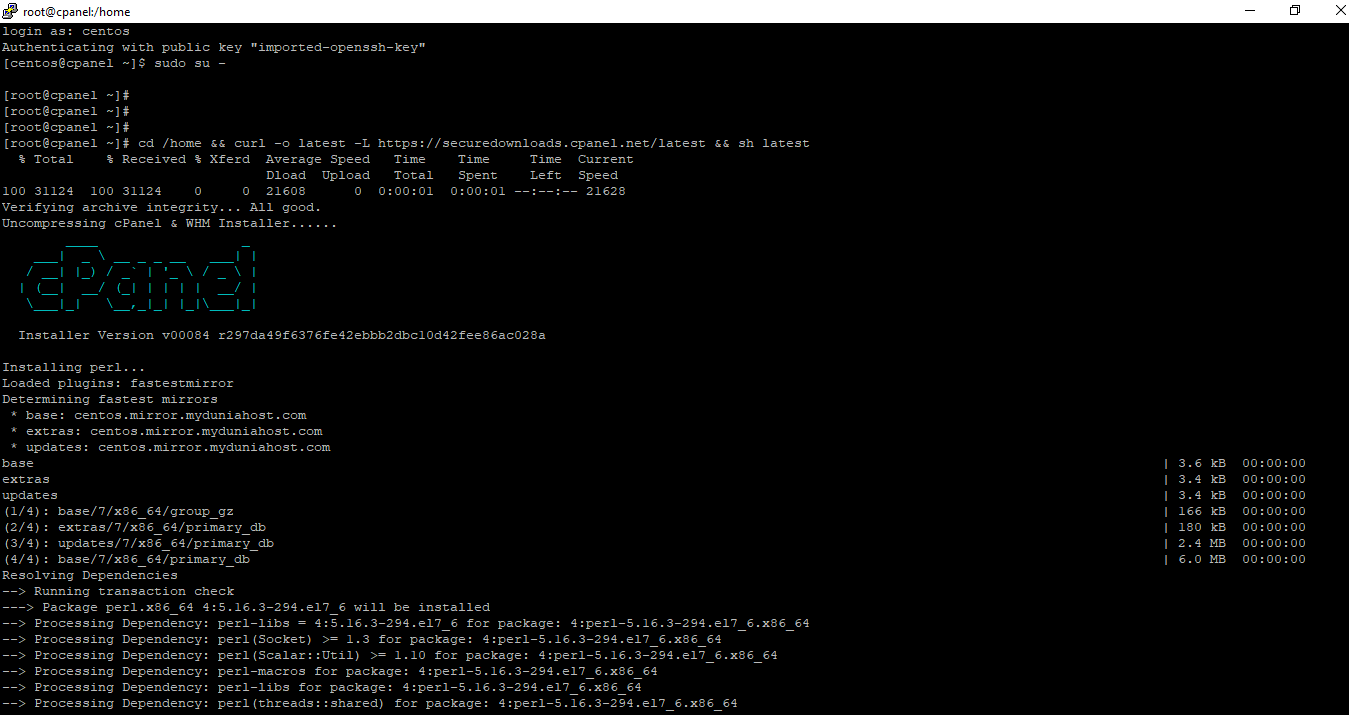
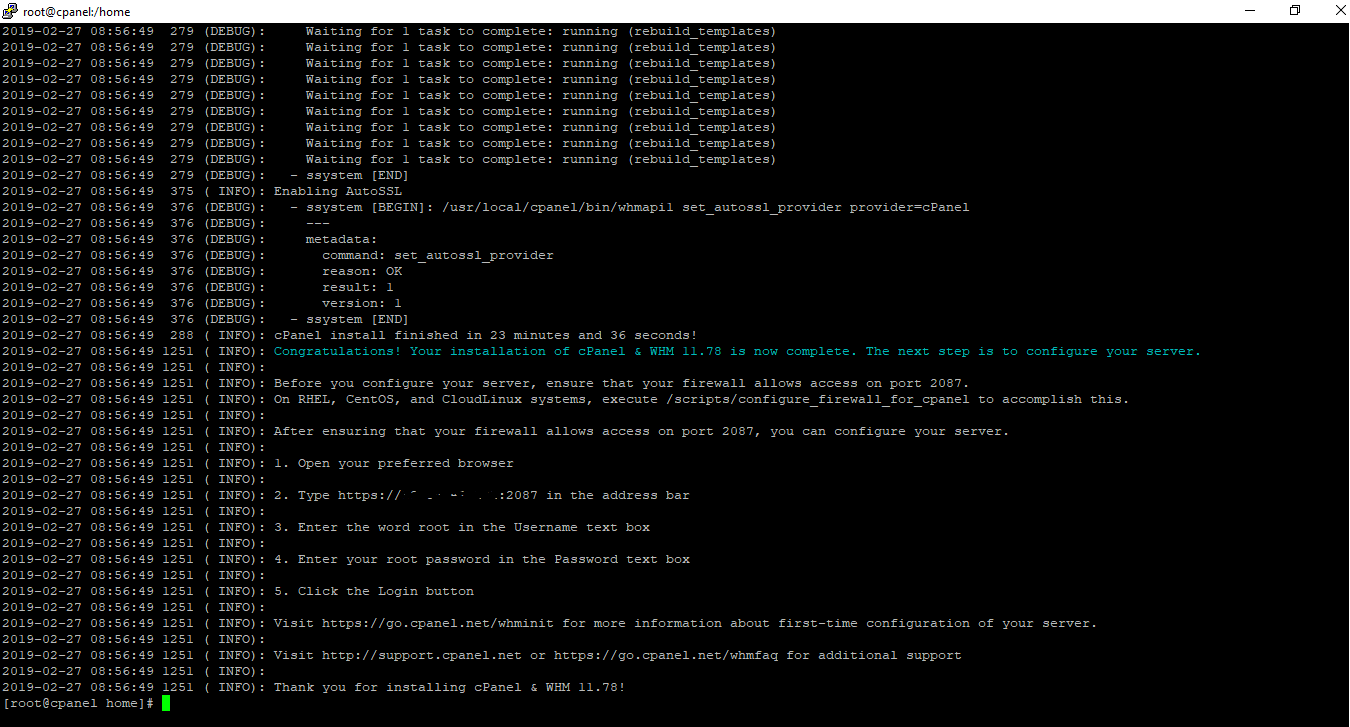
اکنون اسکریپت رسمی نصب سی پنل دانلود شده و اجرای آن آغاز میشود. بسته به میزان قدرت سختافزاری سرور و سرعت اتصال اینترنت دیتاسنتر، این فرایند معمولاً بین 3 تا 30 دقیقه زمان میبرد. پس از اتمام موفقیتآمیز عملیات، مطابق تصویر زیر، پیامی با نوار رنگی در ترمینال ظاهر میشود که به شما اعلام میکند نصب cPanel و WHM به پایان رسیده است.
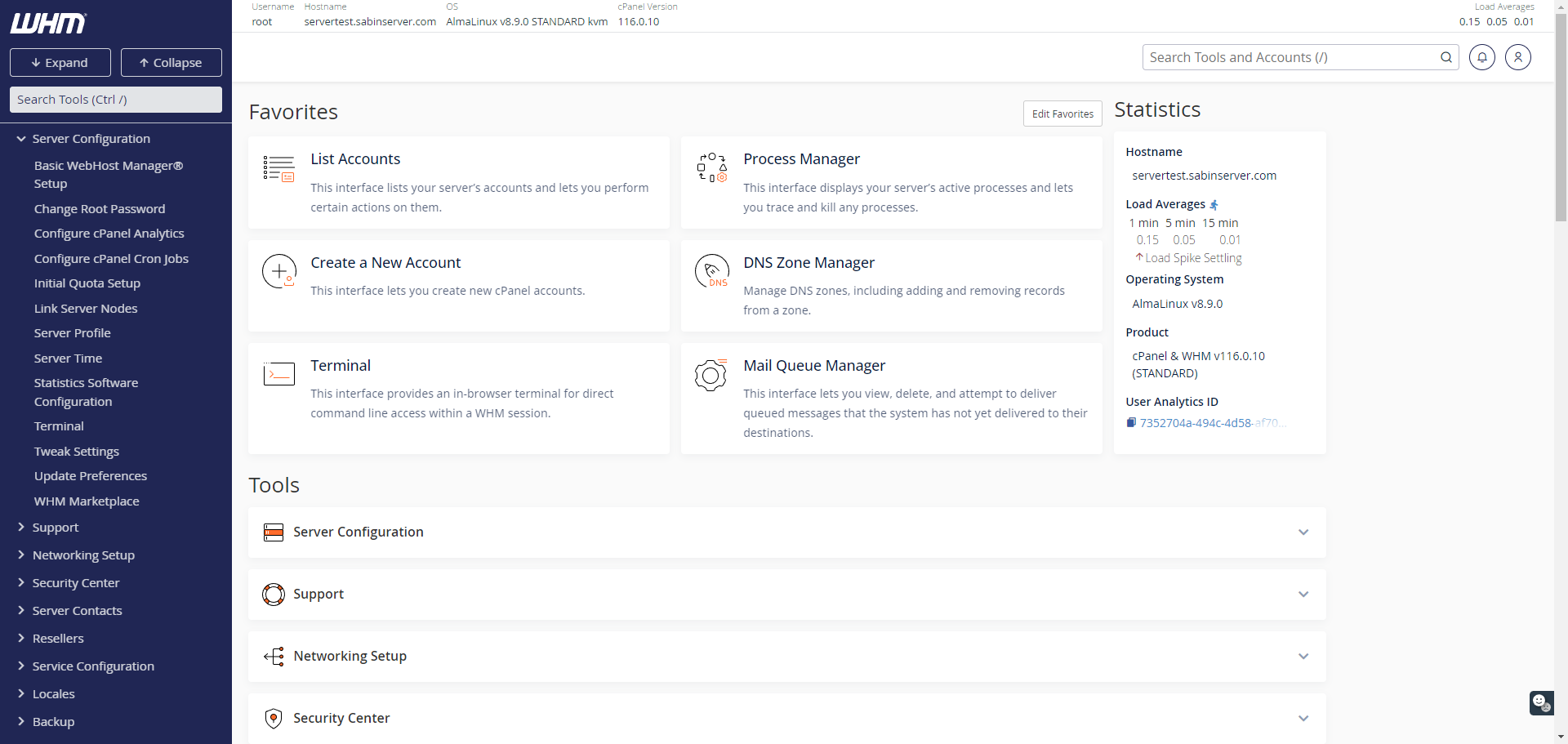
برای ورود اولیه به پنل مدیریت سرور (WHM)، کافی است مرورگر خود را باز کرده و آدرس هاستنیم را به همراه پورت امن 2087 وارد کنید. همچنین استفاده از IP سرور به همراه پورت مربوطه امکانپذیر خواهد بود:
https://server1.sabinserver.com:2087
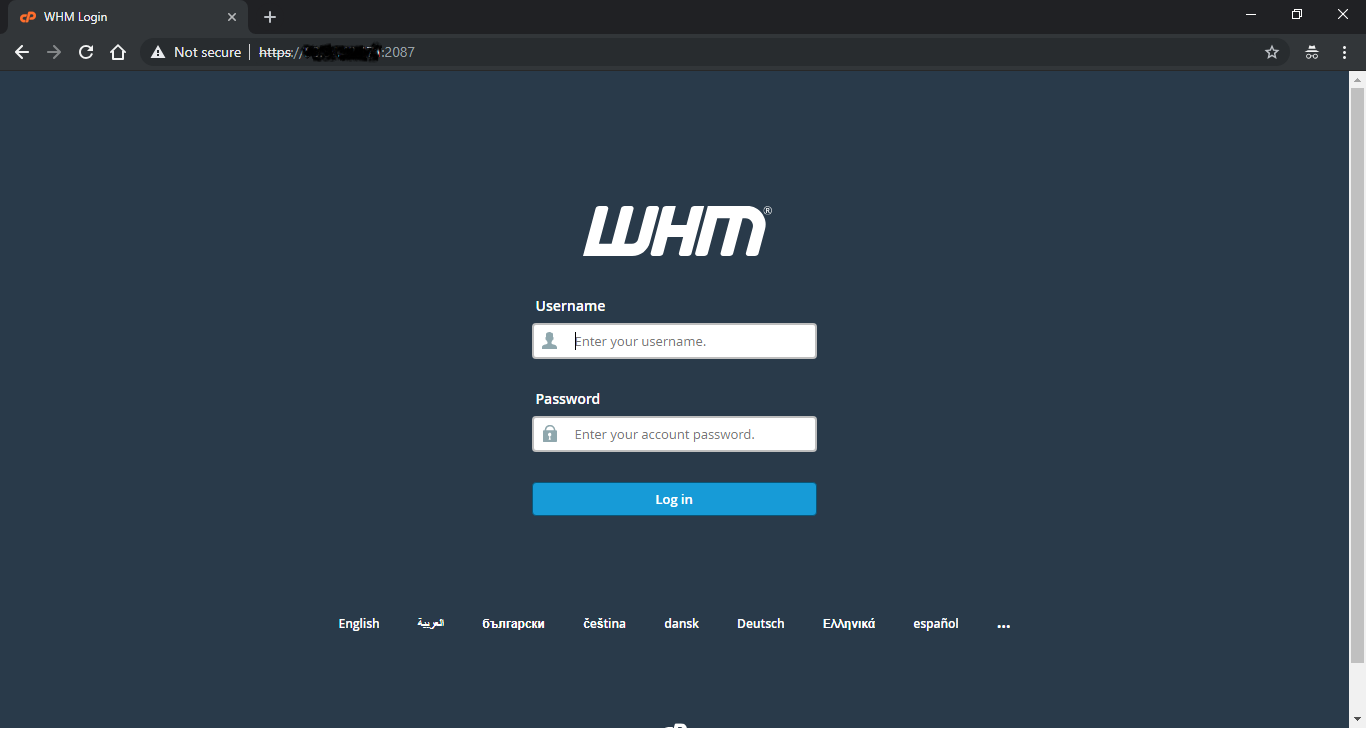
در صفحه ورود، نام کاربری root سرور و پسورد اصلی آن را وارد نمایید. پس از ورود با صفحه اولیه تنظیمات اولیه مواجه خواهید شد که میتوانید قوانین توافقنامه را تایید کرده و پیکربندی شبکه، نام سرور و Nameserverهای اختصاصی خود را نهایی کنید.
اگر علاقهمندید در خصوص جزئیات لایسنسهای این کنترلپنل بیشتر بدانید، پیشنهاد مطالعه مقاله تخصصی لایسنس سی پنل سرور مجازی چیست؟ راهنمای جامع خرید و کانفیگ میتواند دیدگاه بسیار بازی به شما ارائه دهد.
آموزش نصب سی پنل در سرور ایران
یکی از دغدغههای اصلی وبمستران ایرانی، نحوه راهاندازی و مدیریت هاست روی زیرساخت داخلی است. همانطور که اشاره شد، به دلیل وجود تحریمهای بینالمللی علیه آیپیهای ایران، امکان استفاده مستقیم و رایگان از لایسنسهای شرکت سازنده روی سرورهای داخلی وجود ندارد. برای حل این مسئله و تجربه سرعتی بینظیر، مدیران سرور باید از پکیجهای لایسنس معتبر ایرانی استفاده کنند.
پس از تهیه لایسنس سی پنل اشتراکی از طریق پنل کاربری سابین سرور، اسکریپت نصب به راحتی آیپی شما را در سرورهای واسط تایید کرده و اجازه نصب کامل سرویس را صادر میکند. بدون تهیه لایسنس معتبر، مراحل نصب بر روی سرور ایران تکمیل نخواهد شد.
برای انجام اتوماتیک مراحل نصب سی پنل روی سرور ایران، دستورات زیر را به ترتیب در محیط ترمینال سرور خود کپی و اجرا نمایید:
dnf install nano perl wget epel-release curl -y
dnf install screen -y
dnf update -y
hostnamectl set-hostname server1.sabinserver.com
bash <( curl https://license.sabinserver.com/pre.sh ) cPanel && /usr/bin/update_cpanelv2
در زمان ثبت سفارش لایسنس، حتماً نوع ساختار سرور خود را با دقت انتخاب کنید؛ اگر از سرور مجازی استفاده میکنید لایسنس نوع Cloud و اگر از سرور اختصاصی استفاده میکنید لایسنس نوع Metal را برگزینید تا هماهنگی کاملی با استانداردهای شرکت سازنده داشته باشد.
سیستمعاملهای سازگار برای استفاده از لایسنس اشتراکی
پیش از اجرای دستورات اسکریپت نصب، حتماً اطمینان حاصل کنید که یکی از سیستمعاملهای تاییدشده زیر روی سرور شما نصب شده باشد تا مغایرتی در پکیجهای نصبی ایجاد نشود:
CloudLinux 6 64bit, CloudLinux 7 64bit, CloudLinux/AlmaLinux/RockyLinux 8 64bit, CloudLinux/AlmaLinux/RockyLinux 9 64bit, Ubuntu 20 64bit
نکات امنیتی و بهینهسازی پس از نصب سی پنل
پس از اینکه فرآیند نصب با موفقیت به اتمام رسید و توانستید به محیط WHM وارد شوید، کار شما تازه شروع شده است. امنیت سرورهای هاستینگ از اهمیت فوقالعادهای برخوردار است. پیشنهاد میشود بلافاصله پس از ورود، احراز هویت دو مرحلهای (2FA) را فعال کنید، پورت پیشفرض SSH را تغییر دهید و یک فایروال قدرتمند برای مسدود کردن حملات بروتفورس نصب کنید.
همچنین برای افزایش سرعت پردازش سایتهای وردپرسی و کاهش بار مصرفی پردازنده، نصب وبسرورهای پرسرعت مانند LiteSpeed روی سی پنل یک انتخاب هوشمندانه است. جهت آشنایی با این روند، میتوانید راهنمای جامع آموزش نصب لایت اسپید روی سی پنل را بررسی کرده و پرفورمنس هاستینگ خود را متحول سازید.
جمعبندی و نتیجهگیری عملی
در این مقاله آموزشی تلاش کردیم از صفر تا صد مراحل نصب سی پنل را روی سرورهای مجازی و اختصاصی، به ویژه چالشهای نصب آن روی زیرساختهای داخلی ایران بررسی کنیم. رعایت پیشنیازهای سختافزاری، تعیین دقیق هاستنیم، استفاده از دستورات اسکرین برای جلوگیری از قطعی و بهکارگیری لایسنسهای معتبر، ارکان اصلی موفقیت در این مسیر هستند.
اگر در هر یک از مراحل نصب یا پیکربندی پنل مدیریت خود با ابهام یا خطایی مواجه شدید، یا قصد دارید باکیفیتترین زیرساختهای میزبانی را برای کسبوکار خود فراهم کنید، تیم پشتیبانی ۲۴ ساعته سابین سرور در کنار شماست. میتوانید با بررسی پلنهای متنوع ما، بهترین سرویس متناسب با نیاز وبسایت خود را انتخاب کرده و از پایداری و امنیت بالا لذت ببرید.