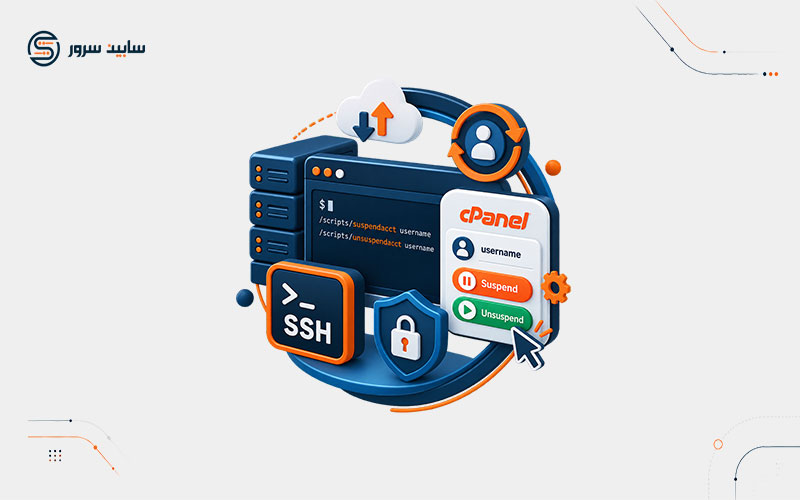
هنگامی که بهعنوان یک مدیر سرور، وبمستر یا نماینده فروش هاست فعالیت میکنید، ممکن است در شرایط بحرانی با مواردی مانند مصرف بیش از حد منابع، ارسال هرزنامه (Spam) از یک اکانت خاص، تخلف از قوانین سرویسدهی یا عدم پرداخت هزینهها مواجه شوید. در چنین مواقعی، دسترسی سریع به پنل مدیریت سرور یا همان WHM حیاتی است. اما چه زمانی که دسترسی به رابط گرافیکی WHM به دلیل اختلالات شبکه یا مشکلات لایسنس امکانپذیر نیست و چه زمانی که ادمین سرور ترجیح میدهد از سرعت بالای خط فرمان استفاده کند، تسلط بر نحوه ساسپند و آنساسپند کردن اکانتها از طریق پروتکل امن SSH یک مهارت ضروری به شمار میرود.
در این راهنمای تخصصی از سابین سرور، قصد داریم به صورت کاملاً گامبهگام و فنی، نحوه مسدودسازی (Suspend) و رفع مسدودی (Unsuspend) اکانتهای هاستینگ را روی سرورهای مجهز به کنترل پنل محبوب cPanel/WHM بررسی کنیم. اگر سرور شما با ترافیک بالا مواجه است یا نیازمند بهینهسازی ساختار مدیریتی خود هستید، در ادامه با ما همراه باشید تا تمام نکات امنیتی و دستورات کاربردی را مرور کنیم.
پیشنیازهای فنی برای اجرای دستورات ساسپند و آنساسپند کردن اکانت در SSH
پیش از اینکه مستقیماً به سراغ اجرای دستورات برویم، لازم است پیشنیازهای ساختاری و دسترسیهای مورد نیاز را بررسی کنیم. اجرای دستورات مدیریتی مربوط به اسکریپتهای داخلی سیپنل مستلزم داشتن بالاترین سطح دسترسی روی سرور لینوکسی است.
- دسترسی Root: شما حتماً باید با استفاده از کلید SSH یا نام کاربری root به سرور متصل شده باشید. حسابهای کاربری سطح معمولی (Regular Users) یا نمایندگان محدود (Resellers) اجازه اجرای اسکریپتهای سیستمی ساسپند را در مسیر اصلی ندارند.
- کنترل پنل cPanel/WHM فعال: این دستورات مستقیماً با ساختار دایرکتوری و پایگاه داده داخلی سیپنل در ارتباط هستند؛ بنابراین سرور مقصد باید به صورت استاندارد میزبان این کنترل پنل باشد. اگر هنوز در راهاندازی اولیه سرور خود هستید، میتوانید مقاله آموزشی مربوط به آموزش نصب سی پنل + ( نصب سی پنل در سرور ایران ) را مطالعه کنید.
- دانش پایه خط فرمان لینوکس: آشنایی اولیه با محیط ترمینال و ابزارهایی مانند SSH برای اجرای روان دستورات الزامی است.
آشنایی با مفهوم Suspend و دلایل کاربرد آن
عملیات مسدودسازی یا همان ساسپند کردن اکانت در سی پنل به فرآیندی گفته میشود که طی آن دسترسی کاربر به وبسایت، سرویسهای ایمیل، پایگاههای داده و پنل مدیریت هاست به طور کامل متوقف میشود. با این حال، فایلهای فیزیکی، دیتابیسها و اطلاعات اکانت روی سرور حفظ میشوند و پاک نخواهند شد. این ویژگی به مدیران اجازه میدهد بدون از دست رفتن دادههای مشتری، جلوی فعالیتهای مخرب را بگیرند.
برخی از رایجترین دلایل مسدودسازی یک اکانت شامل موارد زیر است:
- سوءاستفاده از منابع سرور (Resource Abuse): مصرف بیش از حد CPU، رم یا دیسک I/O توسط یک اسکریپت معیوب یا وردپرس هکشده که کل پایداری سرور را تهدید میکند.
- ارسال ایمیلهای انبوه و اسپم (Spamming): شناسایی اسکریپتهای آلوده که از طریق تابع میل پاپآپ سرور، ایمیلهای تبلیغاتی یا فیشینگ ارسال میکنند و IP سرور را در بلکلیست قرار میدهند.
- تخلف از قوانین سرویسدهی (Terms of Service): انتشار محتوای غیرمجاز، بدافزار، یا نقض کپیرایت که نیاز به واکنش سریع مدیر سرور دارد.
- مشکلات مالی و عدم تمدید: سررسید شدن فاکتور هاست و عدم پرداخت هزینه توسط کاربر که پس از اخطارهای مکرر منجر به تعلیق موقت سرویس میشود.
آموزش گام به گام ساسپند و آنساسپند کردن اکانت سی پنل در SSH
هنگامی که نیاز دارید یک اکانت مشخص را به سرعت مسدود کنید، نیازی به ورود به محیط سنگین گرافیکی WHM نیست. شما میتوانید با چند کلیک ساده در ترمینال و با کمک اسکریپتهای داخلی سیپنل این کار را انجام دهید. برای این منظور، پس از اتصال به سرور از طریق SSH، دستور زیر را وارد کنید:
/scripts/suspendacct username
در این دستور، به جای عبارت username باید نام کاربری دقیق (Account Username) هاست مورد نظر را وارد کنید. توجه داشته باشید که نام کاربری هاست معمولاً بین 8 تا 16 کارکتر بوده و با نام دامنه تفاوت دارد. پس از اجرای این دستور، سیستم به صورت خودکار فرآیند مسدودسازی را انجام داده و پیغامی مبنی بر موفقیتآمیز بودن عملیات نمایش میدهد.
نکات تکمیلی هنگام ساسپند کردن همراه با دلیل (Reason)
یکی از قابلیتهای حرفهای در سیپنل این است که هنگام مسدود کردن یک کاربر، میتوانید دلیل مشخصی را برای آن ثبت کنید. این کار به سایر مدیران سرور یا بخش پشتیبانی کمک میکند تا در آینده علت مسدودی را به راحتی تشخیص دهند. برای درج دلیل ساسپند، از ساختار دستوری زیر استفاده کنید:
/scripts/suspendacct username "Reason for suspension"
به عنوان مثال، اگر میخواهید کاربری به دلیل مصرف بالای منابع مسدود شود، میتوانید دستور را به شکل زیر بنویسید:
/scripts/suspendacct johndoe "High CPU Usage and Malware Activity"
این توضیحات در بخش اطلاعات اکانت در WHM نیز قابل مشاهده خواهد بود و به شفافسازی فرآیندهای مدیریتی کمک شایانی میکند.
آموزش گامبهگام آنساسپند (Unsuspend) کردن اکانت در SSH
گاهی اوقات پس از رفع مشکل امنیتی، پاکسازی بدافزارها از سایت کاربر یا تمدید فاکتور مالی، لازم است محدودیتهای اعمالشده را بردارید و اکانت را به حالت عادی بازگردانید. فرآیند خارج کردن هاست از حالت مسدودی نیز به همان سادگی مرحله قبل است.
برای این کار، کافی است دستور زیر را در ترمینال SSH وارد نمایید:
/scripts/unsuspendacct username
در اینجا نیز به جای کلمه username، نام کاربری دقیق هاست را درج کنید. پس از اجرای دستور، وبسایت کاربر، سرویسهای ایمیل و دسترسی به کنترل پنل بلافاصله فعال شده و ترافیک عادی وبسایت از سر گرفته خواهد شد. برای بررسی لیست اکانتهای مسدود شده قبل یا بعد از این عملیات، میتوانید مقاله تخصصی مشاهده اکانت های ساسپند شده در whm را مطالعه نمایید تا تسلط کاملتری بر ابزارهای کمکی داشته باشید.
مدیریت کلان و ابزارهای جایگزین در سطح سرور
اگرچه استفاده از خط فرمان SSH بسیار سریع و قدرتمند است، اما در بسیاری از سناریوها نیاز است مدیران سیستم ابزارهای جامعتری را به کار بگیرند. برای مثال، اگر تعداد اکانتهای نیازمند بررسی زیاد باشد، یا اگر قصد داشته باشید زیرساخت میزبانی خود را به سرورهای قدرتمندتری منتقل کنید، راهکارهای متعددی وجود دارد. در همین راستا، داشتن یک اتوماسیون حرفه ای هاستینگ مانند Whmcs بسیار کاربردی بنظر خواهد رسید.
سناریوهای عیبیابی و خطاهای رایج در دستورات ساسپند
گاهی اوقات ممکن است هنگام اجرای دستورات ساسپند یا آنساسپند در محیط SSH با خطاهایی مواجه شوید که نیازمند عیبیابی دقیق است. در ادامه به برخی از این خطاهای رایج و روش رفع آنها اشاره میکنیم:
- خطای Command Not Found: این خطا زمانی رخ میدهد که مسیر اسکریپتهای سیپنل به درستی فراخوانی نشده باشد. اطمینان حاصل کنید که دستور را دقیقا با پیشوند
/scripts/یا با آدرسدهی کامل اجرا میکنید. - خطای User Does Not Exist: نشاندهنده این است که نام کاربری وارد شده اشتباه است یا اکانت مورد نظر قبلاً به طور کامل از روی سرور حذف (Terminate) شده است. برای بررسی صحت نامهای کاربری میتوانید لیست دایرکتوریهای موجود در
/var/cpanel/usersرا بررسی کنید. - مشکلات دسترسی پایگاه داده سیپنل: اگر سرویسهای داخلی cPanel دچار اختلال یا توقف شده باشند، اسکریپتهای ساسپند ممکن است با خطا مواجه شوند. در این حالت راهاندازی مجدد سرویسهای cPanel با دستورات استاندارد systemctl توصیه میشود.
جمعبندی و نتیجهگیری
در این آموزش جامع، آموختیم که چگونه با استفاده از دستورات سریع و کارآمد خط فرمان SSH، اکانتهای سیپنل را در شرایط اضطراری ساسپند یا آنساسپند کنیم. تسلط بر دستورات /scripts/suspendacct و /scripts/unsuspendacct سرعت عمل مدیران سرور را بهشدت افزایش میدهد و امکان مدیریت متمرکز را حتی در غیاب پنل گرافیکی فراهم میکند.
اگر در زمینه مدیریت سرورهای لینوکسی، تنظیمات پیشرفته سیپنل یا انتخاب سرویسهای میزبانی به مشاوره نیاز دارید، کارشناسان فنی سابین سرور به صورت ۲۴ ساعته آماده پاسخگویی به سوالات شما هستند. تجربیات و نظرات خود را در رابطه با استفاده از این دستورات با ما در بخش دیدگاهها به اشتراک بگذارید.