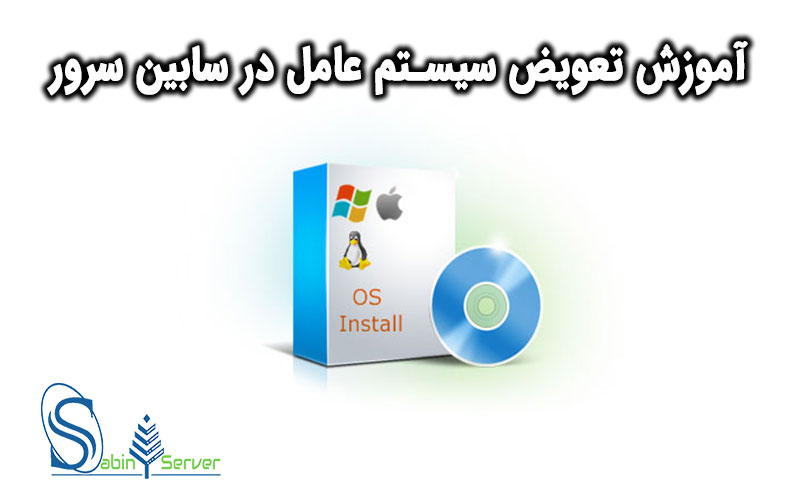
آموزش تغییر سیستم عامل سرور مجازی در سابین سرور
یکی از دغدغههای اصلی کاربران پس از خرید سرور مجازی، امکان تغییر یا نصب مجدد سیستم عامل بدون نیاز به ارسال تیکت پشتیبانی است. در سابین سرور این امکان به صورت کاملاً خودکار و آنی فراهم شده است تا شما بتوانید در هر زمان، سیستم عامل سرور خود را تعویض کنید. اگر میخواهید بدانید سرور مجازی چیست و چه کاربردهایی دارد، مقالات قبلی ما را دنبال کنید. در این آموزش کاربردی، نحوه ریاینستال (Reinstall) سیستم عامل را در مجازیساز KVM به دو روش ساده بررسی میکنیم. با ما همراه باشید.
روش اول: تغییر سیستم عامل از طریق پنل کاربری سابین سرور
سادهترین راه برای تعویض سیستم عامل، استفاده از ناحیه کاربری سابین سرور است. برای این کار مراحل زیر را به ترتیب دنبال کنید:
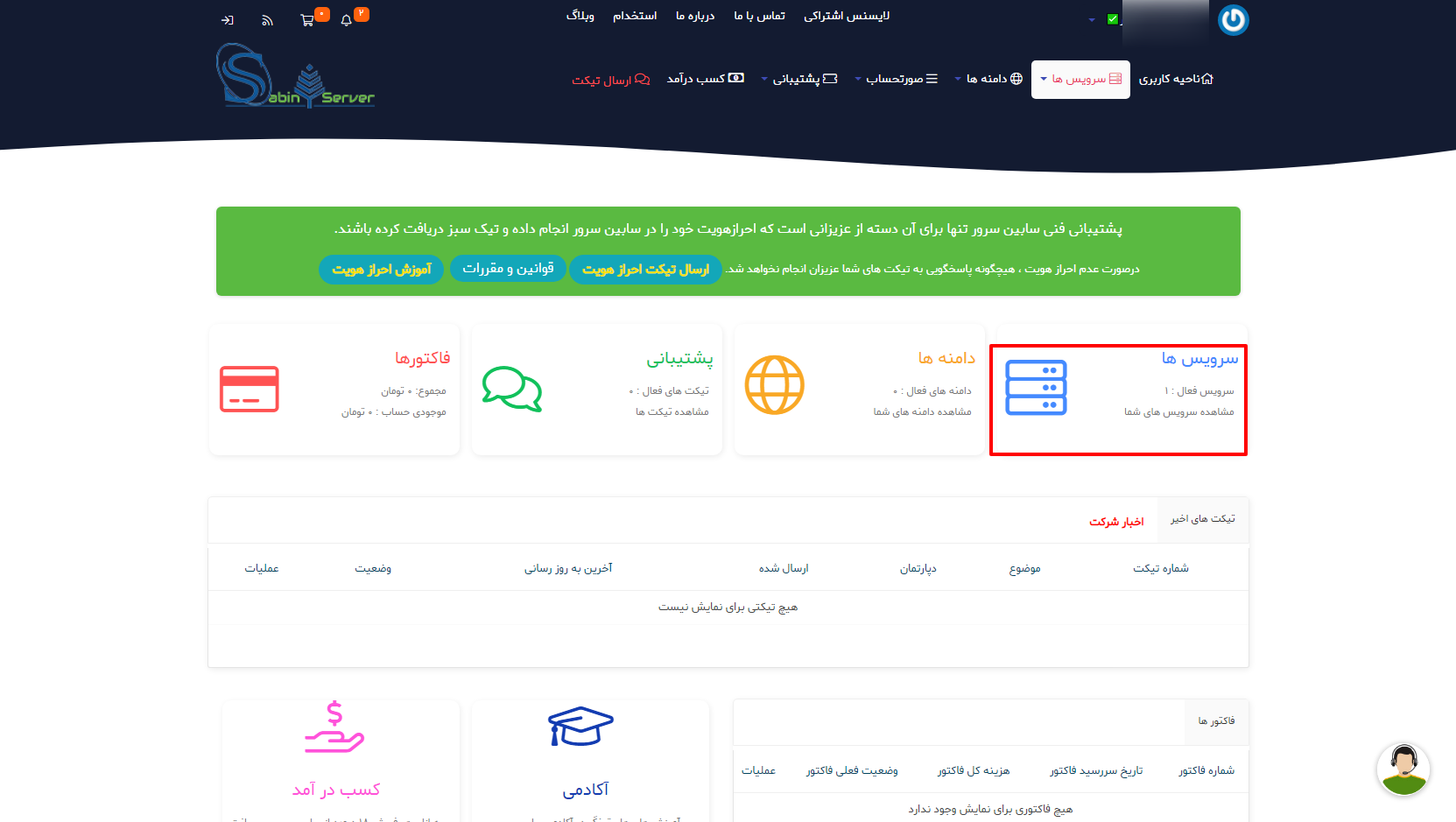
۱. ورود به بخش سرویسها
ابتدا وارد پنل کاربری خود شوید. در صفحه اصلی پنل، مطابق تصویر زیر بر روی بخش «سرویسها» کلیک کنید تا لیست سرویسهای فعال شما نمایش داده شود.
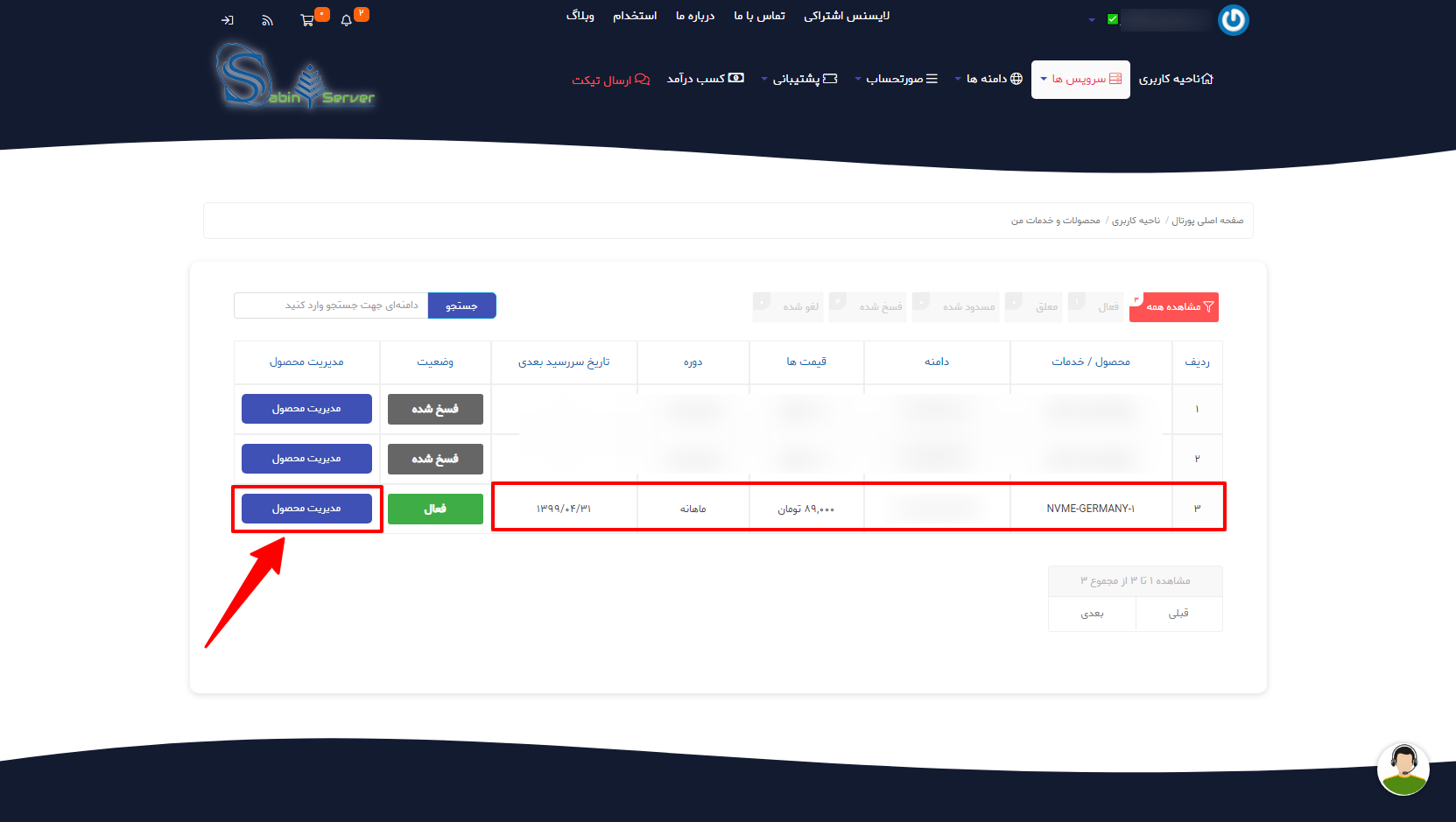
۲. انتخاب سرور مجازی مورد نظر
در این صفحه، لیست سرویسهای خود را مشاهده میکنید. روی نام سرور مجازی فعال خود یا دکمه آبیرنگ «مدیریت محصول» کلیک کنید.
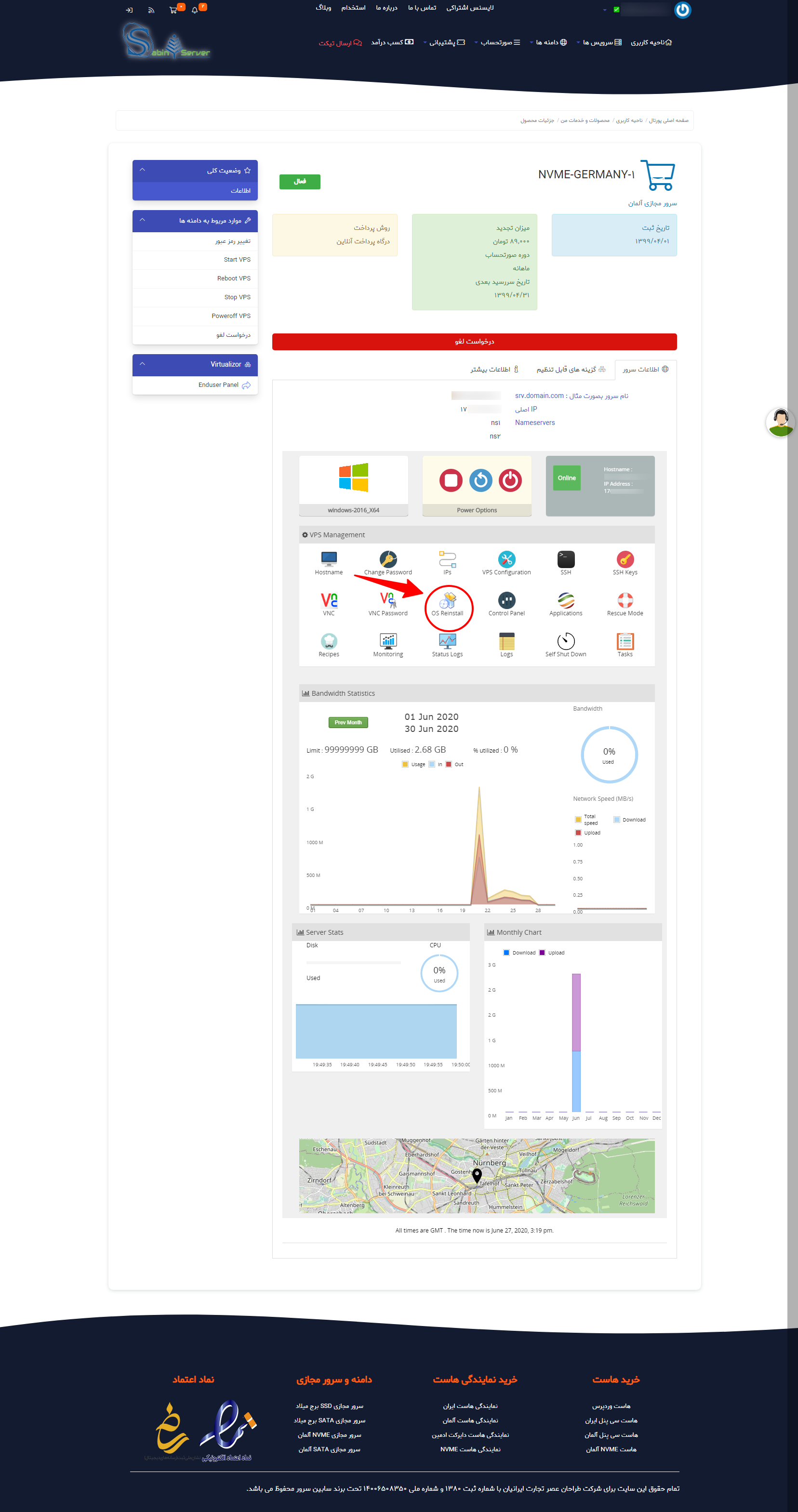
۳. کلیک بر روی گزینه Os Reinstall
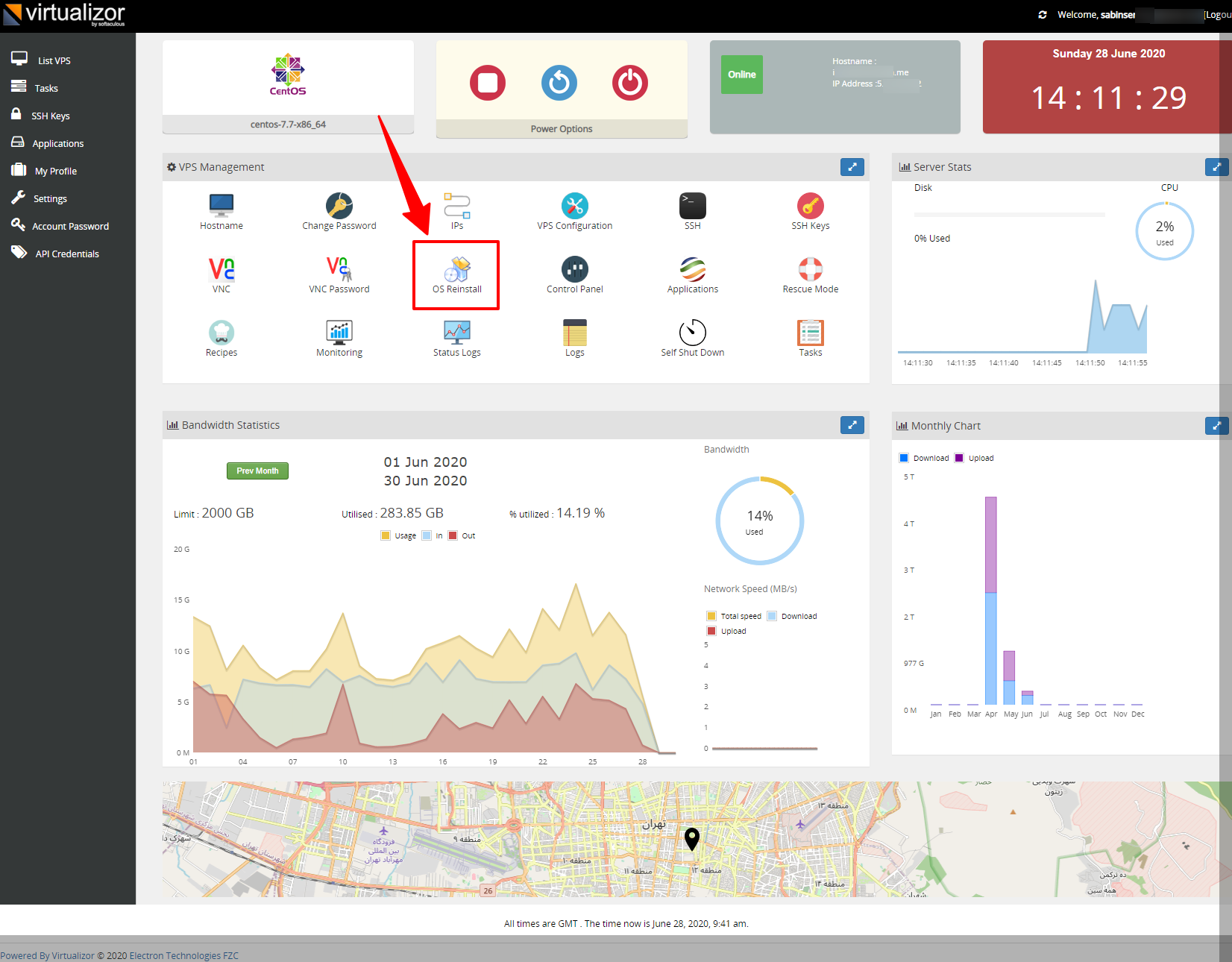
در صفحه مدیریت سرویس، اطلاعات کاملی از سرور مانند آیپی، وضعیت آنلاین/آفلاین بودن و سیستم عامل فعلی را مشاهده میکنید. برای شروع فرآیند نصب مجدد، روی آیکون Os Reinstall (که در تصویر زیر با دایره قرمز مشخص شده است) کلیک کنید.
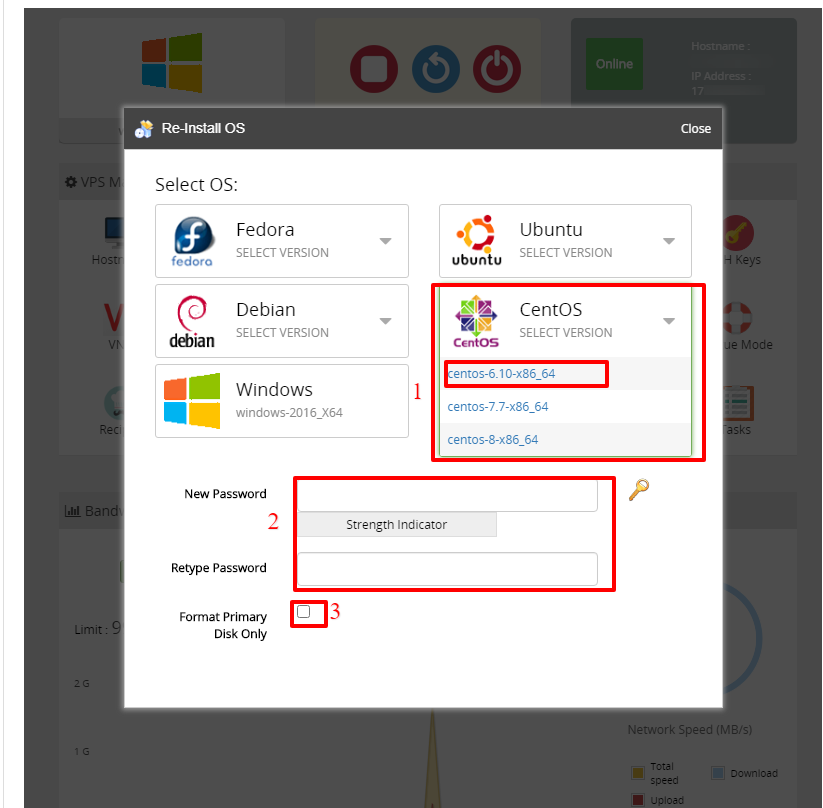
۴. انتخاب سیستم عامل جدید و تنظیم کلمه عبور
در این مرحله، پنجره جدیدی برای شما باز میشود:
- مطابق شماره ۱ در تصویر، سیستم عامل مورد نظر خود را از میان توزیعهای مختلف لینوکس (مانند اوبونتو، سنتاواس) یا نسخههای ویندوز سرور انتخاب کنید. برای مثال، میتوانید راهنمای نصب اوبونتو روی سرور مجازی را مطالعه کنید.
- مطابق شماره ۲، یک کلمه عبور بسیار ایمن برای سرور خود وارد کنید یا با کلیک بر روی کلید زرد رنگ، یک پسورد تصادفی و قوی بسازید. حتماً این پسورد را در جایی امن ذخیره کنید.
- در نهایت روی دکمه تایید کلیک کنید تا فرآیند نصب آغاز شود.
روش دوم: تعویض سیستم عامل از پنل مدیریت KVM (Virtualizor)
علاوه بر پنل کاربری، شما میتوانید این کار را مستقیماً از طریق پنل اختصاصی مدیریت سرور (Virtualizor) نیز انجام دهید. اطلاعات ورود به این پنل پس از خرید سرور برای شما ایمیل شده است.
۱. ورود به پنل Virtualizor و انتخاب سرور
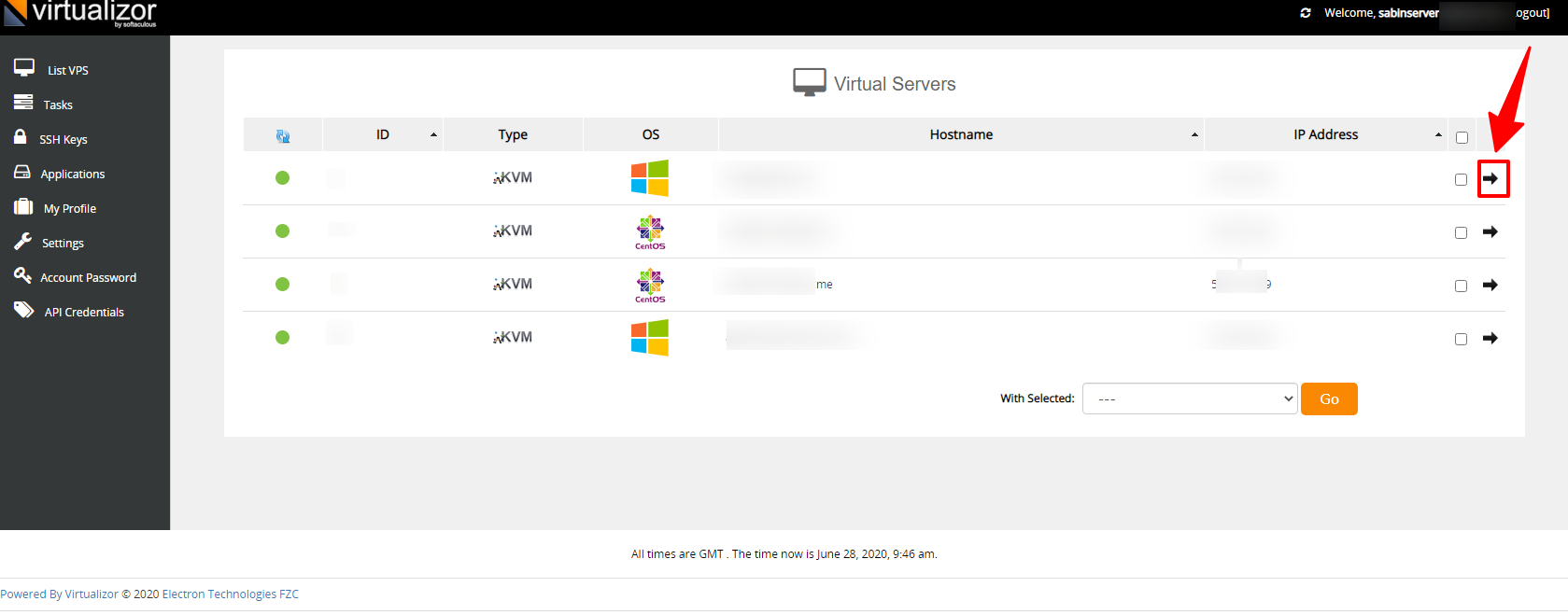
پس از ورود به پنل مدیریت سرور، لیست ماشینهای مجازی خود را مشاهده میکنید. سرور مورد نظر را انتخاب کرده و از منوی سمت راست یا بالای صفحه، روی گزینه Reinstall (مطابق تصویر زیر) کلیک کنید.
۲. تایید نهایی نصب سیستم عامل
در صفحه باز شده، سیستم عامل دلخواه خود را انتخاب کرده، پسورد جدید را وارد نموده و فرآیند نصب را تایید کنید. توجه داشته باشید که عملیات نصب در پسزمینه انجام میشود و نیازی به باز نگه داشتن این صفحه نیست. پس از اتمام نصب، میتوانید با پسورد جدید به سرور خود متصل شوید. در صورت نیاز به تغییرات بعدی، میتوانید آموزش تغییر پسورد سرورمجازی ویندوز را نیز بررسی کنید.
نکات مهم قبل و بعد از تغییر سیستم عامل سرور
- پشتیبانگیری از دادهها: با ریاینستال یا تعویض سیستم عامل، تمامی اطلاعات موجود روی هارد دیسک سرور شما به طور کامل حذف خواهد شد. بنابراین حتماً قبل از شروع، از اطلاعات حیاتی خود نسخه پشتیبان تهیه کنید.
- زمان نصب: فرآیند نصب سیستم عامل جدید معمولاً بین ۵ تا ۱۵ دقیقه زمان میبرد. در این مدت از خاموش کردن یا ریستارت دستی سرور خودداری کنید.
- دسترسی مجدد: پس از اتمام نصب، پورتهای پیشفرض فعال خواهند شد و میتوانید از طریق SSH (برای لینوکس) یا Remote Desktop (برای ویندوز) به سرور خود متصل شوید.
سوالات متداول
آیا با تغییر سیستم عامل اطلاعات سرور پاک میشود؟
بله، فرآیند نصب مجدد سیستم عامل (Reinstall) تمام دادههای موجود روی درایو سیستم عامل سرور مجازی شما را به طور کامل پاکسازی میکند.
نصب سیستم عامل جدید چقدر زمان میبرد؟
بسته به نوع سیستم عامل انتخابی (ویندوز یا لینوکس)، این فرآیند معمولاً بین ۵ تا ۱۵ دقیقه به صورت خودکار انجام میشود.
آیا محدودیتی در تعداد دفعات تعویض سیستم عامل وجود دارد؟
در پنل کاربری سابین سابین سرور امکان نصب مجدد سیستم عامل برای پایداری بیشتر و جلوگیری از سوءاستفاده به تعداد دفعات مشخصی در روز محدود شده است. در صورت نیاز به دفعات بیشتر میتوانید با پشتیبانی در ارتباط باشید.
جمعبندی
تغییر سیستم عامل سرور مجازی در سابین سرور به سادهترین شکل ممکن و بدون نیاز به دانش فنی پیچیده طراحی شده است. شما میتوانید در هر ساعت از شبانهروز، سیستم عامل سرور خود را به لینوکس یا ویندوز تغییر دهید. در صورتی که در هر یک از مراحل با سوال یا مشکلی مواجه شدید، تیم پشتیبانی ۲۴ ساعته سابین سرور در کنار شماست تا راهنماییهای لازم را ارائه دهد. نظرات و تجربیات خود را در بخش دیدگاهها با ما به اشتراک بگذارید.