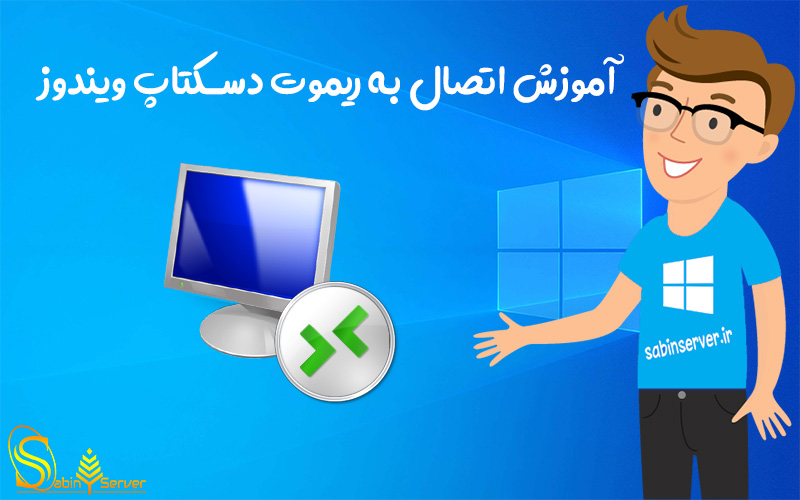
آموزش استفاده از Remote Desktop؛ راهنمای جامع اتصال به سرور ویندوز

تصور کنید پشت میز کار خود نشسته‌اید اما باید به رایانه‌ای که هزاران کیلومتر آن‌طرف‌تر در یک دیتابیس امن قرار دارد، دسترسی داشته باشید و فایل‌ها، نرم‌افزارها یا سرورهای میزبان سایت خود را مدیریت کنید. پروتکل ریموت دسکتاپ یا همان Remote Desktop Protocol (RDP) دقیقاً مثل یک کلید دیجیتال عمل

آموزش اتصال به ریموت دسکتاپ ویندوز

تصور کنید پشت میز کار خود نشسته‌اید اما باید به رایانه‌ای که هزاران کیلومتر آن‌طرف‌تر در یک دیتابیس امن قرار دارد، دسترسی داشته باشید و فایل‌ها، نرم‌افزارها یا سرورهای میزبان سایت خود را مدیریت کنید.

پروتکل ریموت دسکتاپ یا همان Remote Desktop Protocol (RDP) دقیقاً مثل یک کلید دیجیتال عمل می‌کند که به شما اجازه می‌دهد دسکتاپ کامل یک سیستم‌عامل ویندوزی دیگر را روی مانیتور خود احضار کنید و بدون محدودیت مکانی، فرآیندهای مدیریتی را پیش ببرید.

در دنیای وبمسترها، مدیران شبکه و توسعه‌دهندگان، اتصال به سرور مجازی ویندوز با ابزار ریموت دسکتاپ یک مهارت پایه‌ای و روزمره محسوب می‌شود که کیفیت و سرعت مدیریت زیرساخت را به شکل چشمگیری افزایش می‌دهد.

در این مقاله تخصصی از وبلاگ سابین سرور، از صفر تا صد نحوه استفاده از Remote Desktop، پیش‌نیازهای فنی، مراحل اتصال گام‌به‌گام و نکات امنیتی حیاتی برای محافظت از سرور را بررسی خواهیم کرد تا با تسلط کامل بتوانید به زیرساخت خود متصل شوید و از آن بهره‌برداری کنید.

پروتکل Remote Desktop (RDP) چیست و چه کاربردهایی دارد؟

پروتکل ریموت دسکتاپ یکی از ابزارهای قدرتمند و بومی سیستم‌عامل ویندوز (از نسخه XP به بعد) است که به کاربران اجازه می‌دهد از طریق شبکه محلی یا اینترنت، به صورت گرافیکی به یک سیستم یا سرور دیگر متصل شوند.

این پروتکل به طور پیش‌فرض روی پورت ۳۳۸۹ فعالیت می‌کند و تمام اطلاعات تصویری و کنترلی را به صورت رمزنگاری‌شده بین کلاینت و سرور تبادل می‌کند.

با پیشرفت تکنولوژی و نیاز روزافزون کسب‌وکارها به دورکاری و مدیریت ابری، پروتکل RDP به یکی از ارکان اصلی زیرساخت‌های فناوری اطلاعات تبدیل شده است. زمانی که شما یک سرور مجازی تهیه می‌کنید، اولین قدم برقراری ارتباط پایدار با آن است که این کار از طریق ابزارهای ریموت انجام می‌شود. بصورت مثال اگر شما یک سرور اختصاصی ایران دارید و روی آن مجازی سازی انجام داده باشید، میتوانید به هر کارمند پشتیبانی یک دسترسی rdp ایجاد و ارائه کنید تا با محیط ایزوله خودشان تسک های خود را انجام دهند.

کاربردهای اصلی RDP در دنیای فناوری اطلاعات شامل موارد زیر است:

  • مدیریت و پیکربندی سرورهای مجازی و اختصاصی ویندوزی مستقر در دیتابیس‌های داخلی یا خارجی.
  • دورکاری و دسترسی به سیستم اداری یا شخصی از هر نقطه دنیا بدون نیاز به حضور فیزیکی.
  • اجرای نرم‌افزارهای سنگین تجاری یا ربات‌های معاملاتی (مثل فارکس) که نیاز به پایداری و اتصال دائمی به اینترنت دارند.
  • پشتیبانی فنی از راه دور برای حل مشکلات نرم‌افزاری کاربران و مشتریان.

پیش‌نیازهای فنی و نکات امنیتی قبل از اتصال

پیش از اینکه بخواهید دستورات اتصال را اجرا کنید، بررسی چند نکته امنیتی و فنی برای حفظ پایداری سیستم الزامی است. پورت پیش‌فرض ۳۳۸۹ یکی از اهداف اصلی ربات‌های هک و اسکنرهای مخرب است؛ بنابراین رعایت اصول زیر اهمیت بالایی دارد:

  • فعال بودن سرویس ریموت در مقصد: اطمینان حاصل کنید که قابلیت Remote Desktop در تنظیمات سیستم مقصد (به ویژه در ویندوزهای سرور) فعال شده باشد.
  • پیکربندی فایروال: پورت ۳۳۸۹ باید در فایروال ویندوز باز باشد. در صورتی که از سرور مجازی ایران سابین سرور استفاده می‌کنید، این تنظیمات به صورت پیش‌فرض و استاندارد بهینه شده‌اند.
  • انتخاب رمز عبور قدرتمند: حتماً از رمزهای عبور ترکیبی شامل حروف بزرگ و کوچک، اعداد و نمادها استفاده کنید تا از حملات Brute Force جلوگیری شود.

مدیران شبکه همواره توصیه می‌کنند پس از اولین اتصال موفق، حتماً نسبت به تغییر پورت پیش‌فرض ریموت دسکتاپ اقدام کنید تا ضریب امنیت سیستم به طور چشمگیری افزایش یابد.

آموزش گام‌به‌گام استفاده از Remote Desktop در ویندوز

فرآیند اتصال به یک سرور یا سیستم ویندوزی بسیار ساده است و در چند مرحله کوتاه انجام می‌شود. برای شروع، نیازی به نصب نرم‌افزارهای جانبی سنگین ندارید، چرا که ابزار mstsc به صورت پیش‌فرض در تمام نسخه‌های ویندوز تعبیه شده است.

مرحله اول: اجرای ابزار Remote Desktop Connection

برای باز کردن این ابزار می‌توانید از یکی از دو روش زیر استفاده کنید:

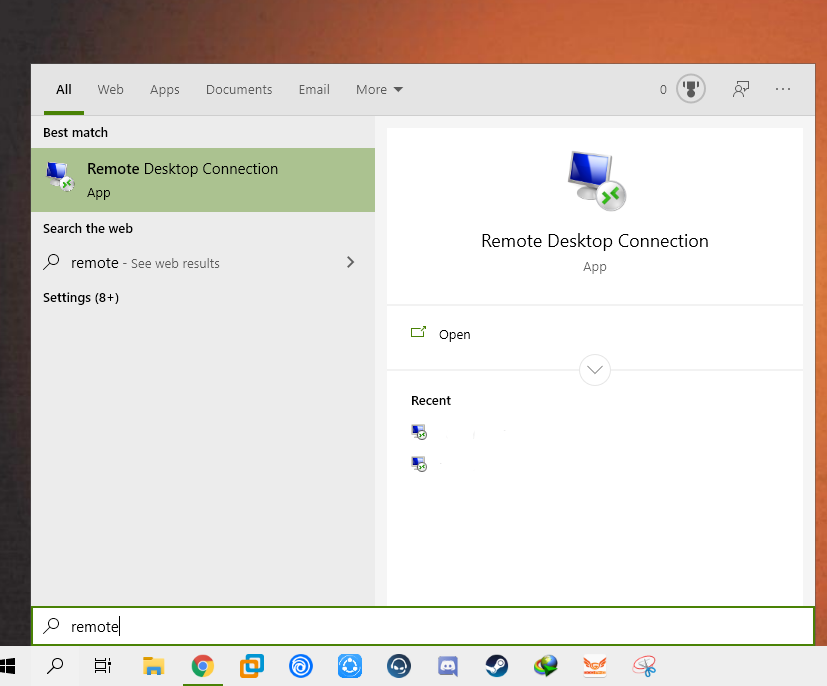
  • در کادر جستجوی منوی استارت ویندوز، عبارت Remote Desktop Connection را تایپ کرده و آن را اجرا کنید.
آموزش استفاده از remote desktop
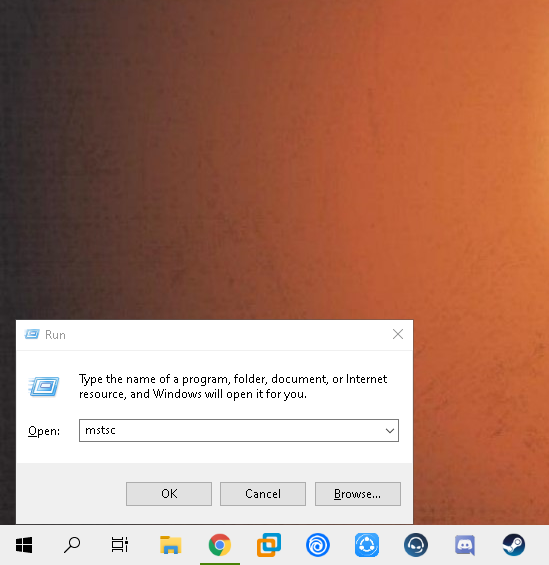
  • یا کلیدهای میانبر WIN + R را روی کیبورد فشار دهید تا پنجره Run باز شود. سپس کلمه mstsc را در آن تایپ کرده و کلید Enter را بزنید.
آموزش استفاده از remote desktop

مرحله دوم: وارد کردن آدرس IP سرور

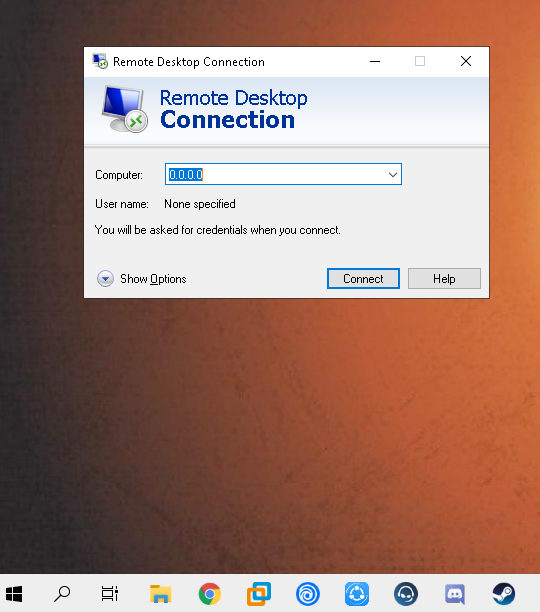
پس از اجرای دستور، پنجره اصلی ابزار ریموت دسکتاپ نمایش داده می‌شود. در کادر مربوط به Computer، باید آدرس IP اختصاصی سرور یا کامپیوتر مقصد را وارد کنید. اگر پورت سرور تغییر یافته باشد، باید آن را به صورت IP:Port (مثلاً 192.168.1.50:1542) بنویسید.

آموزش استفاده از remote desktop

پس از وارد کردن IP، روی دکمه Connect کلیک کنید.

مرحله سوم: ورود اطلاعات احراز هویت (User Name و Password)

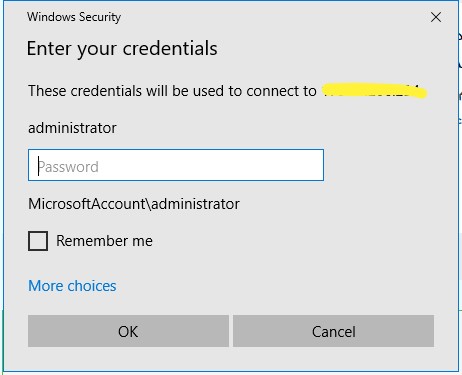
اگر آدرس IP صحیح باشد و دسترسی شبکه برقرار باشد، پنجره‌ای برای تایید هویت ظاهر می‌شود. در این بخش باید نام کاربری (که به طور پیش‌فرض Administrator است) و رمز عبور سرور را وارد کنید. با تایید این اطلاعات، دسکتاپ سرور در یک پنجره جدید باز خواهد شد.

آموزش استفاده از ریموت دسکتاپ

اگر در فرآیند اتصال با خطا مواجه شدید یا نیاز به راهنمایی بیشتر داشتید، حتماً مقاله تخصصی رفع مشکل اتصال به سرور مجازی را مطالعه کنید.

نکات پیشرفته و بهینه‌سازی تجربه کاربری RDP

برای اینکه تجربه روان‌تری هنگام کار با سرورهای ریموت داشته باشید، رعایت چند ترفند کاربردی توصیه می‌شود:

  • انتقال فایل بین سیستم شخصی و سرور: از طریق تب Local Resources در پنجره تنظیمات پیشرفته RDP، می‌توانید درایوهای کامپیوتر خود را با سرور به اشتراک بگذارید تا کپی کردن فایل‌ها به راحتی انجام شود.
  • تغییر پورت پیش‌فرض: برای ارتقای امنیت سرور خود، توصیه می‌شود پس از اتصال اولیه، پورت ریموت دسکتاپ را از ۳۳۸۹ به پورت دیگری تغییر دهید تا از حملات رایج اسکن پورت در امان بمانید.
  • مدیریت کاربران: در صورتی که چندین کاربر روی یک سرور فعالیت می‌کنند، نحوه ساخت دسترسی‌های مجزا از اهمیت بالایی برخوردار است که می‌توانید دستورالعمل آن را در مقاله آموزش ساخت یوزر در سرور مجازی ویندوز مطالعه کنید.

نتیجه‌گیری و جمع‌بندی

استفاده از Remote Desktop ابزاری حیاتی برای تسلط بر مدیریت سرورها و سیستم‌های راه دور است. با رعایت اصول امنیتی، تغییر پورت‌های پیش‌فرض و استفاده از زیرساخت‌های پایدار، می‌توانید تجربه‌ای امن، سریع و بدون وقفه داشته باشید.

اگر برای کسب‌وکار یا پروژه‌های خود به یک بستر پردازشی قدرتمند نیاز دارید، پیشنهاد می‌کنیم پلن‌های متنوع ما را در صفحه خرید سرور از ایران و اروپا بررسی کنید. همچنین تیم پشتیبانی فنی سابین سرور به صورت ۲۴ ساعته آماده پاسخگویی به سوالات و رفع دغدغه‌های فنی شما عزیزان هستند.

اشتراک گذاری :
تصویر اسفندیار سلیمانی
اسفندیار سلیمانی
زندگی‌ مثل اسکرول ماوسه . هرچقدر هم گرون قیمت باشه بازم یه روزی خراب میشه . به یه شکل باور نکردنی ! پس تا هستیم قدر لحظاتمونو بدونیم و باور‌نکردنی زندگی کنیم.
آنچه در این مطالب می خوانید
نظر شما راجع به این محتوا
5 از 5 - (1 امتیاز)

جدید ترین مقالات منتشر شده

دیدگاهتان را بنویسید

نشانی ایمیل شما منتشر نخواهد شد. بخش‌های موردنیاز علامت‌گذاری شده‌اند *

قبل از خریدمشاوره بگیرید گفتگو با ما

چطور می‌توانیم کمک کنیم؟

مسیر ارتباطی مناسب رو انتخاب کنید.

درخواست مشاوره

اطلاعات زیر را وارد کنید تا با شما تماس بگیریم.

تأیید امنیتی
در حال ساخت پرسش جدید…

اطلاعات شما فقط برای پاسخ‌گویی به این درخواست استفاده می‌شود.