
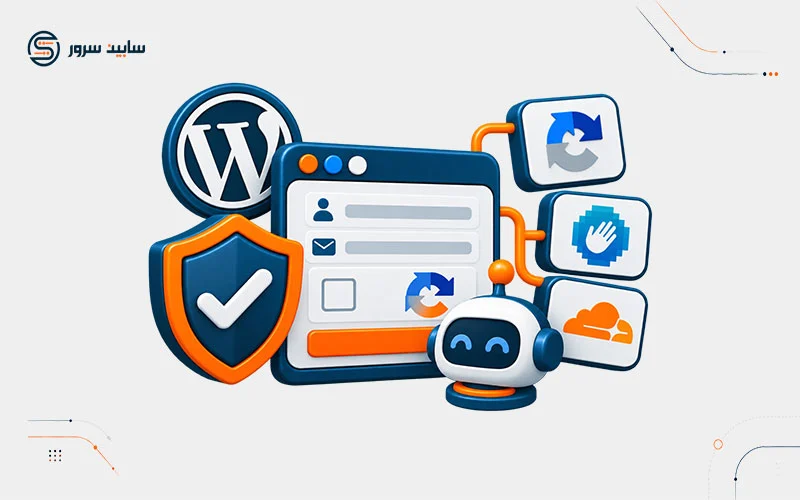
تأمین امنیت بخشهای ورودی، فرمهای تماس و دیدگاهها در سایتهای وردپرسی یکی از حیاتیترین وظایف هر وبمستر است. ورود رباتهای خودکار، حملات بروت فورس (Brute Force) و ارسال حجم انبوهی از دیدگاهها و فرمهای اسپم میتواند منابع سرور شما را درگیر کرده و پایداری زیرساخت میزبان را به خطر بیندازد. استفاده از ابزارهای اعتبارسنجی انسانسنجی یا همان CAPTCHA یکی از استانداردهای برتر امنیتی برای تفکیک ترافیک انسانی از رباتهای مخرب است.
در این مقاله تخصصی از وبلاگ سابین سرور قصد داریم به صورت کاملاً گام به گام و جامع، نحوه فعالسازی کپچا در وردپرس را بررسی کنیم تا با پیادهسازی اصولی آن، سطح امنیت پلتفرم خود را به شکل چشمگیری ارتقا دهید.
هنگامی که صحبت از مدیریت وبسایتهای پربازدید میشود، انتخاب زیرساخت و هاستینگ مناسب نیز نقش کلیدی در مدیریت بار ناشی از درخواستهای امنیتی ایفا میکند. استفاده از سرویسهای بهینهسازی شده مانند خرید هاست وردپرس از سابین سرور به همراه بهرهگیری از زیرساخت پرسرعت NVMe SSD، بستر مناسبی را برای اجرای بهینه افزونههای امنیتی فراهم میسازد.
در ادامه این راهنما، مفاهیم اولیه، نحوه دریافت کلیدهای API و مراحل کامل پیکربندی را به تفصیل شرح خواهیم داد.
کپچا چیست و چه کاربردی در وردپرس دارد؟
کپچا (CAPTCHA) که مخفف عبارت Completely Automated Public Turing test to tell Computers and Humans Apart است، یک تست امنیتی خودکار محسوب میشود که به رایانهها اجازه میدهد انسانها را از رباتهای نرمافزاری تشخیص دهند. این مکانیزم به عنوان یک لایه حفاظتی مستحکم عمل کرده و از انجام عملیاتهای مخرب خودکار مانند ثبتنام انبوه جعلی، تست رمزهای عبور به روش حدس و ضربه (Brute Force) و ارسال هرزنامه در فرمهای ارتباطی جلوگیری میکند.
در دنیای وب امروز، رباتهای مخرب تنها برای ارسال کامنتهای تبلیغاتی طراحی نشدهاند؛ بلکه بسیاری از آنها با اهداف سرقت اطلاعات (فیشینگ)، کرک رمزهای عبور مدیران و ایجاد اختلال در سرویس (DDoS) فعالیت میکنند.
به همین دلیل، قرار دادن یک لایه حفاظتی در تمامی نقاط ورود کاربران امری کاملاً ضروری است.

چرا فعالسازی کپچا در سایتهای وردپرسی ضروری است؟
بدون وجود یک مکانیزم اعتبارسنچی مناسب، فرمهای وردپرسی به سرعت به اهدافی آسان برای اسکریپتهای مخرب تبدیل میشوند. اسپم کامنتها نه تنها ظاهر سایت شما را مخدوش میکنند، بلکه بسیاری از آنها حاوی لینکهای مخرب به وبسایتهای فیشینگ هستند که اعتبار سئوی شما را زیر سوال میبرند. همچنین، حملات رباتیک به صفحه ورود میتواند موجب مصرف بیش از حد منابع پردازشی سرور و افت شدید سرعت بارگذاری گردد. با پیکربندی صحیح کپچا، دسترسی این رباتها پیش از پردازش درخواست در دیتابیس مسدود میشود.
علاوه بر این، فرمهای تماس با ما، فرمهای عضویت در خبرنامه و صفحات ثبتنام فروشگاهی از جمله نقاط نفوذی هستند که اگر محافظت نشوند، هکرها میتوانند از طریق آنها حجم عظیمی از دادههای نامعتبر را به پایگاه داده تزریق کنند. استفاده از یک سیستم امنیتی مبتنی بر هوش مصنوعی مانند رپچای گوگل به مدیران سایت اجازه میدهد تا بدون ایجاد اصطکاک منفی برای کاربران واقعی، از امنیت دادههای خود محافظت نمایند.
معرفی افزونههای استاندارد کپچا و مقایسه نسخهها
برای پیادهسازی سیستمهای امنیتی گوگل رپچا (reCAPTCHA) در وردپرس، ابزارهای مختلفی وجود دارد. افزونههای معتبری مانند reCaptcha by BestWebSoft از جمله گزینههایی هستند که با ارائه نسخههای مختلف (v2 و v3)، امکان مدیریت انعطافپذیر چالشهای امنیتی را فراهم میکنند.
انتخاب نسخه مناسب بستگی به تجربه کاربری مورد نظر شما دارد؛ نسخه دوم معمولاً از کاربر میخواهد تیک «من ربات نیستم» را بزند یا تصاویر تطبیقی را حل کند، در حالی که نسخه سوم به صورت نامحسوس رفتار کاربر را مانیتور کرده و بر اساس امتیازدهی (Score)، ربات بودن یا نبودن وی را تشخیص میدهد.

ویژگیهای کلیدی افزونههای امنیتی کپچا
سیستمهای امنیتی استاندارد وردپرس عموماً دارای ویژگیهای کارآمد زیر هستند:
- امکان افزودن چالش امنیتی به فرمهای ورود، ثبتنام، بازیابی رمز عبور و دیدگاهها
- قابلیت اعمال کپچا بر روی فرمهای تماس پرکاربرد مانند Contact Form 7 و Elementor Forms
- پشتیبانی از لیست سیاه و سفید برای آدرسهای IP خاص
- سازگاری کامل با افزونههای چندزبانه و محیطهای راستچین (RTL)
- امکان تنظیم سطح دشواری و سایز ویجتها متناسب با طراحی قالب سایت
مراحل گامبهگام نصب و فعالسازی کپچا در وردپرس
برای راهاندازی این سیستم امنیتی روی وبسایت خود، لازم است مراحل زیر را به ترتیب و با دقت انجام دهید. پیش از هر چیز، اگر با کلیات ساختار افزونهها آشنا نیستید، پیشنهاد میکنیم مقاله جامع افزونه وردپرس چیست؟ را مطالعه نموده و سپس راهنمای مربوط به آموزش نصب افزونه وردپرس را دنبال کنید تا ابزار مورد نظر را بدون مشکل روی سایت خود مستقر سازید.
گام اول: نصب و فعالسازی افزونه از مخزن وردپرس
ابتدا وارد پنل مدیریت وردپرس خود شوید. از منوی سمت راست به مسیر افزونهها > افزودن بروید. در کادر جستجوی گوشه صفحه، عبارت «google captcha» را وارد کنید.
پس از نمایش نتایج، افزونه reCaptcha by BestWebSoft را پیدا کرده و روی دکمه «هماکنون نصب کن» کلیک کنید. پس از اتمام نصب، دکمه را به حالت «فعالسازی» درآورید.

گام دوم: دریافت کلیدهای API از گوگل (Site Key و Secret Key)
پس از فعالسازی افزونه، منوی جدیدی تحت عنوان reCaptcha به پیشخوان وردپرس شما اضافه خواهد شد. با کلیک بر روی آن وارد صفحه تنظیمات شوید.
برای کارکرد صحیح افزونه، به کلیدهای اتصال امن گوگل نیاز دارید. به وبسایت رسمی گوگل رپچا به آدرس Google reCAPTCHA Admin مراجعه کرده و با حساب کاربری گوگل خود وارد شوید.

در صفحه ایجاد پروژه جدید، اطلاعات زیر را تکمیل کنید:
- Label: یک نام دلخواه (مثلاً نام وبسایت خود) برای شناسایی کلیدها وارد کنید.
- reCAPTCHA type: نسخه مورد نظر (ترجیحاً reCAPTCHA v2 یا v3) را انتخاب نمایید.
- Domains: نام دامنه اصلی سایت خود را بدون پروتکل (http/https) وارد کنید.
- قوانین سرویس را تایید کرده و دکمه Submit را فشار دهید.

پس از ارسال اطلاعات، دو کلید حیاتی به نامهای Site Key (کلید سایت) و Secret Key (رمز سایت) به شما نمایش داده میشود. این کلیدها را کپی کرده و در تنظیمات افزونه در پیشخوان وردپرس جایگذاری کنید.
گام سوم: انتخاب بخشهای هدف برای نمایش کپچا
پس از ذخیره کلیدهای API، در بخش تنظیمات افزونه مشخص کنید که این لایه امنیتی در چه بخشهایی از سایت فعال شود. توصیه اکید میشود که فرم ورود به مدیریت، فرم ثبتنام کاربران، صفحه بازنشانی رمز عبور و بخش ارسال نظرات را حتماً به کپچا مجهز کنید تا در برابر حملات خودکار محافظت شوند.
نکات طلایی برای حفظ پایداری و بهینهسازی امنیت وردپرس
فعالسازی کپچا تنها یکی از قدمهای صیانت از امنیت وبسایت است. برای داشتن یک بستر کاملاً پایدار، همواره به نکات زیر توجه داشته باشید:
- محدود کردن تلاشهای ناموفق: علاوه بر کپچا، استفاده از راهکارهای مقابله با حملات دیکشنری و محدودسازی لاگینها پیشنهاد میشود.
- بروزرسانی مداوم: هسته وردپرس، قالبها و افزونهها را همیشه بهروز نگه دارید تا آسیبپذیریهای امنیتی پوشش داده شوند.
- تهیه پشتیبان منظم: نسخههای پشتیبان ادواری از فایلها و دیتابیس تهیه کرده و آنها را در فضای ایمن نگهداری کنید.
اگر وبسایت شما روزانه ترافیک سنگینی را تجربه میکند، بهینهسازی کدهای مخفی و پایش درخواستهای آژاکس نیز اهمیت مییابد.
برای کسب اطلاعات بیشتر در این زمینه، مقاله تخصصی admin-ajax.php چرا CPU مصرف میکند؟ را در وبلاگ سابین سرور مطالعه فرمایید.
سوالات متداول پیرامون فعالسازی کپچا در وردپرس
۱. آیا استفاده از گوگل رپچا هزینهای دارد؟
خیر، سرویس Google reCAPTCHA برای اکثر وبسایتهای شخصی و تجاری با حجم درخواستهای استاندارد به صورت کاملاً رایگان ارائه میشود.
۲. اگر بعد از فعالسازی کپچا از حساب کاربری خود بیرون انداخته شدم چه کنم؟
در صورت بروز چنین اختلالی، میتوانید با استفاده از اطلاعات دسترسی هاست یا نرمافزار مدیریت فایل، پوشه افزونه مورد نظر را به صورت موقت تغییر نام دهید تا غیرفعال شود و به پنل مدیریت بازگردید.
۳. کدام نسخه از رپچا برای فروشگاههای ووکامرسی مناسبتر است؟
برای فرمهای حساسی مانند عضویت، تسویه حساب و ورود، استفاده از نسخه 2 (چکباکس یا نامرئی) کارایی و دقت بالاتری در جلوگیری از رباتهای مخرب ارائه میدهد.
نتیجهگیری و سخن پایانی
در این مقاله آموزشی تلاش کردیم تا نحوه فعالسازی کپچا در وردپرس را به صورت جامع، از تعریف مفاهیم پایه تا دریافت کلیدهای API و پیکربندی نهایی، برای شما تشریح کنیم. بهرهگیری از سیستمهای احراز هویت انسانسنجی مانع بزرگی در برابر فعالیت رباتهای مخرب ایجاد کرده و امنیت دادههای کاربران شما را تضمین میکند.
اگر در زمینه تنظیمات امنیتی هاست یا انتخاب بستارهای میزبانی به راهنمایی بیشتری نیاز دارید، کارشناسان بخش پشتیبانی سابین سرور به صورت ۲۴ ساعته آماده پاسخگویی به سوالات شما عزیزان خواهند بود.


2 پاسخ
سلام
توضیحات عالی و کامل بود
سلام
خوشحالیم که مورد پسند شما بود این آموزش
سوالی داشتید در خدمت هستیم.