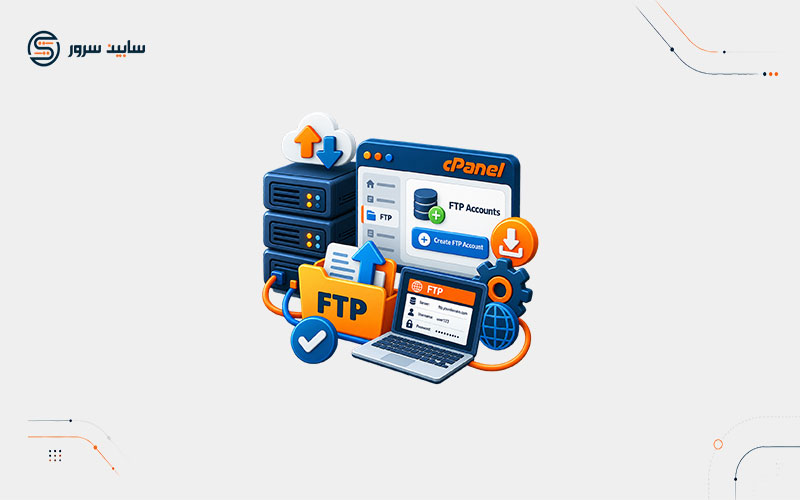
مدیریت و انتقال فایلهای حجیم بر روی هاست و سرورهای میزبانی، همواره یکی از دغدغههای اصلی مدیران وبسایتها بوده است. پروتکل FTP به عنوان یکی از امنترین و سریعترین روشهای تبادل داده، نقش کلیدی در ارتباط میان کامپیوتر شخصی و فضای میزبانی ایفا میکند. با توجه به تغییرات اعمالشده در نسخههای جدید سی پنل و WHM که نصب خودکار سرویس افتیپی را متوقف کردهاند، آشنایی با نحوه راهاندازی دستی آن به یک ضرورت تبدیل شده است. در این مقاله از وبلاگ سابین سرور، روند نصب و پیکربندی FTP Server را در محیط WHM به صورت گامبهگام و کاربردی بررسی میکنیم.
چرا نصب دستی FTP در سی پنل لازم است؟
در نسخههای پیشین cPanel، سرویسهای مرتبط با انتقال فایل به صورت پیشفرض در کنار کنترلپنل نصب میشدند. اما شرکت cPanel از نسخه ۸۶ به بعد تصمیم گرفت این روند را تغییر دهد تا مدیران سرور با توجه به نیازسنجی زیرساخت خود، سرویس مورد نظر را فعال کنند. این تصمیم در ابتدا با چالشهایی برای کاربران عادتکرده به نصب خودکار مواجه شد، اما امروزه به استاندارد رایجی در مدیریت سرورهای لینوکسی تبدیل شده است.
نصب سرویس افتیپی بر روی سرور ابری یا سرور مجازی مجهز به لایسنس سی پنل فرآیندی بسیار ساده است. اگر به تازگی سرور خود را آماده کردهاید و قصد دارید فضای مطمئنی برای بارگذاری فایلهای سایت ایجاد کنید، این آموزش به شما کمک میکند در کوتاهترین زمان ممکن سرویس خود را فعال نمایید.
مراحل نصب FTP Server در محیط WHM
برای شروع فرآیند نصب، لازم است به حساب کاربری روت (Root) در کنترلپنل مدیریت سرور یا همان WHM دسترسی داشته باشید. سپس مراحل زیر را به ترتیب دنبال کنید:
مرحله اول: ورود به بخش Service Configuration
ابتدا وارد پنل مدیریت WHM شوید. از منوی سمت چپ صفحه، گزینهی Service Configuration را پیدا کرده و روی آن کلیک کنید تا گزینههای زیرمجموعه نمایان شوند.

مرحله دوم: انتخاب بخش FTP Server Selection
در لیست باز شده، روی زیرمنوی با نام FTP Server Selection کلیک کنید تا صفحه مربوط به انتخاب و مدیریت نرمافزارهای افتیپی سرور برای شما بارگذاری شود.

مرحله سوم: انتخاب و ذخیره نرمافزار FTP
در این صفحه دو گزینه اصلی یعنی ProFTPD و Pure-FTPd در اختیار شما قرار میگیرد. هر دو سرویس از پایداری و امنیت بالایی برخوردارند و تفاوتهای ساختاری کوچکی در مدیریت اتصالها دارند. پس از بررسی و انتخاب گزینه مناسب متناسب با ساختار سرور خود، روی دکمه Save کلیک کنید.

اگر به دنبال توسعه دانش فنی خود در زمینه مدیریت ساختار سرور هستید، پیشنهاد میکنیم مطالب تخصصی موجود در آموزش کانفیگ سرور را نیز مطالعه کنید.
مرحله چهارم: اتمام نصب و تأیید نهایی
پس از کلیک بر روی دکمه ذخیره، سیستم به صورت خودکار بستههای نرمافزاری مورد نیاز را دانلود و راهاندازی میکند. در نهایت صفحه تأیید موفقیتآمیز بودن نصب مطابق تصویر زیر به نمایش درخواهد آمد.

جمعبندی
راهاندازی سرویس افتیپی در کنترلپنل سیپنل و WHM اگرچه در نسخههای جدید به صورت دستی انجام میشود، اما فرآیند آن بسیار ساده بوده و با چند کلیک در بخش تنظیمات سرویس قابل انجام است. با تکمیل این مراحل، هم شما به عنوان مدیر سرور و هم کاربران هاست میتوانند به راحتی از طریق نرمافزارهای مدیریت افتیپی به فایلهای خود دسترسی داشته باشند. در صورت داشتن هرگونه سوال در این زمینه، میتوانید از طریق بخش دیدگاهها با کارشناسان ما در ارتباط باشید.