
مدیریت صحیح پایگاه داده یکی از ارکان اصلی امنیت و پایداری وبسایت شماست. پایگاه داده یا همان دیتابیس، قلب تپنده هر سیستم مدیریت محتوا مانند وردپرس، جوملا یا اسکریپتهای اختصاصی است که تمامی اطلاعات حیاتی، رمزهای عبور مدیران، دیدگاهها و محتوای سایت شما را در خود جای میدهد.
گاهی اوقات به دلایل امنیتی، مشکوک شدن به نفوذ، لو رفتن اطلاعات کاربری یا مواجهه با خطاهای اتصال، نیاز دارید تا رمز عبور کاربر دیتابیس خود را تغییر دهید.
اگر از کنترلپنل محبوب سیپنل (cPanel) برای میزبانی وبسایت خود استفاده میکنید، این فرایند بسیار ساده است اما نیاز به دقت بالایی دارد؛ چرا که یک اشتباه کوچک میتواند ارتباط میان اسکریپت و دیتابیس را قطع کرده و باعث بروز خطای معروف عدم اتصال به پایگاه داده (Error Establishing a Database Connection) شود.
در این مقاله تخصصی و آموزشی از وبلاگ سابین سرور، قصد داریم به صورت کاملاً گامبهگام و تصویری، نحوه تغییر پسورد دیتابیس در هاست سی پنل را به شما آموزش دهیم و نکات امنیتی بسیار مهمی را که پس از تغییر رمز باید رعایت کنید، بررسی نماییم.
پیش از شروع، اگر برای راهاندازی یا ارتقای پروژه خود به یک بستر پایدار و پرسرعت نیاز دارید، پیشنهاد میکنیم نگاهی به پلنهای قدرتمند هاست وردپرس سی پنل سابین سرور با هاردهای پرسرعت NVMe بیندازید تا پایداری و سرعت فوقالعادهای را تجربه کنید.
چرا باید پسورد دیتابیس را تغییر دهیم؟
تغییر دورهای رمزهای عبور، به ویژه رمزهای مربوط به دیتابیس و مدیریت هاست، یکی از بهترین شیوههای امنیتی (Best Practices) برای حفاظت از وبسایت در برابر حملات سایبری است. دلایل متعددی وجود دارد که شما را ملزم به تغییر پسورد دیتابیس میکند:
- مشکوک شدن به فعالیتهای غیرمجاز یا نفوذ: اگر نشانههایی از دسترسی غیرمجاز به هاست یا سایت مشاهده کردید، تغییر فوری رمزهای عبور نخستین اقدام دفاعی است.
- تغییر تیم فنی یا توسعهدهندگان: زمانی که دسترسی یک برنامهنویس، طراح سایت یا پشتیبان خارجی قطع میشود، تغییر رمز دیتابیس برای حفظ امنیت آتی الزامی است.
- استفاده از رمزهای ضعیف در گذشته: اگر متوجه شوید که رمز عبور فعلی شما ساده یا قابل حدس است، باید آن را با یک رمز پیچیده جایگزین کنید.
- رعایت پروتکلهای امنیتی دورهای: توصیه میشود هر چند ماه یکبار رمزهای عبور حساس خود را بهروزرسانی کنید و قبل از هر اقدامی ، بکاپ گیری را فراموش نکنید.
پیشنهاد مطالعه: برای اینکه بتوانید از هاست خود بکاپ تهیه کنید، مقاله آموزش بکاپ گیری از هاست سی پنل را حتماً مطالعه کنید تا پیش از انجام هرگونه تغییرات ساختاری، نسخه پشتیبان تهیه نمایید.
پیشنیازهای شروع کار
برای انجام این فرایند، شما تنها به موارد زیر نیاز دارید:
- اطلاعات ورود به کنترلپنل سیپنل (نام کاربری و رمز عبور).
- دسترسی به فایلسیستم هاست (File Manager) یا نرمافزار مدیریت فایل برای ویرایش فایل کانفیگ (مانند wp-config.php در وردپرس).
- آگاهی از نام دقیق کاربر دیتابیس (Database User) که قصد تغییر رمز آن را دارید.
آموزش گامبهگام تغییر رمز عبور دیتابیس در cPanel
برای تغییر پسورد کاربر دیتابیس در سیپنل، مراحل زیر را به ترتیب و با دقت دنبال کنید:
گام اول: ورود به هاست سیپنل
ابتدا از طریق مرورگر خود وارد حساب کاربری سیپنل هاستتان شوید. پس از ورود، به دنبال بخش Databases بگردید.
اگر در این زمینه نیاز به راهنمایی دارید، میتوانید مقاله آموزش ورود به سی پنل را مرور کنید.
گام دوم: دسترسی به بخش MySQL Databases
در میان گزینههای موجود در بخش Databases، روی آیکن MySQL® Databases کلیک کنید تا وارد مدیریت پایگاههای داده شوید.

گام سوم: پیدا کردن نام کاربر دیتابیس (Current Users)
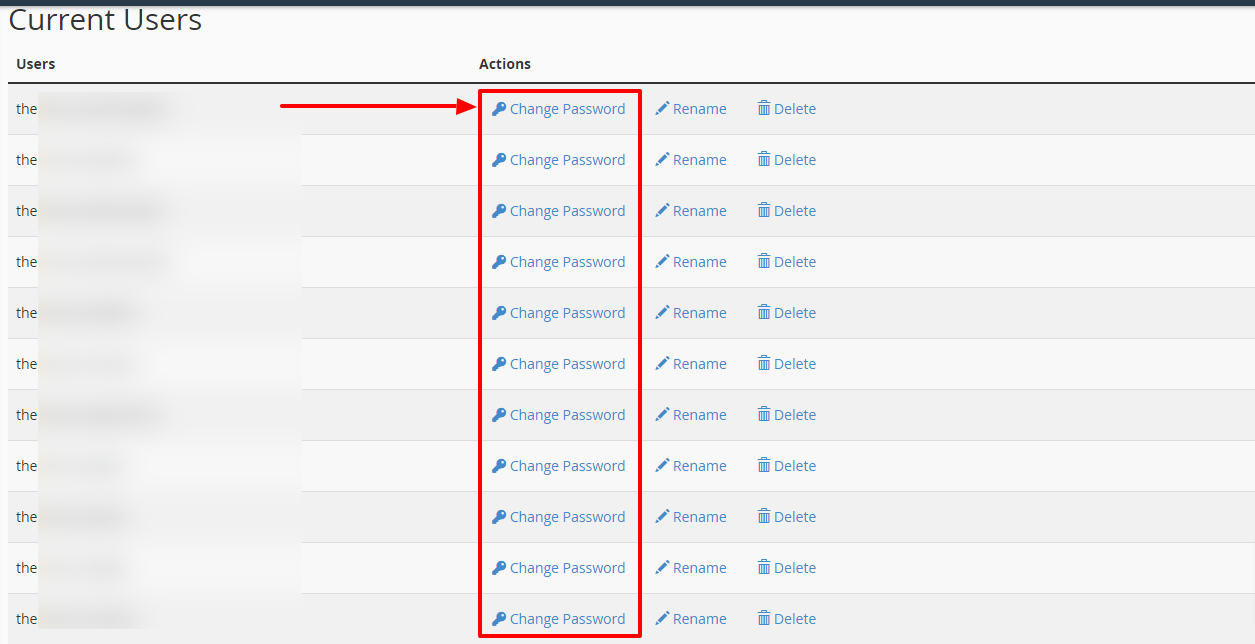
پس از ورود به صفحه مدیریت پایگاههای داده، صفحه را به سمت پایین اسکرول کنید تا به بخش Current Users برسید. در این قسمت، لیست تمامی کاربران ساخته شده برای دیتابیسهای مختلف نمایش داده میشود.
گام چهارم: کلیک بر روی گزینه تغییر پسورد
در روبهروی نام کاربری دیتابیس مورد نظر خود، روی دکمهی Change Password کلیک کنید تا پنجره یا بخش تغییر رمز عبور باز شود.
گام پنجم: ورود رمز عبور جدید و استفاده از Password Generator
در صفحه جدیدی که نمایش داده میشود، دو فیلد پیش روی خود خواهید داشت:
- Password: وارد کردن رمز عبور جدید.
- Password (Again): تکرار دقیق رمز عبور جدید.
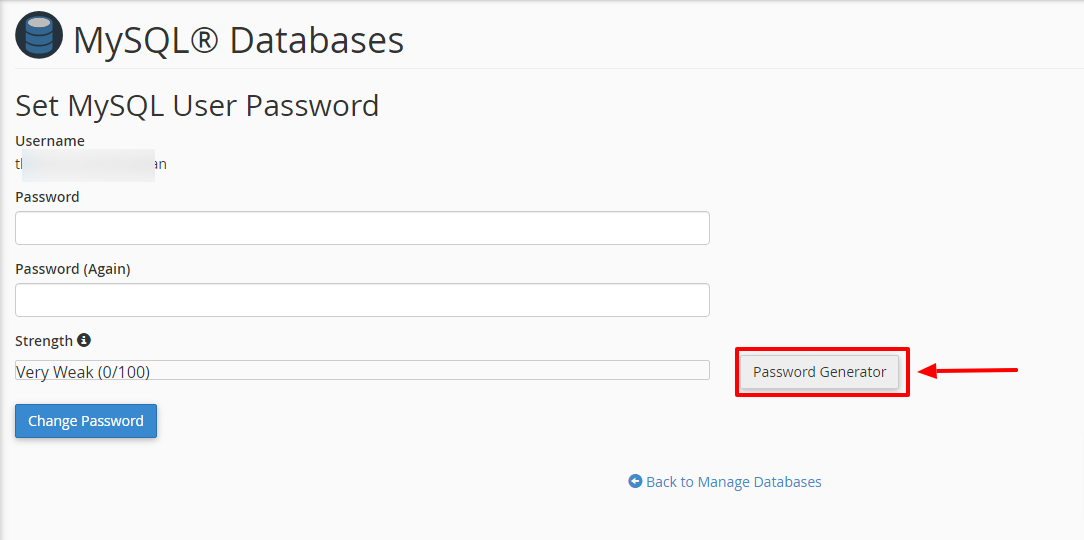
نکته امنیتی بسیار مهم: بخش Strength میزان پیچیدگی و مقاومت پسورد شما را نشان میدهد. همواره تلاش کنید این شاخص عدد ۱۰۰ را نشان دهد تا هکرها نتوانند با روشهای حدس رمز (Brute Force) به دیتابیس شما نفوذ کنند. اگر رمز عبور مناسبی به ذهنتان نمیرسد، حتماً از قابلیت داخلی Password Generator استفاده کنید.
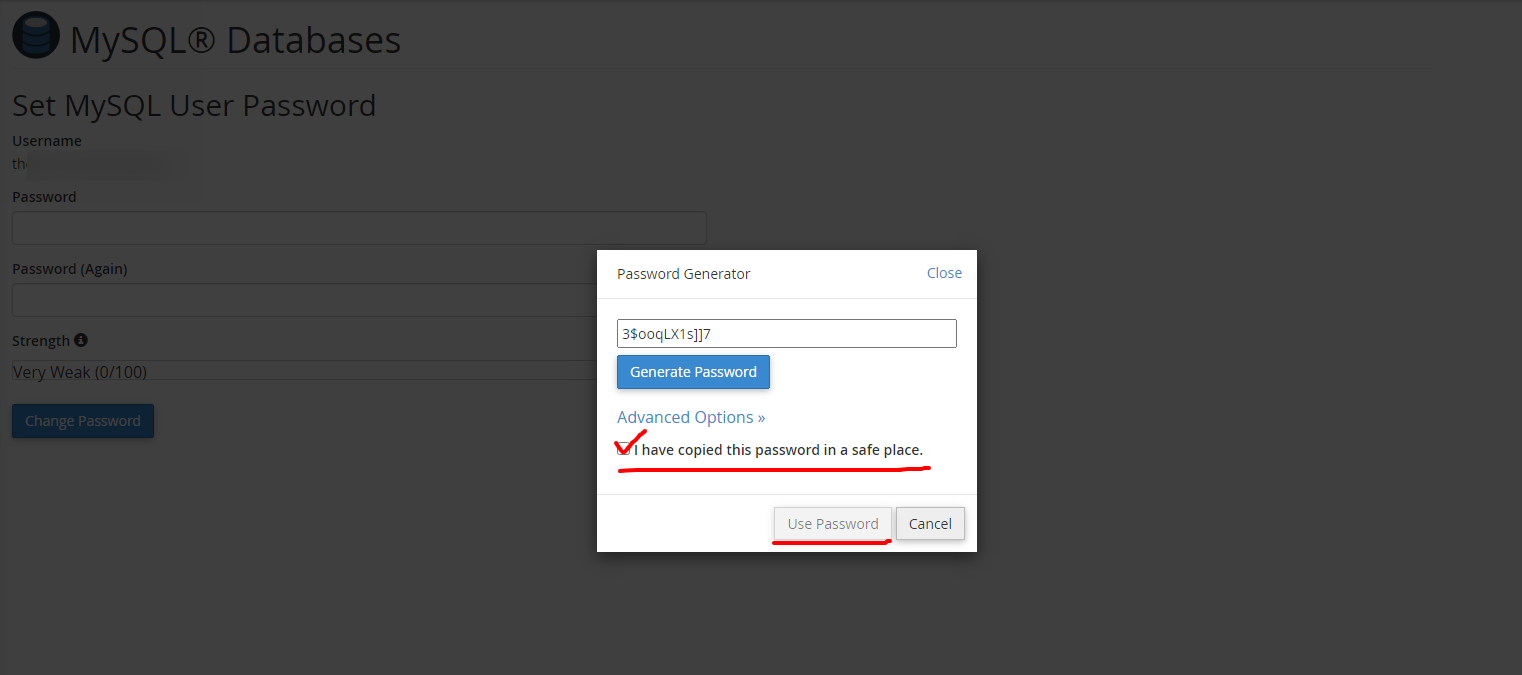
هنگامی که ابزار تولید پسورد یک رمز پیچیده به شما پیشنهاد داد، تیک عبارت I have copied this password in a safe place را فعال کرده و سپس روی دکمه Use Password کلیک کنید تا رمز به صورت خودکار در فیلدها جایگذاری شود.
گام ششم: ذخیره و اعمال تغییرات
در نهایت، روی دکمهی Change Password کلیک کنید تا رمز عبور جدید کاربر دیتابیس با موفقیت ثبت و اعمال شود.
اقدام حیاتی پس از تغییر پسورد دیتابیس
بسیاری از کاربران پس از اتمام مراحل بالا فراموش میکنند که اتصال اسکریپت خود را با دیتابیس بهروزرسانی کنند. هنگامی که رمز عبور کاربر دیتابیس را در سیپنل تغییر میدهید، وبسایت شما دیگر نمیتواند با رمز قبلی به پایگاه داده متصل شود و بلافاصله با خطای اتصال دیتابیس مواجه خواهید شد.
برای رفع این مسئله، باید به فایل کانفیگ سایت خود مراجعه کرده و رمز عبور جدید را در آن جایگزین کنید:
- در وردپرس: وارد File Manager در سیپنل شوید، به روت اصلی سایت (public_html) بروید و فایل
wp-config.phpرا برای ویرایش (Edit) باز کنید. خطوط مربوط به نام دیتابیس، نام کاربری و رمز عبور (DB_PASSWORD) را پیدا کرده و پسورد جدید را دقیقاً وارد کنید و فایل را ذخیره نمایید. - در سایر اسکریپتها: به فایل تنظیمات اتصال پایگاه داده (مانند configuration.php در جوملا یا فایلهای مشابه در لاراول و اسکریپتهای اختصاصی) مراجعه کرده و رمز عبور را بهروز کنید.
پیشنهاد مطالعه: اگر از سیستم مدیریت محتوای محبوب وردپرس استفاده میکنید، مطالعه مقاله کاربردی تغییر رمز عبور مدیریت وردپرس از دیتابیس میتواند در شرایط اضطراری به شما کمک شایانی کند.
مقایسه اجمالی روشهای مدیریت پسورد دیتابیس در هاستینگ
مدیریت دسترسیها در هاستهای مختلف ممکن است تفاوتهای جزئی داشته باشد. جدول زیر مقایسهای کوتاه میان کنترلپنلهای پرکاربرد ارائه میدهد:
| ویژگی / پنل | سیپنل (cPanel) | دایرکت ادمین (DirectAdmin) |
|---|---|---|
| رابط کاربری مدیریت دیتابیس | بسیار بصری و دسترسی سریع به MySQL Databases | محیطی ساده با قابلیت مدیریت کاربران MySQL |
| ابزار تولید رمز خودکار | مجهز به Password Generator پیشرفته | دارای قابلیت ساخت و پیشنهاد رمز تصادفی |
| نیاز به ویرایش فایل کانفیگ | دارد (الزامی پس از تغییر رمز) | دارد (الزامی پس از تغییر رمز) |
اگر تمایل دارید اطلاعات بیشتری درباره تفاوت پنلها یا سیستمعاملهای میزبانی کسب کنید، پیشنهاد میکنیم مقاله جامع هاست لینوکس بهتر است یا ویندوز؟ مقایسه جامع تفاوتها و انتخاب بهترین گزینه را مطالعه نمایید.
سوالات متداول (FAQ)
- آیا تغییر پسورد دیتابیس باعث پاک شدن اطلاعات سایت میشود؟ خیر. این کار صرفاً کلید دسترسی به پایگاه داده را تغییر میدهد و هیچگونه تأثیری روی اطلاعات، جداول و رکوردهای موجود در دیتابیس شما نخواهد گذاشت.
- چرا پس از تغییر پسورد، سایت من از دسترس خارج شد؟ زیرا اسکریپت شما همچنان با رمز عبور قبلی تلاش میکند به پایگاه داده متصل شود. کافی است به فایل کانفیگ سایت خود مراجعه کرده و رمز جدید را وارد کنید.
- آیا میتوانم از طریق phpMyAdmin نیز رمز دیتابیس را عوض کنم؟ خیر، phpMyAdmin ابزاری برای مدیریت دادههای درون دیتابیس است و تغییر رمز کاربران در سطح سرور از طریق بخش MySQL Databases در سیپنل انجام میشود.
جمعبندی و نتیجهگیری
در این آموزش جامع، یاد گرفتیم که چگونه در کمتر از چند دقیقه پسورد دیتابیس خود را در هاست سیپنل تغییر دهیم و از ابزار تولید رمز عبور امن استفاده کنیم.
فراموش نکنید که امنیت وبسایت یک فرایند مداوم است و تغییر دورهای رمزهای عبور، به همراه پشتیبانگیری منظم، سپر دفاعی محکمی در برابر خطرات احتمالی ایجاد میکند.
اگر در هر یک از مراحل ذکر شده با سوال یا ابهامی مواجه شدید، یا قصد دارید با خرید یک سرویس میزبانی پرقدرت و امن، کیفیت وبسایت خود را ارتقا دهید، تیم پشتیبانی ۲۴ ساعته سابین سرور در تمامی روزهای هفته آماده پاسخگویی و راهنمایی شماست.





2 پاسخ
با سلام، پس از تغییر پسورد، فایل کانفیگ اسکریپت برای تغییر پسورد از کدام بخش مراجعه کنیم
سلام دوست عزیز
برای هر اسکریپتی مسیر فایل کانفیگ میتواند متفاوت باشد .
اما در کل میتواند داخل public_html باشد .
بااحترام