تصاویر بخش جداییناپذیر و حیاتی هر وبسایت مدرن هستند که نقش بسزایی در انتقال مفاهیم، جذابیت بصری و بهبود تجربه کاربری ایفا میکنند.
با این حال، بارگذاری تصاویر حجیم و ابعاد غیراستاندارد یکی از اصلیترین عوامل افت سرعت لود سایت و به دنبال آن کاهش رتبه در موتورهای جستجو است. هنگامی که یک فایل گرافیکی بزرگ را مستقیماً روی هاست آپلود میکنید، منابع سرور را درگیر ساخته و زمان پاسخدهی را افزایش میدهید.
اگرچه راهکارهای متعددی مانند استفاده از نرمافزارهای ویرایشگر دسکتاپ یا افزونههای جانبی وردپرس وجود دارد، اما ادمینهای حرفهای وب همیشه به دنبال روشهای بهینهتر هستند. در این مقاله آموزشی از وبلاگ سابین سرور قصد داریم به صورت کاملاً تخصصی و گامبهگام، نحوه تغییر سایز و فرمت تصاویر را به کمک ابزار داخلی و رایگان هاست سی پنل بررسی کنیم تا بدون نیاز به هیچ ابزار جانبی، پرفورمنس سایت خود را ارتقا دهید.
چرا تغییر سایز و فرمت تصاویر در سی پنل اهمیت دارد؟
سرعت بارگذاری صفحه (Page Speed) مستقیماً با تجربه کاربری و نرخ تبدیل سایت شما گره خورده است. تصور کنید وبسایتی با محتوای غنی دارید که در هر مقاله چندین تصویر با کیفیت بالا استفاده میشود.
اگر ابعاد این تصاویر متناسب با بخشهای نمایشی سایت نباشد، مرورگر کاربر مجبور به پردازش حجم سنگینی از دیتای اضافی خواهد شد. این امر نه تنها مصرف پهنای باند هاست را بالا میبرد، بلکه موجب نارضایتی کاربران موبایل و تبلت میشود.
استفاده از زیرساخت قدرتمند مانند خرید هاست وردپرس ایران به همراه مدیریت هوشمند فایلها، کلید اصلی داشتن یک سایت سریع است.
ابزار پیشفرض مدیریت تصاویر در سیپنل این امکان را به شما میدهد که بدون تحمیل فشار اضافی روی پردازنده سایت یا نصب پلاگینهای سنگین، ابعاد عکسها را استانداردسازی کنید.
بهینهسازی مداوم تصاویر به معنای کاهش مصرف فضای دیسک، بهبود امتیاز سرعت در ابزارهای تست سرعت و مصرف بهینه منابع سرور است. وبمستران حرفهای همواره توجه ویژهای به این مقوله دارند، زیرا حجم بالای تصاویر بدون بهینهسازی میتواند در درازمدت هزینههای سرور را افزایش دهد.
بررسی روشهای مختلف بهینهسازی و تغییر اندازه عکسها
برای مدیریت سایز و ابعاد تصاویر وبسایت، بهطور کلی سه سناریوی اصلی پیش روی وبمستران قرار دارد که هر کدام مزایا و معایب خاص خود را دارا هستند:
- روش اول (ویرایش دستی با نرمافزارهای آفلاین): استفاده از ابزارهایی نظیر فتوشاپ پیش از آپلود فایل. این روش کنترل کاملی به شما میدهد اما برای سایتهایی با حجم بالای محتوا به شدت زمانبر است.
- روش دوم (استفاده از افزونهها و ابزارهای آنلاین): بهکارگیری پلاگینهای فشردهسازی وردپرس یا وبسایتهای آنلاین. اگرچه کارآمد هستند، اما افزونههای زیاد میتوانند سرعت اجرای سیستم مدیریت محتوا را تحت تأثیر قرار دهند.
- روش سوم (ابزار داخلی سیپنل): سریعترین و امنترین راهکار سیستمی برای دستکاری، تغییر ابعاد و تبدیل فرمت فایلها مستقیماً از داخل هاست لینوکسی بدون اتلاف وقت و بدون نیاز به افزونههای سنگین.
آموزش گامبهگام دسترسی به ابزار Images در سیپنل
برای شروع فرآیند تغییر اندازه یا فرمت عکسها، ابتدا باید وارد پنل مدیریت هاست خود شوید. اگر با نحوه ورود آشنا نیستید، پیشنهاد میشود نگاهی به راهنمای ورود به سیپنل بیندازید. پس از ورود به محیط کاربری cPanel، مراحل زیر را با دقت دنبال کنید:
- به سمت پایین اسکرول کنید تا به بخش Files در صفحه اصلی cPanel برسید.
- روی گزینه Images کلیک کنید تا پنل ابزارهای مدیریتی تصاویر باز شود.
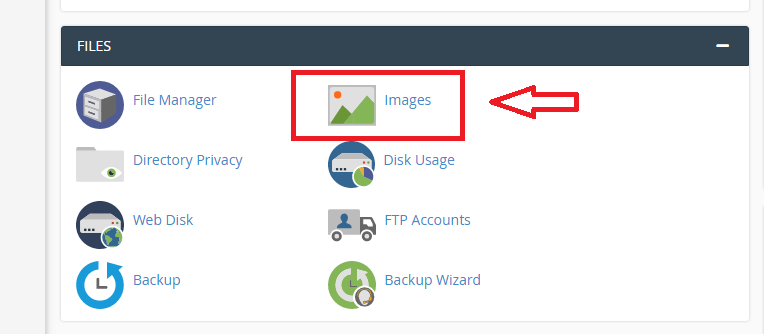
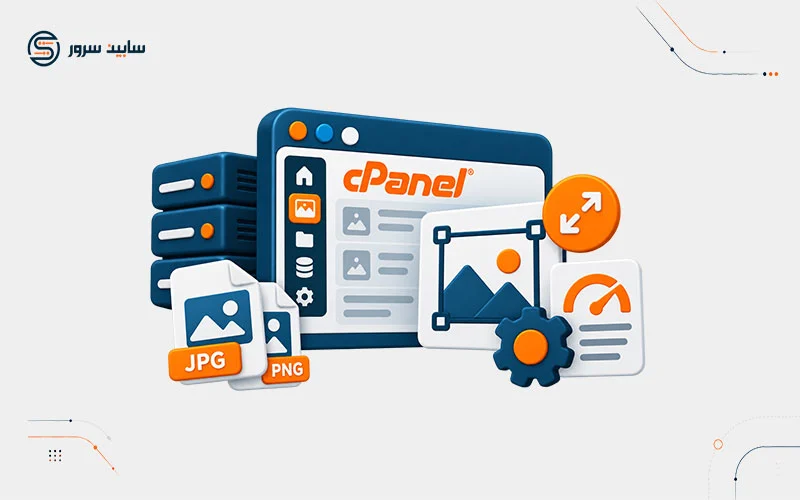
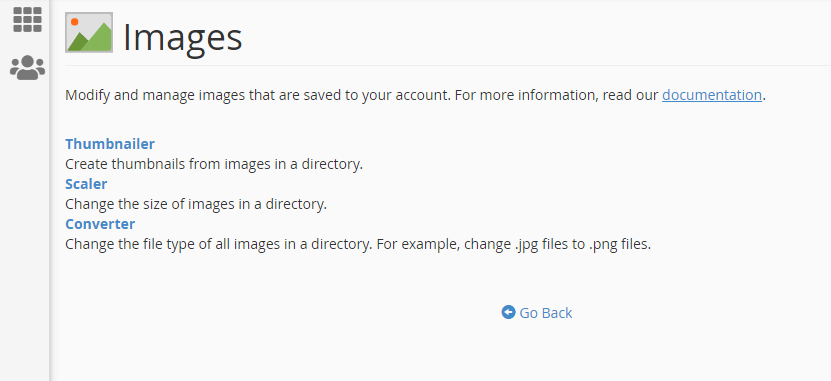
این ابزار بهصورت پیشفرض در تمامی هاستهای استاندارد فعال بوده و نیازی به نصب هیچگونه ماژول اضافی ندارد. محیط اصلی ابزار Images شامل سه بخش تخصصی زیر است که هر کدام قابلیت خاصی را در اختیار شما قرار میدهند:
- Thumbnailer: ابزاری کارآمد برای تولید خودکار تصاویر بندانگشتی (Thumbnails) از فایلهای موجود در دایرکتوریها.
- Scaler: ابزاری دقیق برای تغییر مقیاس و ابعاد پیکسلی تصاویر منفرد.
- Converter: ابزاری کاربردی جهت تغییر فرمت فایلهای تصویری (مثلاً از JPG به PNG یا بالعکس).
ساخت تصاویر بندانگشتی با ابزار Thumbnailer
تصاویر بندانگشتی نسخههای کوچکشدهای از تصاویر اصلی هستند که در بخشهای مختلف قالب سایت نظیر گالریها، لیست مقالات وبلاگ یا ابزارکها مورد استفاده قرار میگیرند. لود کردن عکسهای بزرگ در لیست مقالات موجب افت شدید سرعت صفحه میشود، در حالی که تصاویر بندانگشتی با حجم پایین در کسری از ثانیه بارگذاری میشوند.
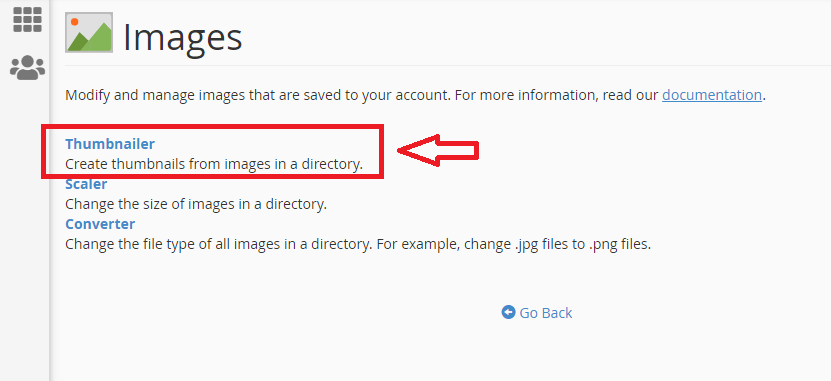
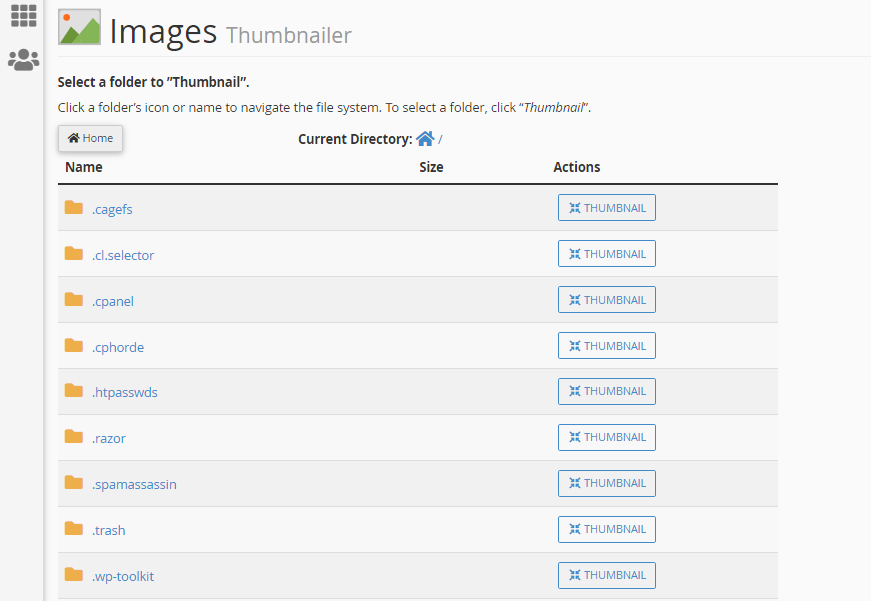
برای استفاده از این قابلیت، روی گزینه Thumbnailer کلیک کنید. در صفحه جدید، ساختار پوشهبندی هاست و مسیرهای ذخیرهسازی فایلها به شما نمایش داده میشود. پوشه حاوی تصاویر مورد نظر خود را انتخاب کنید.
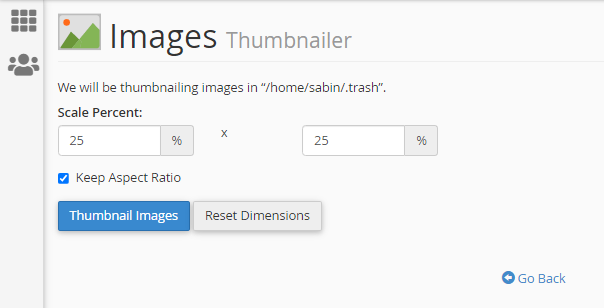
پس از ورود به دایرکتوری هدف، رابط کاربری ابزار از شما میخواهد ابعاد طول (Width) و عرض (Height) جدید را بر حسب پیکسل وارد کنید. با تعیین ابعاد دلخواه و کلیک روی دکمه پردازش، سیستم بهطور خودکار فایلهای بندانگشتی را تولید میکند. در صورت نیاز به بازنشانی مقادیر پیشفرض، میتوانید از دکمه Reset Dimensions استفاده نمایید.
تغییر سایز تکتصویر با ابزار Scaler
گاهی اوقات نیاز دارید یک تصویر منفرد و خاص را که پیشتر در هاست آپلود کردهاید، بدون پاک کردن و آپلود مجدد، کوچکتر یا بزرگتر کنید. ابزار Scaler در سیپنل دقیقا برای همین منظور طراحی شده است. برای دسترسی به این بخش، از صفحه اصلی ابزار Images روی گزینه Scaler کلیک کنید.
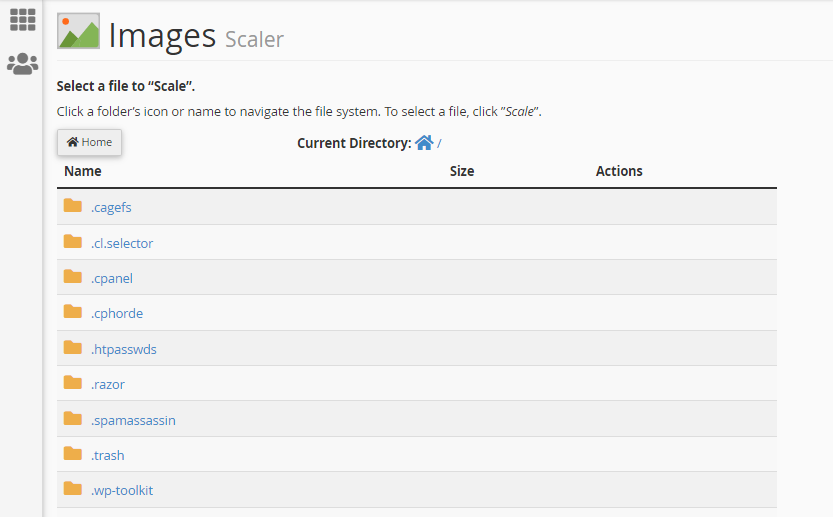
در این صفحه پوشه حاوی تصویر مورد نظر را پیدا کرده و روی فایل تصویری کلیک نمایید. برخلاف ابزار قبلی، Scaler بهصورت تکتصویری عمل میکند تا کنترل دقیقی روی نسبت ابعاد (Aspect Ratio) تصویر داشته باشید و از کشیدگی یا بههمریختگی فرم عکس جلوگیری شود.
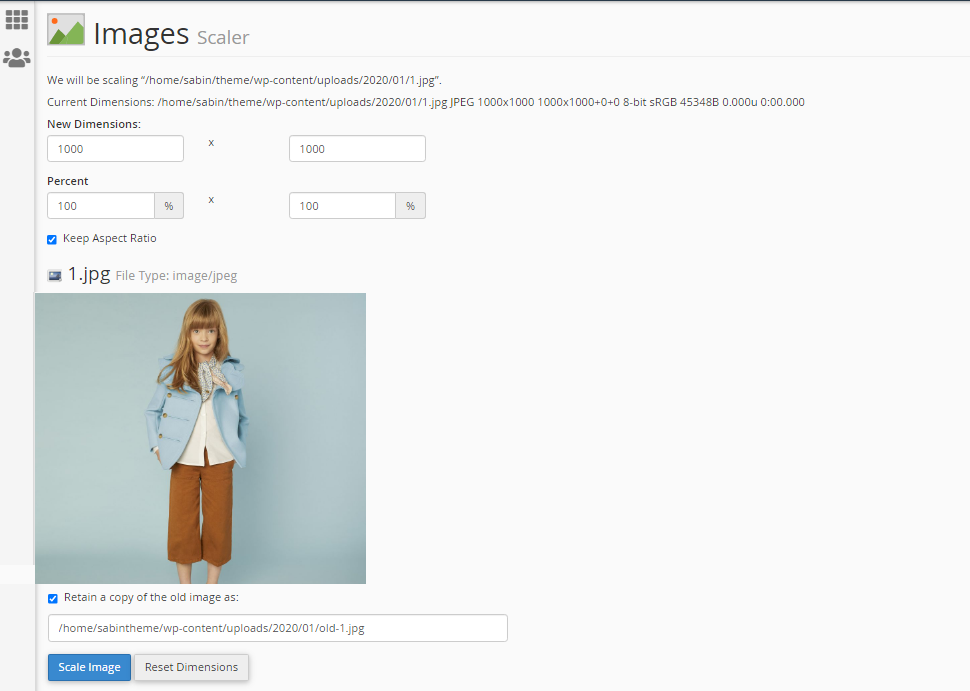
پس از تعیین اندازه جدید طول و عرض، روی دکمه Scale Image کلیک کنید تا تغییرات بلافاصله روی فایل اصلی اعمال شود.
بهترین روشهای نگهداری و مدیریت فایلها در هاست
مدیران موفق وبسایتها همیشه فراتر از ابزارهای ساده فکر میکنند. برای اینکه از خطاهای احتمالی ناشی از کمبود فضای دیسک یا خرابی فایلها جلوگیری کنید، رعایت نکات زیر توصیه میشود:
- پشتیبانگیری مرتب: پیش از اعمال هرگونه تغییر گروهی روی فایلهای هاست، حتماً از طریق بخش Backup یا ابزارهای کمکی یک نسخه پشتیبان تهیه کنید.
- بهینهسازی نام فایلها: پیش از آپلود تصاویر، نام آنها را از حروف فارسی یا کاراکترهای نامعتبر به فرمت استاندارد انگلیسی و خط تیره تبدیل کنید.
- انتخاب فرمت مناسب: تصاویر وب را ترجیحاً به فرمتهای بهینه مانند WebP یا JPG تبدیل کنید تا حجم کمتری از پهنای باند سرور مصرف شود.
سوالات متداول (FAQ)
آیا تغییر سایز تصاویر در سیپنل کیفیت آنها را کاهش میدهد؟
سیستم ابعاد پیکسلی را تغییر میدهد، اما حفظ نسبت ابعاد (Proportions) کمک میکند تا افت کیفیت به حداقل برسد؛ با این حال توصیه میشود همواره تصاویر را پیش از فشردهسازی نهایی بررسی کنید.
چرا ابزار Scaler برای چند تصویر همزمان کار نمیکند؟
ابزار Scaler بهصورت تخصصی برای تنظیم دقیق ابعاد یک تصویر واحد طراحی شده است تا از خطاهای مقیاسگذاری ناخواسته جلوگیری شود. برای تصاویر انبوه باید از Thumbnailer یا ابزارهای وردپرسی استفاده کرد.
آیا برای استفاده از ابزار Images به دسترسی روت نیاز داریم؟
خیر، این ابزار بهصورت پیشفرض در کنترلپنل تمام اکانتهای هاست اشتراکی و نمایندگی فعال بوده و با سطح دسترسی معمولی قابل استفاده است.
جمعبندی نهایی و راهنمایی شروع کار
در این مقاله آموزشی تلاش کردیم به صورت کامل، ساختاریافته و جامع، نحوه مدیریت، تغییر سایز و بهینهسازی تصاویر را با استفاده از ابزار داخلی سی پنل بررسی کنیم.
بهرهگیری از ابزارهای بومی هاست نهتنها شما را از نصب افزونههای سنگین بینیاز میکند، بلکه سرعت و کارایی وبسایت را به شکل چشمگیری افزایش میدهد. اگر در هر یک از مراحل با چالشی مواجه شدید یا برای ارتقای زیرساخت سایت خود به فضای بهینهتری نیاز دارید، تیم پشتیبانی فنی ۲۴ ساعته سابین سرور همواره آماده ارائه مشاوره و راهنمایی به شما عزیزان است.