
تصور کنید قصد دارید یک فروشگاه آنلاین، سایت شرکتی یا وبلاگ شخصی خود را با استفاده از سیستم مدیریت محتوای محبوب وردپرس راهاندازی کنید. هسته اولیه وردپرس ساختار تمیز و پایهای دارد، اما برای تبدیل آن به یک سایت کامل با امکانات پیشرفته نظیر فرم تماس، سئوی پیشرفته، درگاه پرداخت یا سیستم حسابداری، به ابزارهایی به نام افزونه یا پلاگین نیاز دارید.
درست مانند نصب یک اپلیکیشن روی گوشی هوشمند، افزونهها قابلیتهای سایت شما را چند برابر میکنند. در این مقاله تخصصی از وبلاگ سابین سرور قصد داریم تمام روشهای استاندارد نصب افزونه در وردپرس را به صورت گامبهگام و حرفهای بررسی کنیم تا بدون نیاز به دانش برنامهنویسی، سایت خود را تجهیز کنید.
افزونه وردپرس چیست و چرا به آن نیاز داریم؟
پیش از اینکه به سراغ مراحل فنی نصب برویم، بهتر است بدانیم فلسفه وجودی پلاگینها چیست. افزونهها قطعهکدهایی به زبان PHP هستند که به صورت ماژولار روی هسته وردپرس سوار میشوند. با کمک این ابزارها میتوانید بدون دستکاری کدهای اصلی سایت، هر نوع ویژگی دلخواهی را اضافه کنید.
اگر مایل هستید اطلاعات پایهای بیشتری کسب کنید، مطالعه مقاله افزونه وردپرس چیست خالی از لطف نخواهد بود.
استفاده از افزونهها به شما این امکان را میدهد که بدون داشتن مهارت در کدنویسی، از امکانات پیشرفته وب بهرهمند شوید. با این حال، باید در انتخاب افزونهها دقت کافی داشته باشید؛ چرا که نصب بیش از حد یا استفاده از افزونههای غیراستاندارد میتواند باعث کاهش سرعت بارگذاری سایت و بروز تداخلات نرمافزاری شود.
برای دستیابی به حداکثر سرعت و پایداری، زیرساخت هاست شما نیز نقش بسیار مهمی ایفا میکند و استفاده از یک میزبان بهینه برای وردپرس تضمینکننده عملکرد بینقص سایت خواهد بود.
پیشنیازها و آمادگیهای فنی قبل از نصب افزونه
هنگامی که قصد اضافه کردن امکانات جدید را دارید، رعایت چند نکته فنی و امنیتی حیاتی است. نصب افزونههای سنگین یا ناامن میتواند پایداری سرور شما را به خطر بیندازد. به همین دلیل است که استفاده از یک زیرساخت قدرتمند مجهز به هارد NVMe SSD و وبسرورهای پرسرعت اهمیت پیدا میکند. اگر هنوز هاست مناسبی تهیه نکردهاید، بررسی صفحه خرید هاست وردپرس سابین سرور میتواند به شما در انتخاب بهترین بستر میزبانی کمک کند.
علاوه بر این، پیش از نصب افزونههای سنگین تجاری یا بهروزرسانیهای بزرگ، حتماً از بخش مدیریت هاست خود بکاپ تهیه کنید. رعایت نکات امنیتی مانند حفاظت از فایلهای حیاتی، موضوعی است که در مقاله نکات کلیدی در افزایش امنیت وردپرس به تفصیل بررسی شده است. همچنین توصیه میشود پیش از اعمال تغییرات کلیدی، ساختار دسترسی ادمین را ایمنسازی کنید.
۳ روش اصلی نصب افزونه در وردپرس
در اکوسیستم وردپرس، بسته به اینکه فایل افزونه را از کجا تهیه کردهاید، سه روش رایج برای نصب وجود دارد:
- نصب مستقیم از طریق مخزن رسمی وردپرس در پیشخوان
- نصب دستی از طریق آپلود فایل زیپ (ZIP) در پیشخوان
- نصب افزونه از طریق کنترل پنل هاست (File Manager)
هر یک از این روشها دارای ویژگیها و مزایای خاص خود هستند و در ادامه هر کدام را با جزئیات کامل و تصاویر مربوطه بررسی خواهیم کرد تا به راحتی بتوانید از آنها استفاده کنید.
روش اول: نصب پلاگین از طریق پیشخوان وردپرس (مخزن رایگان)
این روش سریعترین و امنترین راه برای نصب افزونههای رایگان است که مستقیماً از مخزن رسمی وردپرس بارگذاری میشوند. برای این کار مراحل زیر را دنبال کنید:
۱. ابتدا با استفاده از نام کاربری و رمز عبور خود وارد پیشخوان وردپرس شوید. (اگر آدرس ورود را تغییر دادهاید، لینک اختصاصی خود را وارد نمایید).
۲. از منوی سمت راست پیشخوان، روی گزینه افزونهها و سپس افزودن کلیک کنید.

۳. در صفحه باز شده، انبوهی از افزونههای کاربردی را مشاهده میکنید. در گوشه تصویر، کادر جستجویی قرار دارد که میتوانید نام افزونه مدنظر خود (مثلاً یک افزونه سئو، فرمساز یا کش) را در آن تایپ کنید.

۴. پس از یافتن افزونه مورد نظر، روی دکمه آبیرنگ «نصب کنید» کلیک کنید. پس از چند ثانیه دکمه به حالت «فعال کردن» تغییر میکند. با کلیک روی آن، افزونه روی سایت شما فعال شده و آماده بهرهبرداری خواهد بود.
روش دوم: نصب افزونه از طریق کنترل پنل هاست
گاهی اوقات افزونهای که خریداری کردهاید (مانند افزونههای تجاری معتبر) به صورت فایل فشرده (ZIP) در اختیار شما قرار میگیرد و به دلیل حجم بالا یا محدودیتهای هاست، ترجیح میدهید آن را مستقیم روی هاست آپلود کنید. برای این کار:
۱. ابتدا وارد کنترل پنل هاست خود شوید. در این آموزش ما از هاست سیپنل استفاده میکنیم، اما این روند در دایرکت ادمین نیز با همین منطق انجام میشود. روی گزینه File Manager کلیک کنید.
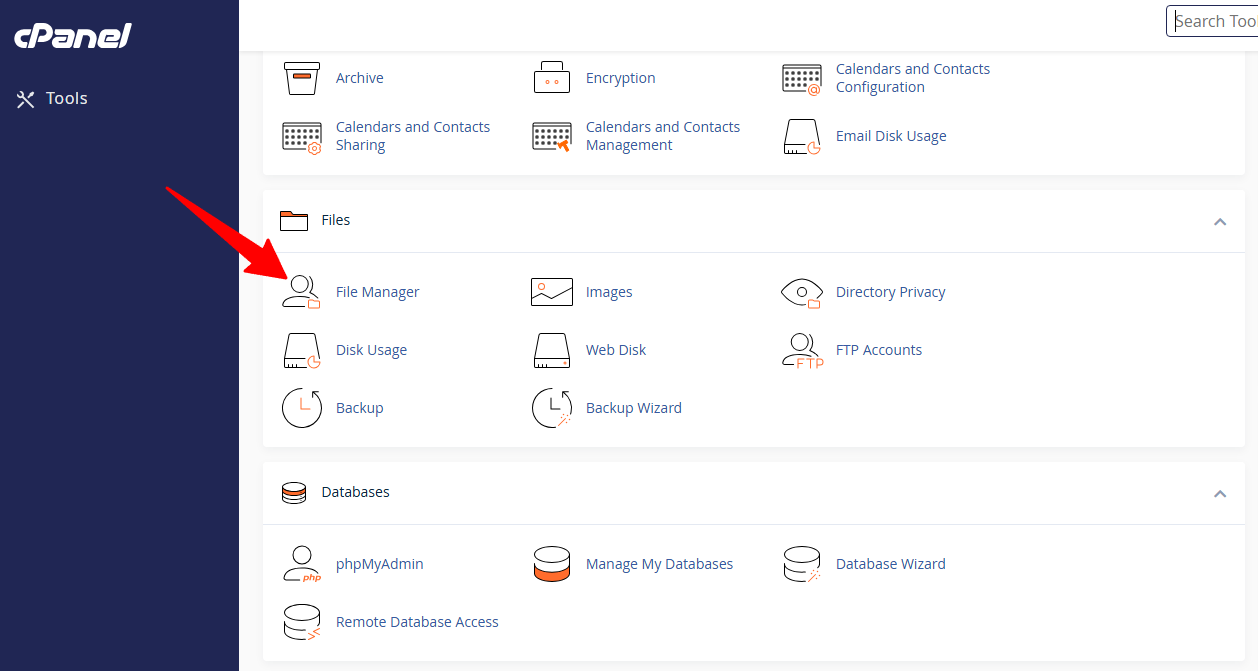
۲. به پوشه روت اصلی سایت خود یعنی public_html مراجعه کنید.

۳. مسیر زیر را دنبال کنید تا به پوشه محل قرارگیری افزونهها برسید:public_html / wp-content / plugins
۴. از منوی بالای فایل منیجر روی گزینه Upload کلیک کرده و فایل زیپ افزونه خود را آپلود کنید. پس از اتمام آپلود، روی فایل راستکلیک کرده و گزینه Extract را انتخاب کنید تا از حالت فشرده خارج شود. اکنون به پیشخوان وردپرس خود بازگردید، به بخش «افزونههای نصبشده» بروید و افزونه جدید را فعال کنید.
روش سوم: نصب دستی از پیشخوان وردپرس (آپلود فایل زیپ)
اگر فایل زیپ افزونه را در اختیار دارید و نمیخواهید درگیر محیط هاست و فایل منیجر شوید، میتوانید از قابلیت آپلود مستقیم در پیشخوان وردپرس استفاده کنید:
۱. به مسیر افزونهها > افزودن در پیشخوان وردپرس بروید.

۲. در بالای صفحه روی دکمه «بارگذاری افزونه» (Upload Plugin) کلیک کنید.
۳. دکمه Choose File را بزنید، فایل زیپ افزونه را از روی کامپیوتر خود انتخاب کنید و روی «نصب اکنون» کلیک کنید.
نکته مهم: اگر هنگام آپلود فایل با خطای کمبود حجم مواجه شدید، حتماً مقاله تخصصی تیم پشتیبانی سابین سرور درباره افزایش حجم آپلود در سی پنل را مطالعه کنید تا محدودیتهای سرور را به راحتی برطرف نمایید.
نکات کلیدی عیبیابی و رفع خطاهای رایج نصب افزونه
گاهی اوقات ممکن است فرآیند نصب افزونه با خطاهایی مانند خطای ۵۰۰، صفحه سفید مرگ یا خطای سازگاری نسخه PHP مواجه شود. برای جلوگیری از بروز چنین مشکلاتی، همیشه از هماهنگی نسخه PHP هاست خود با نیازمندیهای افزونه اطمینان حاصل کنید.
تیم پشتیبانی فنی ۲۴ ساعته سابین سرور همیشه در کنار شماست تا در صورت بروز هرگونه اختلال یا خطای ناشناخته در زمان پیکربندی سایت، راهنماییهای لازم را ارائه دهد.
جمعبندی و نتیجهگیری عملی
در این مقاله آموزشی جامع از وبلاگ سابین سرور آموختیم که نصب افزونه در وردپرس چقدر ساده و در عین حال حیاتی است. شما میتوانید بسته به شرایط، از مخزن رایگان وردپرس، آپلود فایل زیپ از طریق پیشخوان یا مدیریت فایل در هاست استفاده کنید.
انتخاب افزونههای استاندارد و سبک در کنار استفاده از یک هاست پرقدرت و بهینه، تضمینکننده سرعت و پایداری وبسایت شما خواهد بود. اگر در هر یک از مراحل نصب یا کانفیگ افزونهها با سوالی روبهرو شدید، میتوانید از طریق سیستم تیکتینگ با کارشناسان فنی ما در ارتباط باشید تا بهترین راهنماییها را دریافت کنید.