مدیریت اصولی فایلها و دسترسی به فایلهای سیستمی و پیکربندی، یکی از وظایف روزمره هر وبمستر، طراح سایت و مدیر سروری است که با هاست لینوکسی و کنترلپنل محبوب دایرکت ادمین کار میکند. هنگامی که قصد دارید تغییراتی در ساختار وبسایت خود ایجاد کنید، کدهای امنیتی بنویسید، ریدایرکتها را تنظیم کنید یا به عیبیابی خطاهای سایت بپردازید، شناخت ساختار فایلها و نحوه دسترسی به فایلهای پنهان اهمیت بالایی پیدا میکند.
در این مقاله تخصصی و جامع از وبلاگ سابین سرور، قصد داریم به صورت گامبهگام بررسی کنیم که فایلهای پنهان در پنل مدیریتی دایرکت ادمین چگونه مدیریت میشوند، فایل حیاتی htaccess. چه جایگاهی در این میان دارد و چگونه میتوانید بدون سردرگمی، به پیشرفتهترین شکل ممکن به مدیریت این بخش بپردازید. اگر برای میزبانی وبسایت خود به یک زیرساخت پایدار، پرسرعت و بهینه نیاز دارید، بررسی هاست وردپرس دایرکت ادمین میتواند نقطه شروع بسیار مناسبی برای ارتقای کیفیت سرویسهای شما باشد.
فایلهای مخفی در دایرکت ادمین کجاست؟
یکی از پرتکرارترین سؤالاتی که کاربران تازهکار در مواجهه با دایرکت ادمین میپرسند این است که فایلهای مخفی سرور کجا قرار دارند و چرا گاهی برخی فایلها با پسوند نقطه (.) دیده نمیشوند. در سیستمعاملهای مبتنی بر لینوکس، فایلهایی که نام آنها با یک نقطه (dotfile) شروع میشود به صورت پیشفرض توسط سیستمعامل و بسیاری از نرمافزارهای مدیریت فایل به عنوان فایلهای سیستمی و پنهان شناخته میشوند.
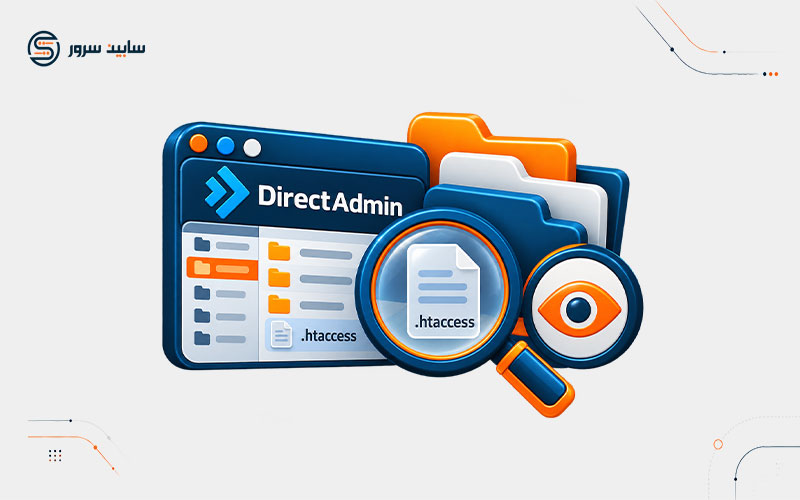
با این حال، ساختار نمایش فایلها در کنترلپنل دایرکت ادمین تفاوتهای محسوسی با سایر پنلها مانند سیپنل دارد. در دایرکت ادمین، برخلاف تصور عموم، فایلهای مهمی مثل .htaccess به صورت پیشفرض و کاملاً آشکار در پوشه روت اصلی وبسایت یعنی public_html قابل مشاهده هستند. این طراحی به کاربران اجازه میدهد بدون نیاز به اعمال تنظیمات پیچیده برای فعالسازی نمایش فایلهای مخفی، مستقیماً به تنظیمات پیکربندی وبسرور دسترسی داشته باشند.
تصور کنید در حال راهاندازی یک وبسایت وردپرسی روی هاست خود هستید و قصد دارید قوانین سئو یا بهینهسازی کش را اعمال کنید. دسترسی سریع به این فایلها بدون نیاز به دستورات پیچیده SSH، سرعت توسعه و رفع خطاهای سایت را به شدت افزایش میدهد.
نقش حیاتی فایل .htaccess در دایرکت ادمین و وبسرور آپاچی
فایل .htaccess مخفف Hypertext Access است و به عنوان یک فایل پیکربندی توزیعشده عمل میکند. این فایل به شما امکان میدهد کنترل بسیار دقیقی روی پوشه جاری و زیرپوشههای آن داشته باشید بدون اینکه نیاز به دسترسی مستقیم به فایلهای اصلی تنظیمات وبسرور (مثل httpd.conf) داشته باشید.
برخی از مهمترین کاربردها و مزایای فایل .htaccess در ساختار میزبانی وب عبارتند از:
- تنظیمات پیشرفته ریدایرکت: هدایت ترافیک ناsecure از HTTP به پروتکل امن HTTPS یا انتقال permanent صفحات قدیمی به آدرسهای جدید برای حفظ ارزش سئو.
- ارتقای امنیت لایه وب: محدود کردن دسترسی IPهای مشکوک یا مخرب به بخشهای حساس سایت، مسدود کردن رباتهای مخرب و حفاظت از پوشههای مدیریتی.
- مدیریت کش و فشردهسازی: بهبود چشمگیر سرعت بارگذاری وبسایت با فعالسازی ماژولهای فشردهسازی و تعیین زمان انقضای هدرهای HTTP.
- مدیریت شخصیسازی صفحات خطا: ایجاد صفحات خطای سفارشی و کاربرپسند برای کدهای خطای رایج سرور مانند 403، 404 و 500.
چرا گاهی فایل htaccess در دایرکت ادمین دیده نمیشود؟
اگرچه دایرکت ادمین فایلهای نقطه آغازین را در بیشتر نسخهها نشان میدهد، اما گاهی به دلیل عدم وجود واقعی این فایل (به دلیل حذف تصادفی یا عدم ایجاد اولیه توسط سیستم مدیریت محتوا یا افزونههای امنیتی) یا استفاده از نرمافزارهای جانبی انتقال فایل، این فایل پنهان میماند.
اگر خودتان فایل .htaccess را آپلود کردهاید اما آن را در فایل منیجر مشاهده نمیکنید، ممکن است تنظیمات سطح دسترسی یا کلاینت FTP شما روی عدم نمایش فایلهای مخفی تنظیم شده باشد. برای اطلاعات بیشتر در خصوص دسترسیهای سیستمی و مدیریت فایلها، میتوانید مقاله کاربردی آموزش تغییر پرمیشن فایل و فولدر در دایرکت ادمین را مطالعه فرمایید تا با نحوه تنظیم صحیح مجوزها آشنا شوید.
آموزش گامبهگام مشاهده فایل های مخفی در دایرکت ادمین
برای مدیریت فایلها و بررسی وضعیت فایلهای سیستمی در هاست دایرکت ادمین، باید مراحل فنی زیر را با دقت و به ترتیب دنبال کنید تا بدون خطا به هدف خود برسید:

۱. ابتدا با استفاده از نام کاربری و رمز عبور اختصاصی خود به پنل مدیریت DirectAdmin وارد شوید.

2- از بخش مدیریت فایلها، پوشه public_html را پیدا کرده و با دو بار کلیک روی آن، وارد دایرکتوری اصلی سایت شوید.
3- در این پوشه، فایلهای اصلی وبسایت شما قرار دارند. فایل .htaccess به همراه سایر پوشهها و اسکریپتها در این بخش قابل مشاهده است. برای ویرایش این فایل، کافیست روی آن کلیک کرده و گزینه Edit را انتخاب نمایید.

4- پس از باز شدن صفحه ویرایش، کدهای درون فایل قابل مشاهده و ویرایش خواهند بود.
پس از اعمال تغییرات دلخواه و درج کدهای بهینهسازی، روی دکمه Save کلیک کنید تا تنظیمات بلافاصله روی وبسرور اعمال شود.
مدیریت خطاها و حذف یا بازسازی فایل htaccess.
یکی از مسائلی که ادمینهای وبسایت با آن مواجه میشوند، بروز خطاهای سرور مانند خطای 500 (Internal Server Error) به دلیل وجود کدهای دستوری نامعتبر در فایل .htaccess است. در چنین شرایطی، وبسایت از دسترس خارج شده و پنل مدیریت وردپرس نیز ممکن است باز نشود.
برای عیبیابی سریع این سناریو، میتوانید از طریق فایل منیجر دایرکت ادمین به پوشه public_html مراجعه کرده، فایل .htaccess را موقتاً تغییر نام دهید (مثلاً به htaccess.bak) یا آن را حذف کنید تا سایت به حالت عادی بازگردد. سپس با ایجاد یک فایل جدید و استانداردهای تمیز، ساختار پیکربندی را بازسازی کنید.
همچنین اگر نیاز به بررسی حجم و فضای اشغال شده توسط فایلهای مختلف دارید، مطالعه مقاله تخصصی راهنمای جامع مشاهده منابع مصرفی در دایرکت ادمین کمک شایانی به مدیریت بهینه منابع هاست شما خواهد کرد.
مقایسه مدیریت فایلهای مخفی در دایرکت ادمین و سیپنل
شناخت تفاوتهای ساختاری میان کنترلپنلهای مختلف میزبانی وب، به مدیران سرور کمک میکند تا تصمیمات بهینهتری اتخاذ کنند. در جدول زیر مقایسه کوتاهی میان نحوه دسترسی به فایلهای مخفی در دو پنل محبوب بازار انجام شده است:
ویژگی / پارامتر دایرکت ادمین (DirectAdmin) سیپنل (cPanel) نمایش پیشفرض فایلهای نقطه دار بسیاری از فایلها مانند htaccess آشکار هستند نیاز به فعالسازی تیک Show Hidden Files دارد رابط کاربری فایل منیجر سریع، سبک و بهینه گرافیکی با امکانات پیشرفته مدیریت پوشهها دسترسی به تنظیمات سطح دسترسی بسیار ساده و شفاف در سطح دایرکتوری قابل تنظیم از طریق بخش Change Permissions سازگاری با منابع سختافزاری مصرف بسیار پایین منابع رم و پردازنده مصرف بالاتر منابع در هاستهای اشتراکی نکات امنیتی و بهترین روشهای نگهداری فایلهای سیستمی
مدیریت فایلهای سیستمی نیازمند رعایت اصول دقیق امنیتی است. یک اشتباه کوچک در پرمیشنها یا کدهای درون فایلهای پیکربندی میتواند راه را برای نفوذ بدافزارها باز کند. رعایت موارد زیر برای هر ادمینی الزامی است:
- تنظیم دقیق پرمیشنها: سطح دسترسی فایلهای حساس مانند .htaccess را همواره روی 644 و پوشههای اصلی را روی 755 تنظیم کنید تا از دسترسیهای غیرمجاز جلوگیری شود.
- تهیه نسخه پشتیبان منظم: پیش از اعمال هرگونه تغییر سنگین در کدهای پیکربندی، حتماً یک نسخه پشتیبان (Backup) از فایلهای خود تهیه کنید.
- استفاده از گواهی SSL معتبر: برای ایمنسازی ارتباطات و رمزنگاری دادههای انتقالیافته، نصب و فعالسازی گواهی امنیتی را در اولویت قرار دهید.
نتیجهگیری و جمعبندی
در این مقاله آموزشی از وبلاگ سابین سرور، به صورت جامع بررسی کردیم که فایلهای پنهان و سیستمی در هاست دایرکت ادمین چگونه مدیریت میشوند و فایل کلیدی .htaccess چه نقشی در پایداری، امنیت و پیکربندی وبسایت دارد. تسلط بر نحوه دسترسی، ویرایش و عیبیابی این فایلها به شما کمک میکند تا کنترل کامل تری روی عملکرد وبسایت خود داشته باشید و مشکلات فنی را در کوتاهترین زمان ممکن برطرف کنید.
اگر برای پروژههای وب خود به دنبال یک زیرساخت پایدار، پرسرعت مجهز به درایوهای NVMe و پشتیبانی فنی ۲۴ ساعته هستید، پیشنهاد میکنیم از پلنهای حرفهای هاست و سرور سابین سرور بازدید کرده و با اطمینان خاطر کسبوکار آنلاین خود را توسعه دهید.
امیدواریم این راهنمای تخصصی توانسته باشد به تمامی ابهامات شما در خصوص مدیریت فایلها در دایرکت ادمین پاسخ دهد. در صورت داشتن هرگونه سوال یا نیاز به راهنمایی بیشتر، از طریق بخش نظرات با تیم پشتیبانی سابین سرور در ارتباط باشید.