
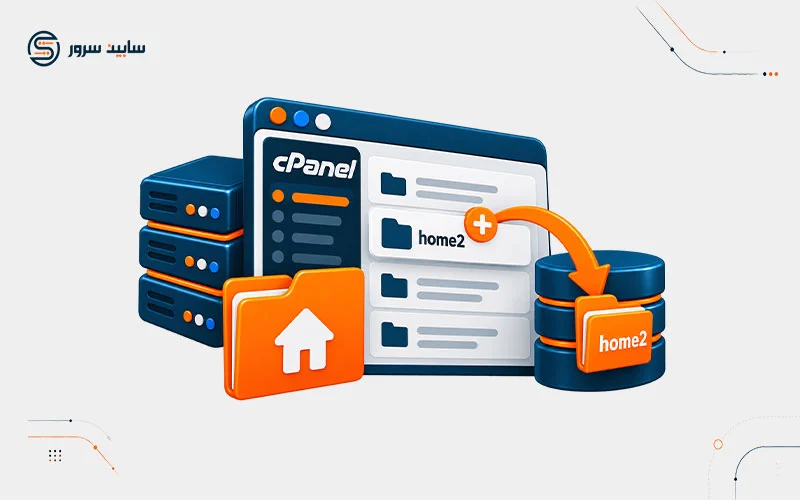
مدیریت منابع ذخیرهسازی در سرورهای میزبانی وب شباهت زیادی به مدیریت یک فضای اداری بزرگ دارد. هنگامی که کسبوکار شما توسعه مییابد و تعداد سایتها، فایلهای چندرسانهای و پایگاههای داده در کنترلپنل محبوب سیپنل افزایش پیدا میکند، دیسک اصلی سرور به مرور پر شده و با هشدار کمبود فضا مواجه خواهید شد.
در چنین سناریویی، به جای هزینههای گزاف برای خرید یک سرور کاملاً جدید یا مهاجرتهای پیچیده، ادمینهای زیرساخت ترجیح میدهند یک دیسک فیزیکی یا مجازی جدید (مانند فضای NVMe پرسرعت) را به سرور اضافه کرده و آن را تحت عنوان پارتیشن اختصاصی home2 به محیط میزبانی خود متصل (Mount) کنند. این رویکرد ساختاریافته به شما اجازه میدهد تا اکانتهای جدید مشتریان را به صورت بهینه روی دیسک دوم توزیع کرده و پایداری و عملکرد کلی سرور را تضمین نمایید.
در این راهنمای جامع و تخصصی از سابین سرور، قصد داریم به صورت کاملاً گامبهگام و استاندارد، نحوه شناسایی هارد جدید، پارتیشنبندی، فرمت و اتصال آن به عنوان دایرکتوری home2 را در سرورهای لینوکسی مجهز به کنترلپنل cPanel/WHM بررسی کنیم.
اگر زیرساخت شما روی پلتفرمهای مقیاسپذیر مانند سرور مجازی ایران یا سرورهای ابری میزبانی میشود، این آموزش به شما کمک میکند بدون کوچکترین اختلال در آپتایم سرویسها، ظرفیت ذخیرهسازی خود را افزایش دهید و مدیریت بهینهتری روی منابع دیسک سرور داشته باشید.
پیشنیازها و نکات ایمنی بسیار مهم قبل از شروع کار
عملیات پارتیشنبندی و دستکاری جدول دیسکها در محیط خط فرمان لینوکس (SSH) همواره با ریسک بالایی همراه است. یک اشتباه کوچک در وارد کردن نام دیسکها میتواند منجر به از دست رفتن کامل دادههای حیاتی سرور شود.
بنابراین، پیش از اجرای هرگونه دستور فنی، رعایت موارد زیر الزامی است:
- تهیه نسخه پشتیبان کامل: پیش از شروع، حتماً از تمامی اطلاعات حیاتی سرور بکاپ تهیه کنید.
میتوانید از دستورات راهنمای آموزش جامع بکاپ گیری از سی پنل در SSH استفاده کنید تا در صورت بروز هرگونه مشکل، اطلاعات شما بازیابی شوند. - بررسی دقیق نام دیسکها: با دقت نام دیسک جدید (مانند
sdbیاsdc) را شناسایی کنید تا به اشتباه دیسک اصلی سیستمعامل (sda) را فرمت نکنید. - دسترسی ریشه (Root): برای اجرای دستورات این آموزش نیازمند دسترسی کامل ادمین به سرور از طریق پروتکل امن SSH هستید.
- شناخت ساختار فایلسیستم: آشنایی پایه با مفاهیم دیسکها، پارتیشنها و نقاط اتصال (Mount Points) در سیستمعامل لینوکس به شما کمک میکند تا خطاهای احتمالی را سریعتر عیبیابی کنید تا دچار مشکل خاصی نشوید.
مرحله اول: بررسی فضای دیسک و شناسایی هارد جدید با دستور lsblk
در گام نخست، باید از طریق نرمافزارهای مدیریت اتصال (مانند PuTTY یا ترمینال لینوکس) با دسترسی Root وارد محیط خط فرمان سرور شوید. برای اینکه ببینید سیستمعامل چه میزان فضای خالی و چه دیسکهای متصل جدیدی را شناسایی کرده است، دستور زیر را اجرا کنید:
lsblk
خروجی این دستور ساختار درختی دیسکهای متصل به سرور را نشان میدهد. در زیر نمونهای از خروجی رایج آورده شده است که وضعیت پارتیشنهای اصلی و هارد دوم را به تصویر میکشد:
NAME MAJ:MIN RM SIZE RO TYPE MOUNTPOINT
sda 8:0 0 120G 0 disk
├─sda1 8:1 0 200M 0 part /boot/efi
├─sda2 8:2 0 1G 0 part /boot
└─sda3 8:3 0 118.8G 0 part
├─centos-root 253:0 0 50G 0 lvm /
├─centos-swap 253:1 0 7.6G 0 lvm [SWAP]
└─centos-home 253:2 0 61.2G 0 lvm /home
sdb 8:16 0 1000G 0 disk
loop0 7:0 0 2.2G 0 loop /home/virtfs/apollos/var/tmp
همانطور که در خروجی بالا مشاهده میکنید، دیسک جدیدی با حجم ۱۰۰۰ گیگابایت با شناسه sdb به سرور متصل شده است که هنوز پارتیشنبندی نشده و فاقد نقطه اتصال است. برای تایید قطعی مشخصات سختافزاری و بررسی جدول پارتیشنها، میتوانید از دستور مکمل زیر نیز استفاده کنید:
fdisk -l
مرحله دوم: ایجاد دایرکتوری هدف (home2)
پس از شناسایی دقیق دیسک هدف و اطمینان از صحت شناسه آن، باید پوشه یا دایرکتوری مورد نظر را در root سیستمعامل بسازیم تا بعدها پارتیشن جدید روی این مسیر مانت شود. برای ساخت دایرکتوری home2 دستور زیر را وارد کنید:
mkdir /home2
این پوشه به عنوان نقطه اتصال (Mount Point) دیسک جدید عمل خواهد کرد و تمام محتویاتی که بعدها روی این دیسک نوشته شوند از طریق این مسیر در دسترس سیستمعامل و کنترلپنل cPanel خواهند بود.
مرحله سوم: پارتیشنبندی دیسک جدید با ابزار fdisk
حالا نوبت به پارتیشنبندی دیسک sdb میرسد. دستور زیر را برای مدیریت دیسک وارد کنید:
fdisk /dev/sdb
پس از اجرای دستور فوق، وارد محیط تعاملی ابزار fdisk خواهید شد. در اینجا باید به ترتیب کلیدهای زیر را وارد کرده و پس از هر کدام کلید Enter را فشار دهید تا پارتیشن جدید ساخته شود:
n
p
1
[Enter]
w
شرح مراحل فوق:
– کلید n: ایجاد یک پارتیشن جدید (New partition)
– کلید p: انتخاب نوع پارتیشن به عنوان اصلی (Primary)
– کلید 1: تعیین شماره پارتیشن (شماره 1)
– فشردن کلید Enter: اختصاص کل فضای خالی دیسک به این پارتیشن
– کلید w: ذخیرهسازی تغییرات انجام شده روی جدول دیسک و خروج از ابزار fdisk
مرحله چهارم: فرمت کردن پارتیشن جدید به سیستم فایل ext4
پس از ایجاد موفقیتآمیز پارتیشن sdb1، برای اینکه سیستمعامل بتواند دادهها را روی آن ذخیره کند، باید پارتیشن جدید را فرمت کنیم.
فایلسیستم استاندارد، پایدار و پرسرعت برای سرورهای لینوکسی cPanel معمولاً ext4 است. دستور زیر را اجرا کنید:

mkfs.ext4 /dev/sdb1
عملیات فرمت ممکن است بسته به حجم دیسک (مثلاً یک ترابایت یا بیشتر) بین چند ثانیه تا چند دقیقه به طول بینجامد.
پس از اتمام موفقیتآمیز پیامهای مربوط به اتمام ساخت فایلسیستم در ترمینال نمایش داده میشود و پارتیشن کاملاً آماده اتصال خواهد بود.
مرحله پنجم: مانت کردن موقت و دائمی پارتیشن
در این مرحله باید پارتیشن تازه فرمتشده را به دایرکتوری که در مرحله دوم ساختیم متصل کنیم. دستور زیر را برای مانت کردن موقت آن وارد نمایید:
mount /dev/sdb1 /home2
برای اینکه با هر بار راهاندازی مجدد (Reboot) سرور، این پارتیشن به صورت خودکار دوباره مانت شود و اتصال آن قطع نگردد، باید مشخصات آن را به فایل پیکربندی سیستم یعنی /etc/fstab اضافه کنیم. خط زیر را با استفاده از ویرایشگر متن (مانند nano یا vi) به انتهای فایل اضافه کنید:
/dev/sdb1 /home2 ext4 defaults 0 0
توجه داشته باشید که ویرایش دقیق این فایل از کاهش آپتایم سرور در اثر ریبوتهای غیرضروری یا خطاهای بالا نیامدن سرور جلوگیری میکند.
سپس برای تست صحت تنظیمات فایل fstab و اعمال مانت پایدار بدون نیاز به ریبوت کامل، دستور زیر را اجرا کنید:
mount -a
مرحله ششم: معرفی home2 به کنترلپنل WHM و سیپنل
اکنون کار در محیط خط فرمان به اتمام رسیده است و دیسک شما با موفقیت به عنوان home2 آماده به کار است. برای اینکه کنترلپنل cPanel/WHM متوجه این فضای جدید شود و اکانتهای آتی مشتریان را در آن میزبانی کند، باید مراحل زیر را در پنل ادمین طی کنید:
- به محیط مدیریت سرور یعنی WHM با حساب کاربری ریشه (Root) وارد شوید.
- از منوی سمت چپ، بخش Server Configuration را پیدا کرده و روی گزینهی Basic WebHost Manager® Setup کلیک کنید.
- به دنبال تنظیمات مربوط به مسیر ذخیرهسازی اکانتها (Home Directory) بگردید.
- مسیر دایرکتوری پیشفرض را برای اکانتهای جدید روی
/home2تنظیم کنید تا ساخت اکانتهای آتی به صورت خودکار روی این پارتیشن انجام پذیرد. - تغییرات را ذخیره کنید. از این پس، هر اکانت جدیدی که در سرور ایجاد کنید به صورت خودکار در این دیسک پرسرعت جدید میزبانی خواهد شد.
بررسی سناریوهای عیبیابی و خطاهای رایج
گاهی اوقات ممکن است پس از اجرای مراحل بالا با خطاهای خاصی مواجه شوید.
به عنوان مثال، اگر فضای دیسک پس از مدتی پر شد، میتوانید با ابزارهای مدیریتی فضای دیسک را بررسی کنید. بررسی لاگهای سیستم با دستورات استاندارد یا استفاده از ابزارهای مانیتورینگ میتواند بسیار راهگشا باشد.
اگر قصد دارید امنیت دسترسیهای سرور و حسابهای کاربری را بیش از پیش تقویت کنید، مطالعه مقالات تخصصی مانند آموزش ایمن سازی SSH در لینوکس؛ راهنمای افزایش امنیت سرور و جلوگیری از نفوذ به شما پیشنهاد میشود.
جمعبندی و نتیجهگیری عملی
اضافه کردن دیسک دوم و مانت کردن آن تحت عنوان home2 یکی از روشهای استاندارد و مهندسیشده برای مدیریت بهینه فضای ذخیرهسازی در سرورهای سیپنل است.
این روش به شما اجازه میدهد بدون نیاز به انتقالهای پیچیده یا خرید سرورهای گرانقیمت، ظرفیت میزبانی هاستهای خود را به سادگی توسعه دهید. رعایت دقیق مراحل پارتیشنبندی، فرمت صحیح با سیستمفایل ext4 و تنظیم دقیق فایل fstab تضمینکننده پایداری و عملکرد بینقص سرور شما خواهد بود.
در صورتی که در هر یک از مراحل نیازمند راهنمایی بیشتر بودید، تیم پشتیبانی فنی سابین سرور به صورت ۲۴ ساعته آماده پاسخگویی به سوالات شماست.


2 پاسخ
سلامم ممنون بایت آموزش کاربردیتون
اگر بخواهیم حجم home1 را افزایش بدهیم باید چه اقدامی انجام شود؟
سلام خواهش میکنم.
برای این مورد اگه سرور اختصاصی هست که امکانش رو ندارید در حالت عادی مگر اینکه از صفر پارتیشن بندی کنید.
اگر سرور مجازی هست و پارتیشن بندیتون فایل سیستم هست بازهم امکانش در حالت عادی نیست. اما اگر lvm هست باید ابتدا vps رو استاپ کنید. سپس خاموش کنید .
بعد ازینکار باید حجم را در صورت امکان و ساپورت توسط مجازی ساز kvm یا vmware افزایش دهید و سیو کنید.
سپس وی پی اس را استارت کنید و بعد از استارت یکبار ری استارت کنید و سپس در سمت ترمینال سرور fdisk -l بزنید تا چک کنید که اعمال شده یا خیر.
قبل از هرکاری باید بکاپ داشته باشید. احتمال از دست رفتن دیتا در هر موردی هست . باید اختیاط کنید.