مدیریت موفق هر وبسایتی مستعد رشد و پیشرفت، مستقیماً به تحلیل دقیق رفتار کاربران و رصد منابع مصرفی آن بستگی دارد. اگر از کنترل پنل محبوب cPanel برای مدیریت هاست خود استفاده میکنید، بخش METRICS ابزارهای بسیار قدرتمندی را در اختیار شما قرار میدهد تا بدون نیاز به نصب افزونههای جانبی سنگین، اطلاعات کاملی از ترافیک، بازدیدکنندگان، پهنای باند و خطاهای سایت خود به دست آورید. در این مقاله جامع قصد داریم به صورت گامبهگام و تخصصی، تمامی بخشهای موجود در قسمت متریکز سی پنل را بررسی کنیم تا با تسلط کامل بر این ابزارها، بهینهسازی وبسایت خود را به شکل حرفهای پیش ببرید.
برای شروع و بررسی این بخشها، اگر هنوز سرویس میزبانی خود را انتخاب نکردهاید یا قصد ارتقای زیرساخت خود را دارید، بررسی گزینههایی مانند صفحه خرید هاست وردپرس مجهز به درایوهای پرسرعت NVMe و وبسرور لایتاسپید میتواند بستر مناسبی برای پایداری و رشد وبسایت شما فراهم کند. در ادامه، نحوه دسترسی و کار با تمامی ابزارهای بخش Metrics را زیر ذرهبین قرار خواهیم داد.
بخش Metrics در سی پنل کجاست و چه کاربردی دارد؟
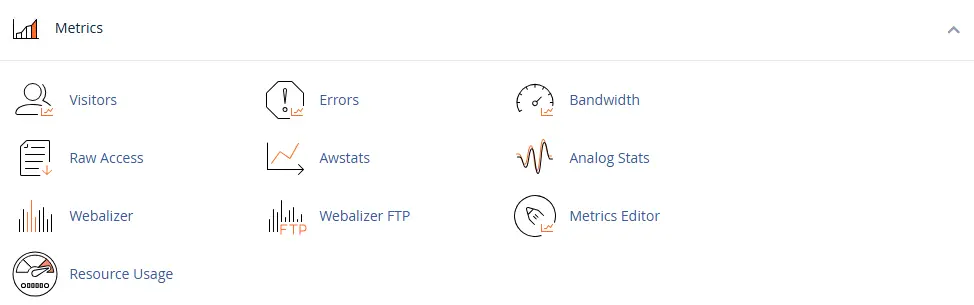
پس از ورود به کنترل پنل cPanel، با اسکرول کردن صفحه به سمت پایین، به بخشی با عنوان METRICS برخورد خواهید کرد. این بلوک شامل ابزارهای متنوعی است که هر یک گزارش مشخصی از نحوه تعامل کاربران با سرور، میزان مصرف پهنای باند، فایلهای دانلودشده، خطاهای سرور و آمار دقیق بازدیدکنندگان را ثبت و گزارش میکنند. شناخت این ابزارها برای هر وبمستر، طراح سایت و توسعهدهندهای ضروری است؛ زیرا هرگونه ناهنجاری در ترافیک یا افزایش ناخواسته مصرف منابع را میتوان به سرعت از همین ناحیه شناسایی کرد.
پیشنهاد مطالعه : برای آشنایی بیشتر با نحوه نظارت بر میزان منابع مصرفی حساب کاربری خود، مقالات تخصصی مانند بررسی میزان مصرف منابع سایت در سی پنل را حتماً مطالعه کنید.
بررسی ابزار Analog Stats در سی پنل
ابزار Analog Stats یکی از سریعترین و سبکترین برنامههای تحلیلی موجود در سی پنل است که گزارشهای ساده، روان و خلاصهای از وضعیت بازدیدکنندگان سایت ارائه میدهد. این ابزار برای زمانی که به نمودارهای پیچیده نیازی ندارید و صرفاً میخواهید بدانید در یک ماه خاص چه تعداد بازدیدکننده به سایت شما سر زدهاند، فوقالعاده کاربردی است.
مراحل استفاده از Analog Stats:
وارد حساب کاربری خود در cPanel شوید و بخش METRICS را پیدا کنید.
روی گزینه Analog Stats کلیک کنید تا صفحه گزارشها باز شود.
در جلوی نام دامنه مورد نظر خود، روی گزینه View کلیک کنید.
اکنون میتوانید آمار تفکیکشده بر اساس ماههای مختلف سال را مشاهده کرده و با انتخاب ماه دلخواه، جزئیات آن را بررسی کنید.
ابزار Webalizer و گزارشهای نموداری ترافیک
ابزار Webalizer یکی دیگر از گزارشسازهای کلاسیک و قدرتمند سی پنل است که اطلاعات و آمار سایت شما را به صورت جدولها و نمودارهای گرافیکی مرتب نمایش میدهد. این ابزار حجم بازدیدها، میزان پهنای باند مصرفی، فایلهای دانلود شده و بازدیدهای ارجاعی را به تفکیک روز و ماه دستهبندی میکند. با استفاده از Webalizer میتوانید روندهای صعودی یا نزولی ترافیک سایت خود را در بازههای زمانی مختلف با یک نگاه کلی مقایسه کنید.
تحلیل لحظهای بازدیدکنندگان با Latest Visitors
اگر میخواهید بدانید دقیقاً در همین لحظات چه کسانی از وبسایت شما بازدید میکنند و چه صفحاتی را میبینند، ابزار Latest Visitors بهترین گزینه است. این بخش آخرین بازدیدکنندگانی که به سایت شما وارد شدهاند را به همراه جزئیاتی نظیر موارد زیر نمایش میدهد:
آدرس IP دقیق بازدیدکننده
نام کاربری (در صورت ورود به بخشهای خاص)
زمان دقیق ورود به صفحه
صفحه یا فایلی که کاربر مشاهده کرده است
مرورگر و سیستمعامل مورد استفاده کاربر
لینک ارجاعدهنده (Referrer) که کاربر از طریق آن وارد سایت شما شده است
این ابزار به ویژه هنگام بررسی حملات رباتهای مخرب، ردیابی اسپمها و یا تست صحت عملکردهای بازاریابی بسیار کارآمد خواهد بود.
بررسی دقیق پهنای باند (Bandwidth) در سی پنل
مدیریت پهنای باند (Bandwidth) یکی از حیاتیترین وظایف ادمینهای وب است تا از اتمام منابع هاست و از دسترس خارج شدن سایت جلوگیری کنند. بخش Bandwidth در سی پنل میزان مصرف دقیق ترافیک را به تفکیک سرویسهای مختلف نمایش میدهد. به عنوان مثال، ترافیک مصرفی وبسایت، ایمیلها و پروتکلهای انتقال فایل همگی به صورت مجزا محاسبه میشوند.
بخشهای مختلف مصرف پهنای باند:
HTTP usage: میزان ترافیک مصرف شده توسط بازدیدکنندگان وبسایت و بارگذاری صفحات.
IMAP usage: حجم ترافیک مصرفی هنگام چک کردن و دریافت ایمیلها از طریق پروتکل IMAP.
POP3 usage: میزان پهنای باند مصرفشده برای دانلود ایمیلها توسط نرمافزارهای مدیریت ایمیل.
SMTP usage: ترافیک مصرفی مربوط به ارسال ایمیل از طریق سرور.
FTP usage: میزان ترافیک مصرفی برای آپلود و دانلود فایلها از طریق پروتکل FTP.
پیشنهاد مطالعه : برای کسب اطلاعات بیشتر پیرامون کنترل فضای ذخیرهسازی، پیشنهاد میکنیم مقاله مشاهده فضای اشغال شده توسط فایل ها در سی پنل را حتماً مطالعه کنید.
بررسی خطاهای سایت با Error Logs
یکی از ارزشمندترین بخشهای کنترل پنل سی پنل، قسمت Error logs است. در این بخش، آخرین خطاهای رخداده در سرور و سایت شما (مانند خطاهای کدهای برنامهنویسی، فایلهای گمشده، لینکهای شکسته، خطاهای مربوط به فایل .htaccess و اشکالات دسترسی) به ترتیب زمان ثبت میشوند. رصد مداوم این بخش به شما کمک میکند پیش از اینکه کاربران متوجه خرابی در سایت شوند، مشکلات را شناسایی و برطرف کنید.
آنالیز پیشرفته ترافیک با ابزار قدرتمند AWstats
ابزار AWstats کاملترین و جزئیترین گزارش آماری را در سی پنل به شما ارائه میدهد. این ابزار ترافیک سایت را به تفکیک پارامترهای مختلف تحلیل کرده و به صورت بخشهای مجزا دستهبندی میکند. شناخت این زیربخشها به شما دید عمیقی از مخاطبان سایتتان میدهد:
- Monthly history: نمایش کلیکها، بازدیدها و پهنای باند مصرفی به تفکیک ماههای مختلف سال.
- Days of month: بررسی میزان بازدید سایت به تفکیک روزهای ماه جاری (مناسب برای یافتن روزهای اوج ترافیک).
- Days of week: نشان دادن اینکه کاربران در کدام روزهای هفته بیشتر از سایت شما دیدن میکنند.
- Hours: تفکیک ساعت به ساعت بازدیدها برای شناسایی ساعات پرترافیک روز.
- Locales: نمایش کشورها و زبانهای بازدیدکنندگان با بیشترین سهم ترافیک.
- Hosts: آدرس IP کاربران یا سرورهایی که بیشترین بازدید را از سایت شما داشتهاند.
- Authenticated users: نام کاربری افرادی که به بخشهای محافظتشده سایت لاگین کردهاند. بخش others در این قسمت معمولاً شامل رباتهای مخرب یا Bad Botهایی است که ترافیک زیادی مصرف میکنند.
- Robots/Spiders visitors: گزارش فعالیت خزندگان موتورهای جستجو مانند گوگلبات، بینگ و غیره.
- Visits duration: بررسی مدت زمانی که کاربران در سایت شما حضور داشتهاند.
- File type: تفکیک فرمت فایلهایی که کاربران مشاهده یا دانلود کردهاند (مانند jpg, png, html, pdf).
- Pages-URL: پربازدیدترین صفحات و آدرسهای وبسایت شما به همراه تعداد بازدید.
- Operating Systems: شناسایی سیستمعاملهای پرکاربرد میان کاربران سایت شما (ویندوز، اندروید، مک، لینوکس و…).
- Browsers: بررسی مرورگرهای مورد استفاده بازدیدکنندگان (کروم، فایرفاکس، سافاری، اج و…).
بررسی نقلوانتقالات فایل با Webalizer FTP
علاوه بر ابزارهای وب، ابزار Webalizer FTP بهطور اختصاصی فعالیتهای انجامشده از طریق پروتکل FTP را زیر نظر میگیرد. اگر چندین کاربر مختلف با اکانتهای FTP مجزا به هاست شما متصل میشوند و فایل آپلود یا دانلود میکنند، این ابزار گزارش کامل، جدولها و نمودارهای مرتبط با فعالیت آنها را ثبت و بایگانی میکند.
چرا رصد مداوم بخش Metrics در سی پنل اهمیت دارد؟
بررسی دورهای آمار و ارقام موجود در بخش متریکز سی پنل فواید بیشماری برای پایداری وبسایت شما به همراه دارد. با تحلیل این آمار میتوانید متوجه شوید کدام محتواها بیشترین استقبال را داشتهاند، کمپینهای بازاریابی شما چه بازخوردی گرفتهاند، آیا رباتهای مخرب در حال مصرف پهنای باند شما هستند یا خیر، و آیا منابع هاست پاسخگوی نیازهای وبسایت شماست یا زمان ارتقای آن فرا رسیده است. در صورت نیاز به منابع قدرتمندتر و پایداری بالاتر، تیم پشتیبانی فنی سابین سرور به صورت ۲۴ ساعته آماده است تا در انتخاب بهترین پلتفرم میزبانی به شما مشاوره دهد.
جمعبندی و نتیجهگیری
در این مقاله جامع آموختیم که بخش Metrics در کنترل پنل سی پنل یک گنجینه ارزشمند از اطلاعات حیاتی و آماری وبسایت است. از بررسی ساده بازدیدها در Analog Stats و Webalizer گرفته تا تحلیل دقیق و همهجانبه رفتار کاربران در AWstats و مدیریت خطاهای سرور در Error Logs، همگی ابزارهایی هستند که به شما کمک میکنند وبسایتی بهینهتر، امنتر و جذابتر برای مخاطبان خود بسازید. امیدواریم این آموزش برای شما مفید بوده باشد. اگر در خصوص هر یک از بخشهای ذکر شده سوال یا ابهامی دارید، حتماً نظرات خود را در بخش دیدگاهها با ما در میان بگذارید تا کارشناسان ما پاسخگوی شما باشند.
سوالات متداول (FAQ)
۱. آیا اطلاعات بخش Metrics در سی پنل فضای هاست را پر میکند؟
خیر، گزارشهای آماری به صورت فایلهای متنی فشرده و گزارشهای سیستمی ذخیره میشوند و حجم بسیار ناچیزی از فضای دیسک هاست شما را اشغال میکنند.
۲. تفاوت اصلی بین ابزار AWstats و Analog Stats چیست؟
ابزار Analog Stats اطلاعات بسیار ساده، سریع و خلاصه ارائه میدهد، در حالی که AWstats یک ابزار تحلیل ترافیک بسیار پیشرفته، با نمودارها و دستهبندیهای بسیار کامل (کشورها، مرورگرها، ساعتها و رباتها) است.
۳. چرا گاهی حجم مصرف پهنای باند (Bandwidth) به طور ناگهانی افزایش مییابد؟
افزایش ناگهانی پهنای باند معمولاً ناشی از افزایش بازدیدکنندگان، دانلود فایلهای حجیم توسط کاربران، فعالیت رباتهای اسکریپتی مخرب، یا هاب شدن سایت بر روی یک محتوای پرطرفدار است که از طریق Error Logs و AWstats قابل شناسایی است.