مدیریت اصولی و دقیق سطح دسترسی فایلها و پوشهها در هاست سی پنل ، یکی از پایهایترین مهارتهایی است که هر وبمستر، طراح سایت و مدیر سروری باید به آن مسلط باشد. هنگامی که از هاست سیپنل (cPanel) برای میزبانی وبسایت خود استفاده میکنید، سیستمعامل لینوکس بر اساس اعداد و ارقام خاصی تعیین میکند که هر کاربر، گروه یا نرمافزاری چه انواعی از دسترسی را به کدهای منبع، تصاویر و پیکربندیهای وبسایت شما دارد.
تنظیم نادرست این سطوح دسترسی میتواند راه را برای نفوذ بدافزارها هموار کند یا برعکس، باعث از کار افتادن کامل وبسایت و بروز خطاهای آزاردهندهای مانند خطای 403 Forbidden شود.
در این مقاله تخصصی از وبلاگ سابین سرور قصد داریم به بررسی عیق مفهوم پرمیشنها، استانداردهای امنیتی لینوکس و روشهای دقیق تغییر سطح دسترسی در محیط cPanel بپردازیم تا پایداری و امنیت زیرساخت وبسایت خود را به بالاترین سطح برسانید.
مفهوم پرمیشن (Permission) یا سطح دسترسی در لینوکس چیست؟
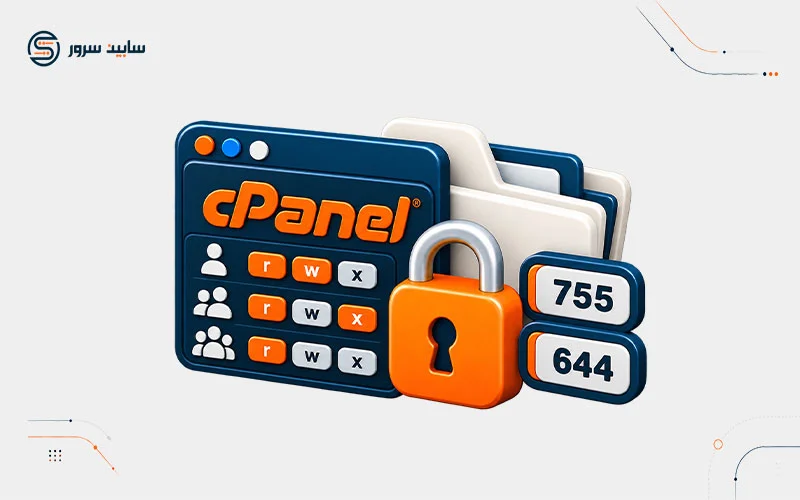
در سرورهای مبتنی بر لینوکس که میزبان هاستهای اشتراکی و اختصاصی هستند، هر فایل و دایرکتوری دارای سه سطح دسترسی اصلی است که به اختصار با حروف انگلیسی نمایش داده میشوند:
- Read (خواندن – R): این گزینه به کاربر اجازه میدهد تا محتوای درون فایل یا فهرست فایلهای داخل یک پوشه را مشاهده کند. عدد تخصیصیافته به این سطح در سیستم اکتالی برابر با ۴ است.
- Write (نوشتن – W): این دسترسی به کاربر مجوز ایجاد تغییرات، ویرایش، حذف یا اضافهکردن فایلهای جدید را میدهد. عدد تخصیصیافته به این سطح برابر با ۲ است.
- Execute (اجرا – X): این گزینه برای اجرای فایلهای اسکریپتی (مانند فایلهای اجرایی سیستم یا اسکریپتهای خاص) و همچنین ورود به درون دایرکتوریها ضروری است. عدد تخصیصیافته به این سطح برابر با ۱ است.
علاوه بر این، دسترسیها در سه گروه مختلف اعمال میشوند: Owner (مالک اصلی فایل)، Group (گروه کاربری مرتبط) و Public / Others (عموم کاربران اینترنت).
ترکیب این اعداد سه رقمی (مثلاً 644 یا 755) مشخص میکند که چه کسی چه کارهایی میتواند روی آن فایل یا پوشه خاص انجام دهد.
اگر به تازگی با مباحث هاستینگ آشنا شدهاید، پیشنهاد میکنیم مقاله هاست چیست؟ راهنمای کامل انواع میزبانی وب و معیار انتخاب سرویس مناسب را مطالعه کنید تا با ساختار پایهای سرویسهای میزبانی بیشتر آشنا شوید.
استانداردهای امنیتی و پرمیشنهای امن برای فایلها و پوشهها
تنظیم پرمیشنهای استاندارد نقش بسیار مهمی در جلوگیری از هک شدن وبسایت و افزایش امنیت کلی هاست دارد. در جدول زیر، رایجترین و امنترین سطوح دسترسی در محیطهای هاستینگ لینوکسی آورده شده است:
| نوع آیتم | پرمیشن استاندارد | توضیح کاربرد و اهمیت |
|---|---|---|
| پوشهها و دایرکتوریها (Folders) | 755 | مالک دسترسی کامل دارد و عموم فقط میتوانند محتویات را بخوانند یا وارد پوشه شوند. |
| فایلهای معمولی و اسکریپتها (Files) | 644 | مناسب برای فایلهای PHP، HTML، تصاویر و متن؛ مالک قابلیت ویرایش دارد و بقیه فقط میخوانند. |
| فایلهای حفاظتی خاص (مانند wp-config.php) | 400 یا 440 | محدود کردن دسترسی خواندن فقط به مالک برای صیانت از اطلاعات دیتابیس و پسوردها. |
هشدار جدی: خطرات مرگبار پرمیشن 777
بسیاری از افراد ناآگاه تصور میکنند برای حل مشکلات دسترسی یا آپلود فایل باید پرمیشن را روی عدد 777 قرار دهند. اعمال سطح دسترسی 777 به این معناست که تمام کاربران روی کره زمین (و هر اسکریپت مخربی روی سرور) قادر به خواندن، نوشتن و اجرای آن فایل یا پوشه خواهند بود. این کار دعوتنامه بازی برای هکرهاست تا کدهای مخرب خود را درون سایت شما تزریق کنند. به هیچ عنوان از پرمیشن 777 روی پوشهها یا فایلهای حساس استفاده نکنید.
فیلم آموزش تغییر پرمیشن در هاست سی پنل
در ویدئو آموزشی بالا به صورت کاملاً تصویری و گامبهگام نحوه تغییر پرمیشن فایلها در هاست سیپنل به شما نشان داده شده است تا در صورت بروز هرگونه مشکل، به راحتی ساختار فایلهای خود را اصلاح کنید. برای آشنایی بیشتر با زیرساختهای میزبانی وب و انتخاب مناسبترین سرویس، پیشنهاد میکنیم نگاهی به مقاله جامع هاست چیست داشته باشید.
روشهای تغییر پرمیشن فایلها و پوشهها در سیپنل
برای مدیریت و تغییر سطح دسترسی فایلها در کنترلپنل محبوب cPanel، دو روش اصلی و کاربردی وجود دارد که در ادامه هر دو روش را به طور کامل تشریح میکنیم.
روش اول: تغییر پرمیشن مستقیم از طریق File Manager (سریعترین روش)
این روش رایجترین راه برای تغییر سطح دسترسی تکفایلها یا پوشهها است. مراحل کار به شرح زیر است:
- به حساب کاربری خود در سیپنل وارد شده و از بخش Files روی گزینه File Manager کلیک کنید.
- به دایرکتوری مد نظر خود (به عنوان مثال پوشه public_html) بروید.
- ستون مربوط به پرمیشنها (Permissions) را در روبهروی هر فایل یا پوشه مشاهده کنید (مانند عدد پیشفرض 0644).
- روی مقدار پرمیشن فایل مورد نظر خود کلیک راست کرده یا مستقیماً روی عدد آن کلیک نمایید.
- پنجره کوچکی تحت عنوان Change Permissions باز خواهد شد که تیکهای مربوط به دسترسیهای خواندن، نوشتن و اجرا را نمایش میدهد.

با تیک زدن یا برداشتن تیک گزینههای مربوط به Owner، Group و World، عدد نهایی تغییر میکند. در نهایت روی دکمه آبیرنگ Change Permissions کلیک کنید تا تغییرات اعمال شوند.
روش دوم: استفاده از منوی بالای File Manager
اگر ترجیح میدهید از منوی بالایی کنترلپنل برای اعمال تغییرات استفاده کنید، این روش دوم به شما کمک خواهد کرد:
- وارد بخش File Manager در سیپنل شوید و به مسیر مورد نظر بروید.
- فایل یا پوشه مد نظر خود را با یک بار کلیک انتخاب کنید (شماره ۱ در تصویر زیر).
- از منوی بالایی صفحه File Manager، روی گزینهای با عنوان Permissions کلیک کنید (شماره ۲ در تصویر زیر).
- پنجره تنظیم پرمیشن ظاهر میشود؛ عدد دلخواه خود را وارد کرده یا تیکها را تغییر دهید.
- دکمه ذخیره را بزنید تا پرمیشن جدید روی فایل اعمال شود.

نکات مهم عیبیابی و رفع خطاهای ناشی از پرمیشن نادرست
گاهی اوقات پس از انتقال سایت، تغییر هاست یا بهروزرسانی افزونهها و قالبها، وبسایت با خطاهایی مانند 403 Forbidden یا خطای داخلی سرور (500 Internal Server Error) مواجه میشود.
در چنین شرایطی اولین نقطهای که باید بررسی کنید، پرمیشن پوشه اصلی (public_html روی 750 یا 755) و فایلهای درون آن است. همچنین اگر به دنبال ارتقای سطح کیفی میزبانی وبسایت وردپرسی خود هستید، استفاده از زیرساختهای قدرتمند مجهز به درایوهای NVMe و پشتبانی فنی حرفهای سابین سرور تضمینکننده سرعت و پایداری کسبوکار آنلاین شما خواهد بود.
در همین راستا، بررسی مقاله هاست وردپرس چیست و چه کاربردی دارد؟ راهنمای انتخاب میزبانی وب بهینه میتواند دیدگاه جامعی در خصوص انتخاب بهترین بستر میزبانی به شما بدهد.
چرا انتخاب بستر میزبانی ایمن و پایدار اهمیت دارد؟
مدیریت پرمیشنها تنها زمانی بیشترین بازدهی را دارد که سرور میزبان شما از امنیت ساختاری و تنظیمات امنیتی پیشرفته (مانند ModSecurity و CloudLinux) پشتیبانی کند. هاستهای استاندارد و بهینه سابین سرور با بهرهگیری از هارد دیسکهای پرسرعت NVMe و لایههای امنیتی مدرن، بستری ایدهآل برای اجرای انواع وبسایتهای وردپرسی، فروشگاهی و اختصاصی فراهم میکنند. هنگامی که زیرساخت شما از پایه ایمن باشد، دسترسیهای فایل نیز به شکلی پایدارتر مدیریت خواهند شد.
سوالات متداول درباره تغییر پرمیشن در سیپنل
۱. آیا تغییر پرمیشن به صورت دستهجمع ای روی پوشهها امکانپذیر است؟
بله، در محیط File Manager سیپنل میتوانید چندین فایل یا پوشه را انتخاب کرده و پرمیشن همه را به صورت همزمان تغییر دهید، اما در اعمال این کار روی دایرکتوریهای اصلی نهایت دقت را داشته باشید تا ساختار سایت مختل نشود.
۲. بهترین پرمیشن برای فایل wp-config.php چیست؟
برای افزایش امنیت این فایل حاوی اطلاعات دیتابیس، توصیه میشود پرمیشن آن را روی 400 یا 440 تنظیم کنید تا دسترسی نوشتن و خواندن عموم کاملاً مسدود شود.
۳. چرا پس از تغییر پرمیشن سایت خطای 403 میدهد؟
این خطا معمولاً به این دلیل رخ میدهد که پرمیشن پوشه اصلی یا فایلهای index به درستی تنظیم نشده و وبسرور اجازه دسترسی به محتویات را ندارد. پوشهها باید روی 755 و فایلها روی 644 باشند.
جمعبندی و نتیجهگیری
تنظیم صحیح و هوشمندانه سطح دسترسی فایلها و پوشهها در هاست سیپنل، سپر دفاعی اولیه وبسایت شما در برابر نفوذهای ناخواسته و خطاهای اجرایی است. همانطور که در این راهنمای جامع از سابین سرور آموختیم، رعایت استانداردهای لینوکسی (مانند 644 برای فایلها و 755 برای پوشهها) و پرهیز مطلق از دادن دسترسی خطرناک 777، پایههای امنیت و پایداری سیستم شما را بیمه میکند.
همواره پیش از اعمال تغییرات گسترده در پرمیشن فایلهای حساس، یک نسخه پشتیبان کامل از طریق ابزارهای موجود در هاست تهیه کنید. در صورتی که در زمینه مدیریت هاست، تنظیمات امنیتی یا انتخاب پلنهای میزبانی وب سوالی دارید، تیم پشتیبانی فنی ۲۴ ساعته سابین سرور آماده پاسخگویی و ارائه مشاوره تخصصی به شما مدیران وبسایتها خواهد بود.