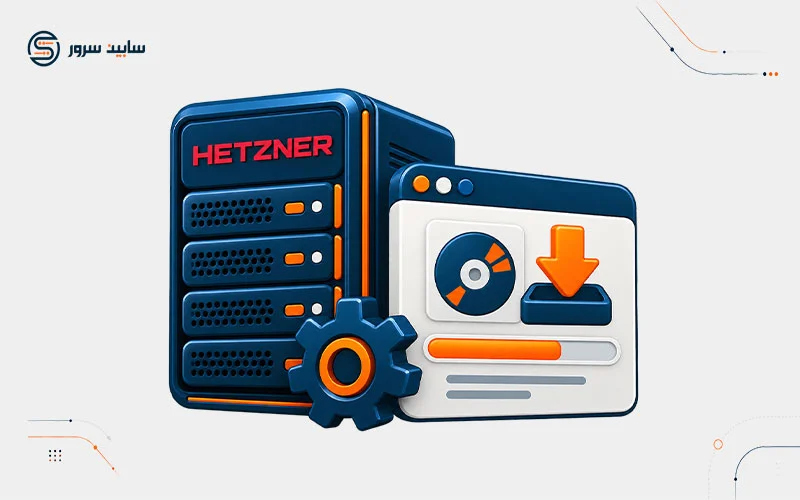
مدیریت سرورهای اختصاصی در دیتاسنترهای معتبر اروپایی مانند هتزنر (سرور اختصاصی آلمان) نیازمند آشنایی با ابزارهای مدیریتی اختصاصی آنهاست. یکی از نخستین چالشهای مدیران سیستم و وبمستران پس از تهیه سرور، نحوه نصب و پیکربندی سیستمعامل مورد نظر روی سختافزار قدرتمند دیتاسنتر است.
برخلاف هاستهای اشتراکی، در سرورهای اختصاصی کنترل کامل سختافزار و لایههای زیرساختی در اختیار شما قرار دارد.
در این مقاله تخصصی از وبلاگ سابین سرور قصد داریم به صورت کاملاً گامبهگام، اصولی و بدون پیچیدگی، فرایند نصب سیستمعامل (لینوکس یا ویندوز) را از طریق پنل مدیریت هتزنر (Robot) و با استفاده از ابزار متنباز installimage بررسی کنیم. با رعایت این راهنما میتوانید در کوتاهترین زمان ممکن، زیرساخت خود را آماده بهرهبرداری کنید و از بالاترین سطح عملکرد بهرهمند شوید.
آشنایی با پنل مدیریت هتزنر (Hetzner Robot)
شرکت هتزنر (Hetzner Online GmbH) برای تمامی سرورهای اختصاصی خود یک پنل تحت وب پیشرفته به نام HETZNER ROBOT تدارک دیده است. از طریق این پنل میتوانید به مانیتورینگ پهنای باند، ریست سختافزاری سرور، مدیریت کدهای ریکاوری، تنظیمات شبکه و فعالسازی حالت نجات (Rescue System) دسترسی داشته باشید.
پیش از اقدام برای نصب سیستمعامل، توصیه میشود با مفاهیم پایهای سختافزار و معماری سرور آشنا باشید. پیشنهاد میکنیم برای درک بهتر تفاوت منابع و انتخاب درست زیرساخت، مقاله جامع سرور چیست؟ را مطالعه کنید تا با دیدگاهی بازتر به پیکربندی سرور اختصاصی خود بپردازید.
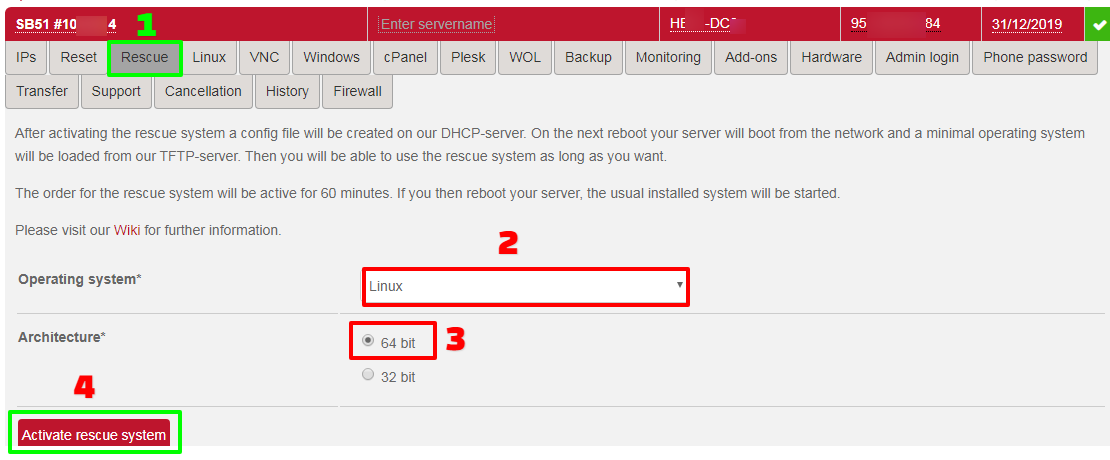
مراحل پیشنیاز: فعالسازی حالت نجات (Rescue System)
برای نصب پاکسازیشده و تمیز سیستمعامل روی دیسکهای سرور، بهترین روش استفاده از سیستم نجات یا همان Rescue Mode است. این محیط یک سیستمعامل سبک مبتنی بر لینوکس است که به صورت موقت روی رم سرور لود شده و به شما اجازه میدهد اسکریپت نصب اصلی را اجرا کنید.
برای فعالسازی این حالت، مراحل زیر را دنبال کنید:
- وارد پنل HETZNER ROBOT شوید و سرور اختصاصی خود را از لیست انتخاب کنید.
- از منوی مدیریت سرور، روی تب Rescue کلیک کنید.
- در بخش Operating system گزینه
Linuxرا انتخاب کنید. - در بخش Architecture معماری مورد نظر خود (معمولاً
64 bit) را انتخاب نمایید. - روی دکمه Activate rescue system کلیک کنید تا رمز عبور موقت روت (Root Password) برای شما تولید و نمایش داده شود.
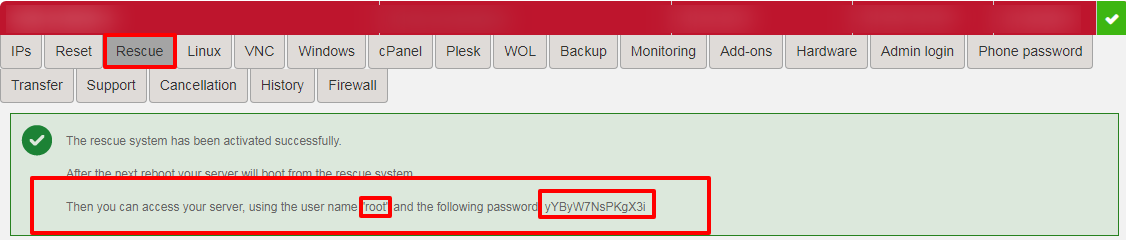
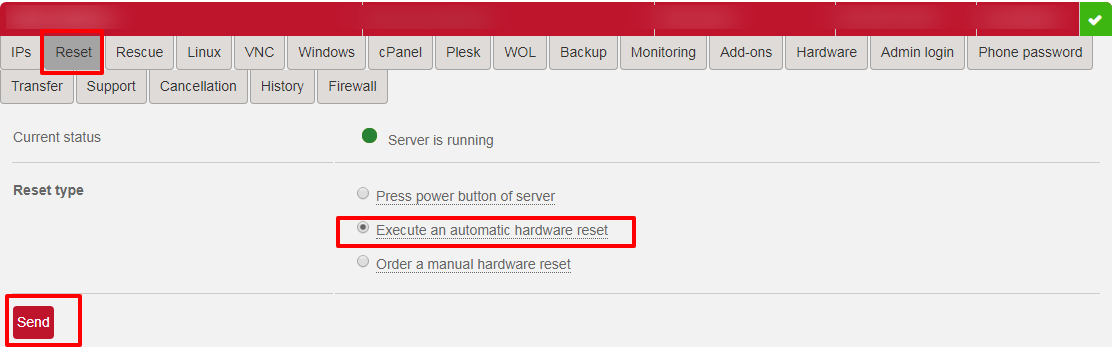
پس از فعالسازی حالت نجات، برای اعمال تغییرات لازم است سرور خود را یکبار ریستارت کنید. برای این کار از بخش کنترل پنل، گزینه ریست سختافزاری را انتخاب نمایید.
اتصال به سرور از طریق SSH با نرمافزار PuTTY
پس از اینکه سرور مجدداً راهاندازی شد و در حالت Rescue قرار گرفت، باید از طریق پروتکل امن SSH به آن متصل شوید. اگر از سیستمعامل ویندوز استفاده میکنید، نرمافزار PuTTY ابزار استاندارد برای این اتصال است.
در پنجره PuTTY، آدرس IP سرور خود را وارد کرده و پورت پیشفرض (22) را تایید کنید. نام کاربری را root و رمز عبور را همان پسوورد موقتی وارد کنید که در مرحله فعالسازی حالت نجات در پنل هتزنر به شما نمایش داده شد.
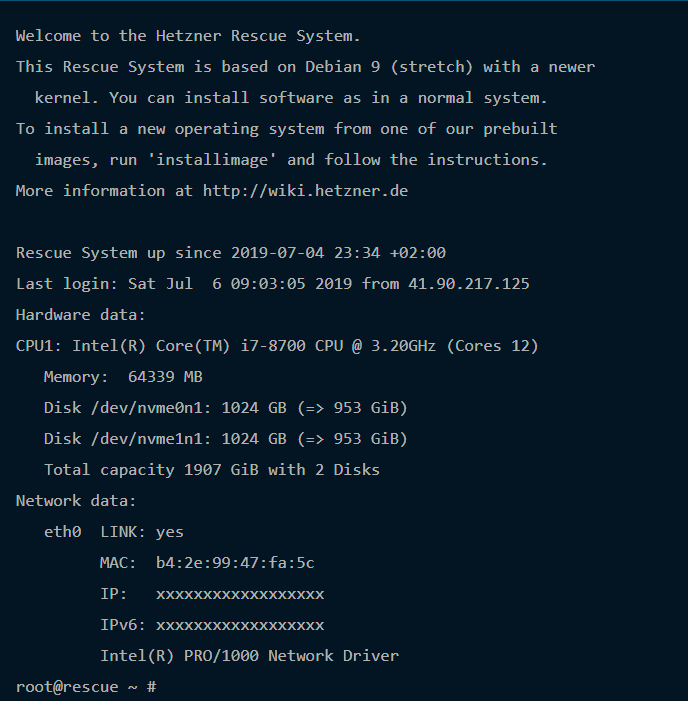
پس از اتصال موفقیتآمیز، اطلاعات سختافزاری سرور شامل مشخصات پردازنده، میزان رم، فضای ذخیرهسازی، آدرسهای IP و مکآدرسها نمایش داده میشود.
برای اطلاعات بیشتر در خصوص پروتکل اتصال و نکات امنیتی مربوط به آن، مطالعه مقاله پروتکل SSH چیست؟ راهنمای جامع اتصال، کاربردها و امنیت سرور بسیار مفید خواهد بود.
اجرای اسکریپت نصب سیستمعامل (Installimage)
هتزنر برای نصب خودکار و سریع سیستمعاملها از یک اسکریپت قدرتمند به نام installimage استفاده میکند. برای فراخوانی این ابزار، دستور زیر را در خط فرمان وارد کنید:

با اجرای این دستور، یک منوی متنی باز میشود که شامل لیست بلندبالایی از سیستمعاملهای مختلف (مانند توزیعهای مختلف لینوکس نظیر اوبونتو، دبیان، آلمالینوکس و سنتاوس) است.
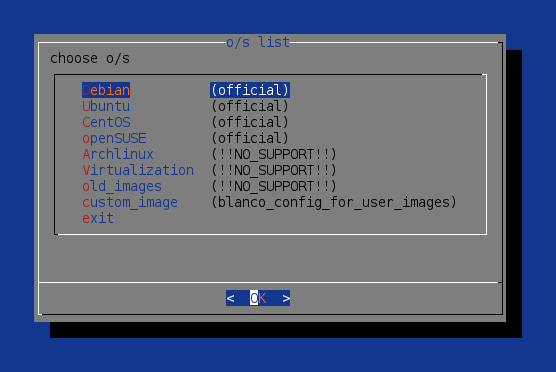
در این صفحه میتوانید میان نسخههای رسمی (Official images) و نسخههای قدیمیتر (Old images) جابهجا شده و سیستمعامل دلخواه خود را انتخاب کنید. پس از انتخاب سیستمعامل، فایل تنظیمات آن در ویرایشگر متن (معمولاً Nano) گشوده میشود تا پارامترهای نصب را سفارشیسازی کنید.
تنظیمات پیشرفته: خارج کردن هاردها از RAID و مدیریت دیسکها
به صورت پیشفرض، بسیاری از سرورهای اختصاصی هتزنر با دو هارد دیسک و به صورت رید نرمافزاری (Software RAID) تنظیم میشوند. اگر میخواهید از تمام فضای دیسکها به صورت مستقل استفاده کنید یا سطح رید را تغییر دهید، باید فایل کانفیگ را ویرایش کنید:
- اگر گزینه
SWRAIDرا برابر با صفر (0) قرار دهید، رید نرمافزاری غیرفعال شده و هر دو هارد به صورت مجزا در دسترس خواهند بود. - اگر تمایل به استفاده از RAID دارید، میتوانید مقادیر استاندارد مانند
0،1یا10را بر اساس تعداد درایوهای خود تنظیم کنید. - در بخش
HOSTNAMEمیتوانید نام هاست دلخواه خود را جایگزین مقدار پیشفرض کنید. مشابه آنچه نوشته شده است CentOS-76-64-minimal
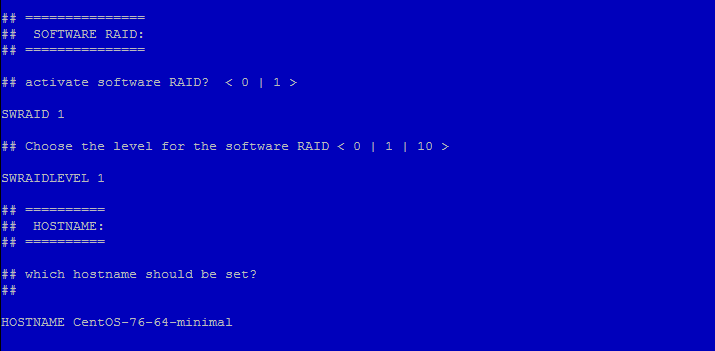
نحوه پارتیشنبندی سفارشی در سرورهای هتزنر
در انتهای فایل کانفیگ installimage، بخش مربوط به پارتیشنبندی دیسکها قرار دارد. شما میتوانید حجم پارتیشنهای مختلف مانند روت (/)، سوآپ (swap) و دایرکتوریهای سیستمی را بر اساس نیاز خود تغییر دهید.
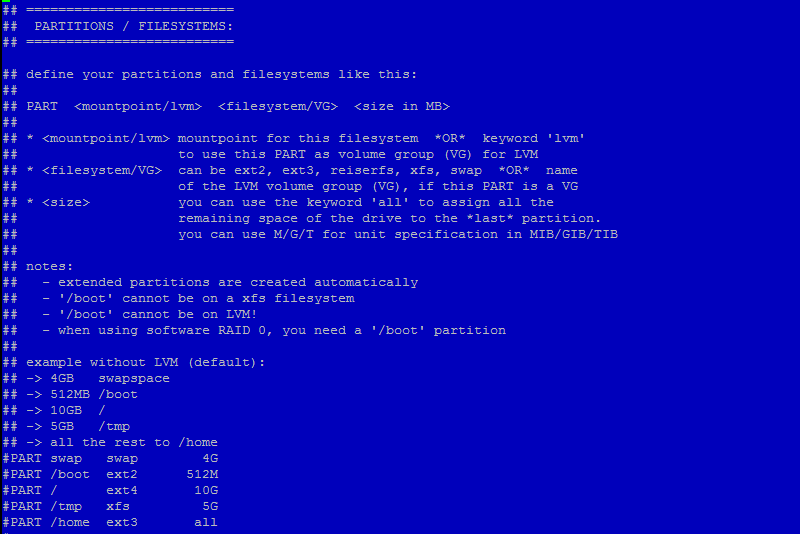
نکته بسیار مهم در هنگام ویرایش پارتیشنها این است که به هیچ عنوان کاراکتر هشتگ (#) را از ابتدای خطوط مربوط به ساختار پارتیشنبندی حذف نکنید؛ در غیر این صورت اسکریپت نصب با خطا مواجه خواهد شد و فرایند متوقف میگردد.
تکمیل نصب و راهاندازی مجدد سرور
پس از اینکه تنظیمات پارتیشنبندی و انتخاب سیستمعامل به پایان رسید، با فشردن کلیدهای ترکیبی F10 و تایید ذخیره تغییرات با گزینه YES، فرایند نصب آغاز میشود. در این مرحله اسکریپت به صورت خودکار پکیجها را دانلود، دیسکها را فرمت و سیستمعامل را نصب میکند.
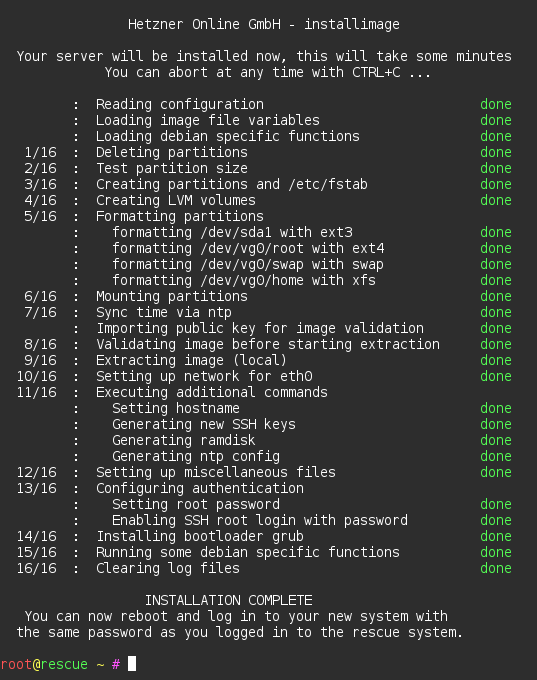
هنگامی که پیام موفقیتآمیز بودن نصب (مانند تصویر بالا) با عنوان INSTALLATION COMPLETE نمایش داده شد، سرور شما آماده بهرهبرداری است.
حال باید سرور را ریستارت کنید تا از محیط Rescue خارج شده و سیستمعامل جدید از روی هارد بوت شود. برای این کار از دستور سریع زیر استفاده کنید:

مراحل پس از نصب و توصیههای امنیتی
تبریک! سیستمعامل جدید با موفقیت روی سرور اختصاصی هتزنر شما نصب شد. اکنون میتوانید با همان رمز عبور قبلی (یا رمز عبوری که در اسکریپت تعیین کردهاید) به سرور متصل شوید. پس از بالا آمدن سرور، اقدامات اولیه زیر را برای ایمنسازی محیط تولید انجام دهید:
- بروزرسانی کامل پکیجهای سیستمی با دستورات بهروزرسانی توزیع مربوطه.
- ایمنسازی دسترسی روت و تغییر پورت پیشفرض SSH مطابق با آموزشهای امنیتی.
- نصب کنترلپنلهای مدیریتی یا وبسرورهای مورد نیاز برای میزبانی وبسایتها.
جمعبندی و نتیجهگیری
نصب سیستمعامل روی سرورهای اختصاصی هتزنر اگرچه در نگاه اول به دلیل استفاده از رابط خط فرمان و ابزارهای متنی ممکن است پیچیده به نظر برسد، اما با استفاده از اسکریپت استاندارد installimage و پنل قدرتمند Robot، بسیار سریع و ساختاریافته انجام میشود. رعایت دقیق نکات پارتیشنبندی و مدیریت رید دیسکها تضمینکننده پایداری و کارایی زیرساخت شما خواهد بود.
اگر برای پروژههای خود به پایداری بالا، سختافزار قدرتمند مجهز به درایوهای پرسرعت و پشتیبانی فنی ۲۴ ساعته نیاز دارید، پیشنهاد میکنیم از پلنهای متنوع سرور اختصاصی آلمان سابین سرور دیدن فرمایید. متخصصان فنی ما در تمامی مراحل راهاندازی و بهینهسازی زیرساخت در کنار شما خواهند بود.