بارگذاری و آپلود فایل در سی پنل یکی از اساسیترین مهارتهایی است که هر وبمستر، طراح وب و مدیر سایتی باید به آن مسلط باشد.
کنترل پنل محبوب cPanel با ارائه رابط کاربری بصری و ابزارهای قدرتمند مدیریت فایل، فرآیند راهاندازی و توسعه وبسایت را به امری ساده و سریع تبدیل کرده است. تفاوتی ندارد که شما میزبان وب خود را روی هاستهای پرسرعت داخلی مستقر کردهاید یا از سرویسهای بینالمللی استفاده میکنید؛ ساختار مدیریتی در بخش File Manager یکسان است.
در این راهنمای جامع از وبلاگ سابین سرور، قصد داریم تمامی روشهای اصولی و تکنیکهای پیشرفته بارگذاری و مدیریت فایلها را بررسی کنیم تا با کمترین خطا و بیشترین سرعت، سایت خود را روی بستر پایداری از زیرساختهای حرفهای میزبانی کنید.
هنگامی که پروژههای وب، اسکریپتهای سنگین یا قالبهای وردپرسی خود را آماده انتشار میکنید، انتخاب بستر مناسب مانند خرید هاست وردپرس آلمان یا سرورهای پرسرعت داخلی به همراه تسلط بر ابزارهای کنترلی، کلید اصلی پایداری و عملکرد بهینه وبسایت شما خواهد بود.
در ادامه این مقاله، گامبهگام با جزئیات فنی آشنا خواهید شد.
مفهوم ساختار فایلها و اهمیت File Manager در سی پنل
پیش از آنکه به سراغ آموزش عملی آپلود فایل برویم، درک معماری دایرکتوریها در سیستمعاملهای لینوکسی و کنترل پنل cPanel اهمیت بسزایی دارد.
هنگامی که یک اکانت میزبانی وب برای شما ایجاد میشود، فضایی مجزا در سرور مورد نظر به وبسایت شما اختصاص مییابد که از طریق حساب کاربری قابل مدیریت است. هسته مرکزی این مدیریت، File Manager نام دارد که دسترسی مستقیم به ریشه (Root Directory) هاست را فراهم میکند.
دایرکتوری ریشه وبسایت شما عموماً با نام public_html شناخته میشود. تمامی فایلهای قابل رویت برای بازدیدکنندگان عمومی سایت (مانند کدهای HTML، فایلهای PHP، تصاویر، اسکریپتها و پوشههای استایل) باید حتماً درون این پوشه یا زیرشاخههای آن قرار گیرند.
شناخت دقیق این ساختار از بروز خطاهای رایج مانند خطای 403 Forbidden یا خطای 404 Not Found جلوگیری میکند.
روشهای اصلی بارگذاری فایل در هاست سی پنل
برای انتقال فایلها و آپلود محتوا روی هاست سی پنل، روشهای متعددی وجود دارد که هر یک برای سناریوهای خاصی طراحی شدهاند. انتخاب روش مناسب بستگی به حجم فایل، پهنای باند اتصال اینترنت شما و الزامات فنی پروژه دارد.
در ادامه، دو روش اصلی و کاربردی را مقایسه و بررسی میکنیم:
- آپلود مستقیم از طریق File Manager (محیط وب): مناسب برای فایلهای کمحجم تا متوسط، آپلود بستههای نصبی وردپرس، آپدیت افزونهها و قالبها، بدون نیاز به نصب هیچگونه نرمافزار جانبی.
- استفاده از پروتکل FTP و نرمافزار FileZilla: بهترین انتخاب برای انتقال حجم عظیمی از دادهها، فایلهای ویدئویی سنگین، یا انتقال همزمان هزاران فایل ساختاریافته با پایداری بسیار بالا.
آموزش گامبهگام آپلود فایل در سی پنل از طریق File Manager
اگر قصد دارید فایلهای خود را به سادهترین شکل ممکن و از طریق مرورگر وب روی هاست قرار دهید، کافی است مراحل زیر را با دقت دنبال کنید:
مقدمات و ورود به حساب کاربری
نخستین گام، دسترسی به محیط مدیریت هاست است. پس از وارد کردن نام کاربری و رمز عبور در صفحه ورود، وارد داشبورد اصلی cPanel خواهید شد.
پیشنهاد مطالعه: درصورتی که با نحوه دسترسی به پنل مدیریت خود آشنا نیستید، پیشنهاد میکنیم مقاله تخصصی نحوه ورود به هاست سی پنل را در وبلاگ سابین سرور به دقت مطالعه کنید.
ورود به بخش File Manager
پس از ورود به هاست سی پنل خود، میبایست مطابق تصویر زیر، در بخش Files روی گزینه File Manager کلیک کنید تا پنل مدیریت فایلها باز شود.
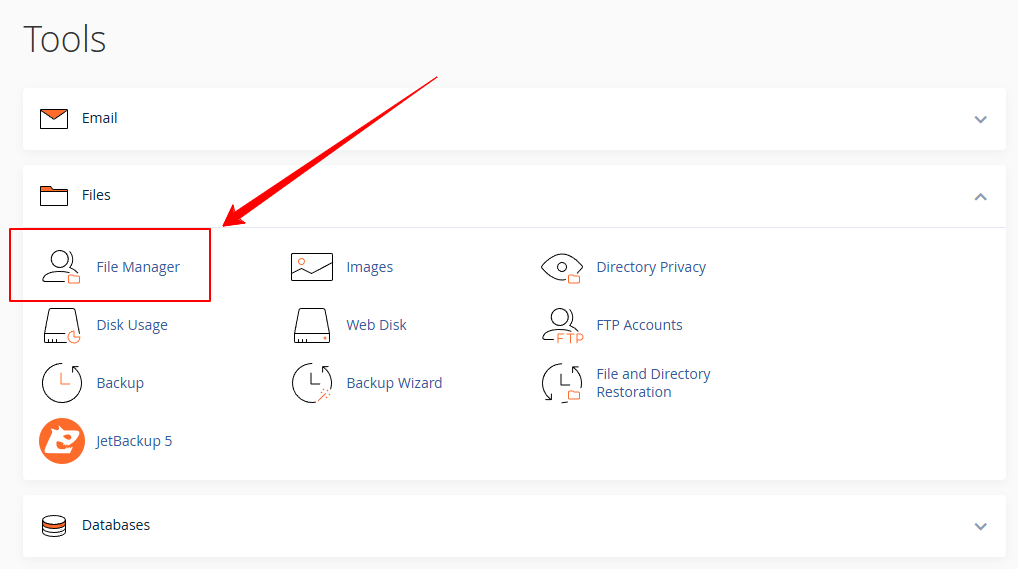
با کلیک روی این گزینه، پنجره جدیدی نمایش داده میشود که ساختار درختی دایرکتوریهای هاست شما را به تصویر میکشد. در این صفحه میتوانید تمام پوشهها و فایلهای سیستمی را مشاهده و مدیریت کنید.
دسترسی به پوشه اصلی public_html
از منوی سمت چپ یا بخش مرکزی صفحه، روی دایرکتوری public_html کلیک کنید. این پوشه، میزبان اصلی صفحات وب سایت شماست.
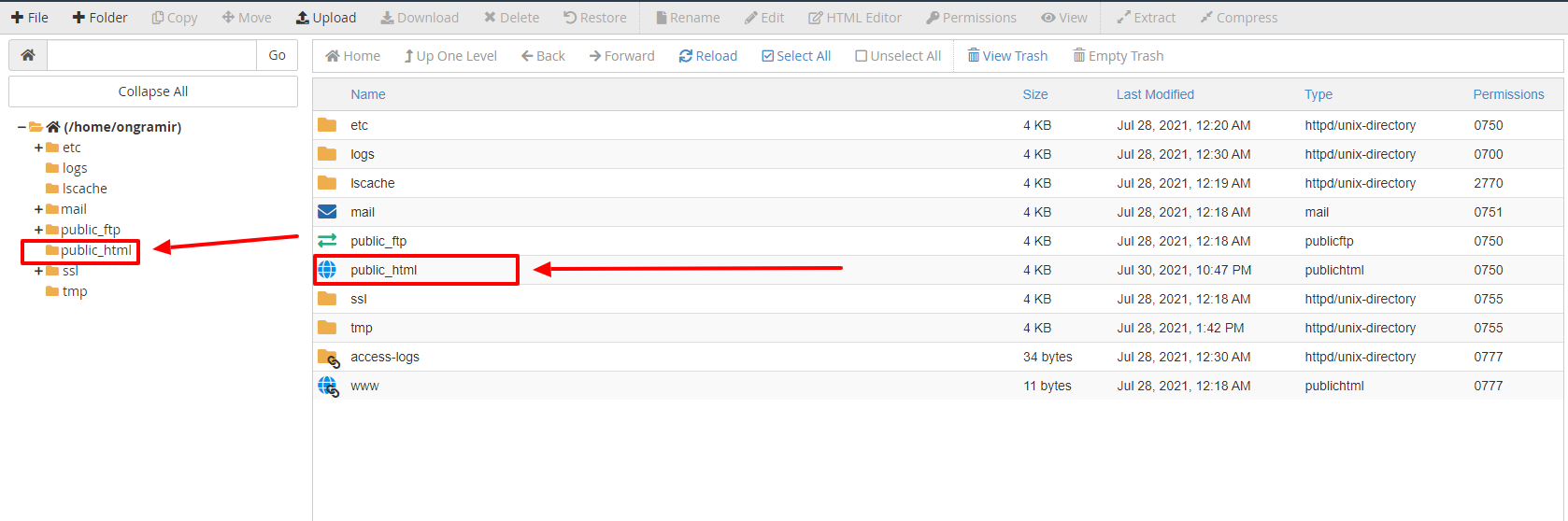
نکته فنی بسیار مهم: تمامی فایلهای اجرایی وبسایت شما (مانند فایلهای اصلی وردپرس، اسکریپتهای اختصاصی، پوشه تصاویر و قالبها) حتماً باید درون این پوشه قرار گیرند تا توسط دامنه اصلی وبسایت فراخوانی شوند.
عملیات آپلود فایل
پس از ورود به پوشه public_html، در نوار ابزار بالایی صفحه روی دکمه Upload کلیک کنید تا به صفحه اختصاصی بارگذاری منتقل شوید.
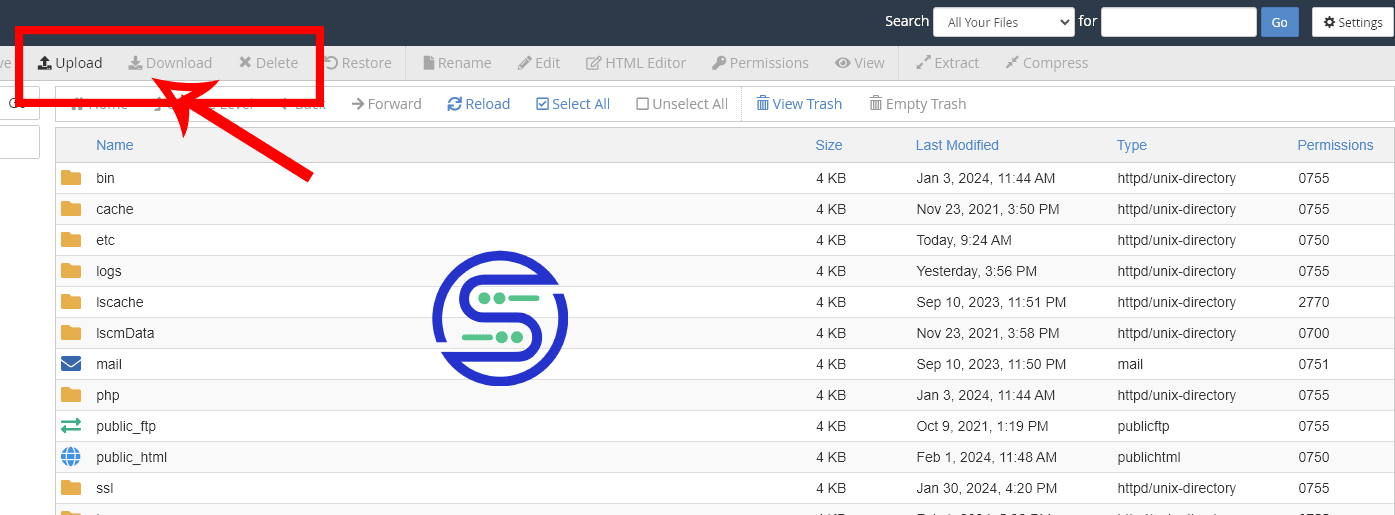
در صفحه جدید باز شده، با کلیک روی دکمه Select File میتوانید فایل مورد نظر خود را از روی سیستم شخصی انتخاب نمایید یا به روش کشیدن و رها کردن (Drag and Drop) فایل را به درون کادر مشخصشده انتقال دهید.
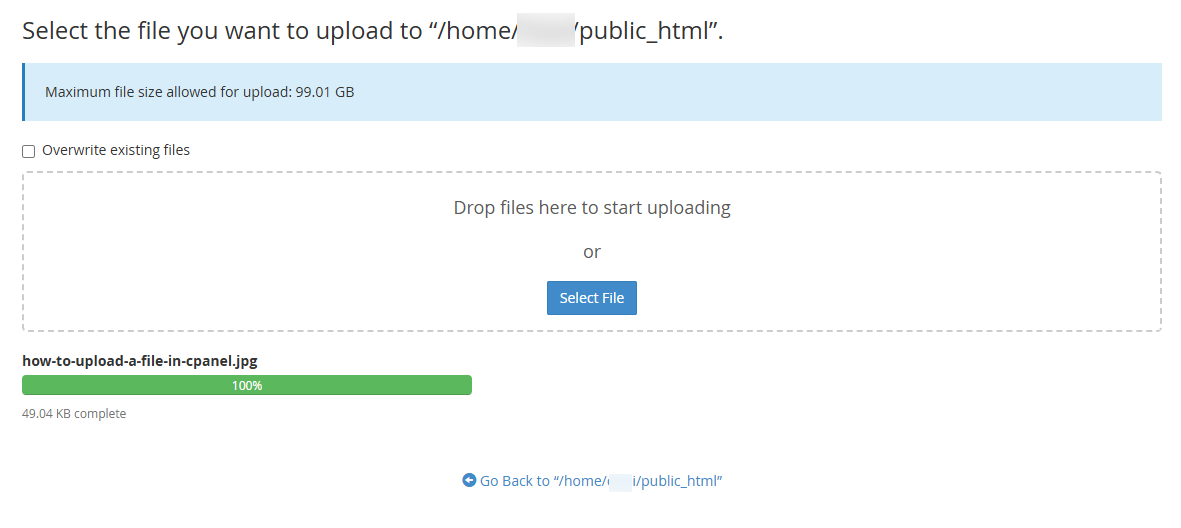
با انتخاب فایل، نوار پیشرفت بارگذاری (Progress Bar) آغاز به کار میکند. پس از تکمیل صد درصدی فرآیند آپلود، پیام سبز رنگ موفقیتآمیز بودن عملیات نمایش داده میشود. اکنون میتوانید با بازگشت به محیط File Manager، فایل مورد نظر را مشاهده و مدیریتهای لازم از جمله استخراج فایلهای فشرده (Extract) را روی آن اعمال کنید.
نکات امنیتی و بهینهسازی پس از آپلود فایل در سی پنل
پس از اتمام فرآیند بارگذاری فایلها بر روی هاست، رعایت چند نکته فنی و امنیتی برای حفظ پایداری و امنیت وبسایت الزامی است:
- مدیریت حجم آپلود: اگر با محدودیت حجم آپلود مواجه شدید، میتوانید از بخش تنظیمات MultiPHP INI Editor یا select php version در سی پنل، پارامترهای
upload_max_filesizeوpost_max_sizeرا افزایش دهید. - استخراج فایلهای فشرده: برای سرعت بیشتر، همواره فایلهای حجیم را به صورت فرمت ZIP روی سیستم فشرده کرده، آپلود کنید و سپس در محیط File Manager گزینه Extract را انتخاب نمایید.
- بررسی مجوزها (Permissions): مطمئن شوید که فایلها دارای پرمیشن استاندارد 644 و پوشهها دارای پرمیشن 755 هستند تا از خطاهای دسترسی جلوگیری شود.
- پشتیبانگیری منظم: پیش از اعمال تغییرات بزرگ یا جایگزینی فایلهای سیستمی، حتماً از طریق ابزارهای بخش بکاپگیری، نسخه پشتیبان تهیه کنید.
پیشنهاد مطالعه: روشهای مشابه در سایر کنترل پنلها نیز وجود دارد، پیشنهاد میکنیم مقاله آموزشی آموزش آپلود فایل در دایرکت ادمین را نیز بررسی فرمایید.
نتیجهگیری
آپلود فایل در سی پنل یکی از پایهایترین و در عین حال کلیدیترین عملیات در مدیریت وبسایت است. با استفاده از قابلیت File Manager و تسلط بر ساختار دایرکتوریها، میتوانید بدون نیاز به ابزارهای جانبی پیچیده، تمامی محتوای وبسایت خود را به سادگی مدیریت کنید.
پایداری زیرساخت میزبان، استفاده از هویتی امن و بهرهگیری از سرورهای مجهز به دیسکهای پرسرعت NVMe نقش مهمی در سرعت بارگذاری و تجربه کاربری مخاطبان شما ایفا میکند.
مجموعه سابین سرور با ارائه پکیجهای پایدار میزبانی وب و بهرهمندی از تیم پشتیبانی فنی ۲۴ ساعته، همواره در کنار شماست تا زیرساختی امن، سریع و بدون دغدغه را برای کسبوکار آنلاین خود تجربه کنید. در صورت داشتن هرگونه سوال یا ابهام در مراحل کار، میتوانید نظرات و تجربیات خود را در بخش دیدگاهها با کارشناسان ما در میان بگذارید.