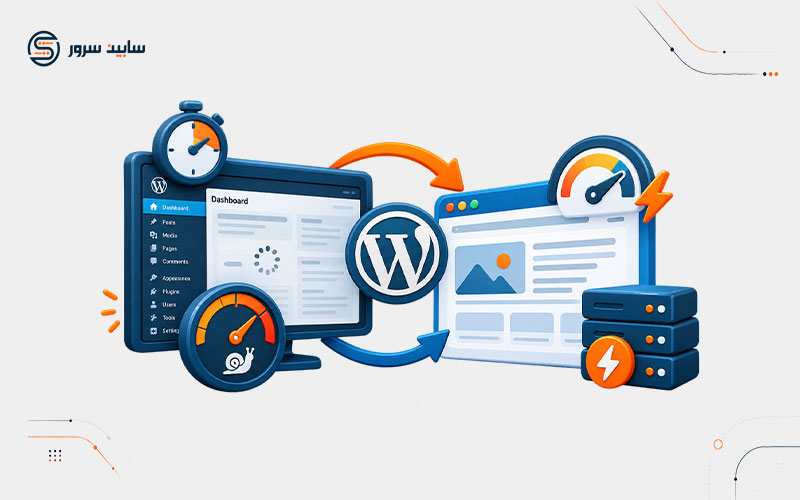
یکی از رایجترین و در عین حال گیجکنندهترین مشکلاتی که مدیران وبسایتهای وردپرسی با آن مواجه میشوند، پدیده تناقض سرعت میان فرانتاند (Front-end) و بکاند (Back-end) است. اگر شما هم این تجربه را داشتهاید که کاربران سایت شما صفحات را در کسری از ثانیه و با بالاترین سرعت مشاهده میکنند، اما به محض ورود به محیط مدیریت و باگشتن به بخش کنترل پنل، با تاخیرهای آزاردهنده و لولودهای طولانی مواجه میشوید، این مقاله دقیقاً برای شما نوشته شده است.
پدیده کندی پیشخوان وردپرس یکی از چالشبرانگیزترین مباحث در حوزه مهندسی وب و مدیریت زیرساخت است که ریشه در تفاوتهای بنیادین پردازش درخواستها میان صفحات عمومی و محیط ادمین دارد.
در این مقاله تخصصی از وبلاگ سابین سرور، قصد داریم به کالبدشکافی عمیق ۱۲ علت اصلی این مشکل پرداخته و راهحلهای مهندسی و عملیاتی برای حل مشکل کندی پنل وردپرس و افزایش سرعت wp-admin ارائه دهیم.
چرا صفحه اصلی سایت سریع باز میشود اما پنل مدیریت کند است؟
پاسخ کوتاه این است که صفحات عمومی سایت از سیستمهای کش قدرتمند (مثل Page Cache) بهره میبرند و نیازی به اجرای اسکریپتهای پویا و سنگین در لحظه ندارند، در حالی که پیشخوان وردپرس (wp-admin) به دلیل ذات پویا، اجرای مداوم کدهای PHP، پرسوجوهای پیچیده دیتابیس و ارتباطات خارجی، مستقیماً به منابع پردازشی سرور فشار میآورد و از کش عمومی بیبهیره است.
برای درک عمیقتر، باید بدانیم چرا مکانیزمهای کش صفحات عمومی که سایت را برقآسا لود میکنند، در محیط مدیریت هیچ کارایی ندارند.
نقش حیاتی کش صفحات عمومی در سرعت فرانتاند
هنگامی که یک کاربر عادی به صفحه اصلی یا مقالات سایت شما مراجعه میکند، وبسایت نیازی به اجرای فایلهای PHP، اتصال به دیتابیس MySQL و پردازش توابع سنگین وردپرس ندارد. سرور وب (مانند Nginx یا LiteSpeed) مستقیماً نسخه کامپایل شده و HTML ایستا (Static) صفحه را که در لایه کش ذخیره شده است، به مرورگر کاربر تحویل میدهد.
این فرآیند کمتر از چند میلیثانیه زمان میبرد. به همین دلیل است که حتی اگر زیرساخت هاست شما دارای برخی محدودیتها باشد، با یک افزونه کش مناسب میتوانید سایتی فوقالعاده سریع به بازدیدکنندگان ارائه دهید.
برای ارتقای این زیرساخت، میتوانید نگاهی به پلنهای قدرتمند خرید هاست وردپرس بیندازید تا بالاترین پایداری را تجربه کنید.
چرا سیستم کش در پیشخوان وردپرس (wp-admin) غیرفعال است؟
محیط ادمین وردپرس یا همان پیشخوان، مکانی کاملاً شخصیسازیشده، پویا و مبتنی بر نشستهای کاربری (User Sessions) است. اطلاعاتی که مدیر سایت، نویسندگان یا ویرایشگران مشاهده میکنند، دائماً در حال تغییر است. از آمار لحظهای بازدیدها گرفته تا نظرات جدید، وضعیت سفارشها، اعلانهای آپدیت افزونهها و ابزارکهای داشبورد.
به همین دلیل، سیستمهای کش صفحات عمومی (مثل Page Cache) به دلایل امنیتی و منطقی اجازه ندارند محتوای صفحات wp-admin را ذخیره (Cache) کنند؛ چرا که کش کردن این بخش باعث تداخل اطلاعات حسابهای کاربری و نمایش دادههای نادرست به مدیران مختلف میشود.
در نتیجه، هر کلیک در پیشخوان به معنای یک درخواست واقعی (Real-time Request) به سرور است.
تفاوت بار پردازشی میان درخواستهای Front-end و Back-end چیست؟
در حالی که در فرانتاند، سرور تنها وظیفه تحویل فایل HTML آماده را دارد، در بکاند وردپرس، موتور PHP باید فایلهای متعدد هسته، قالب و دهها افزونه فعال را بارگذاری کند، کوئریهای متعددی به دیتابیس بفرستد، توابع هوک (Hooks) و فیلترها را اجرا کند و پاسخ را بهصورت پویا تولید نماید.
این اورهد بالای پردازشی باعث میشود تا منابع سختافزاری سرور (CPU و RAM) تحت فشار شدیدی قرار گیرند.
اگر مایلید بدانید چطور میتوانید کدهای کند را شناسایی کنید، مطالعه مقاله چگونه Queryهای کند وردپرس را پیدا کنیم؟ آموزش استفاده از Query Monitor و Slow Query Log میتواند راهنمای فوقالعادهای باشد.
علت اول: درخواستهای نامعتبر cURL و بررسیهای خارجی افزونهها
علت اول کندی پیشخوان وردپرس چیست؟ ارتباطات HTTP مسدود شده یا کند خارجی که توسط افزونهها و پوستهها برای بررسی آپدیتها و لایسنسها انجام میشود، یکی از اصلیترین متهمان افت سرعت wp-admin است.
چرا بررسی آپدیتها پیشخوان را قفل میکند؟
بسیاری از افزونهها و پوستهها (بهویژه قالبها و پلاگینهای تجاری یا نالشده) در زمان ورود شما به پیشخوان وردپرس، از طریق توابع cURL یا wp_remote_get به سرورهای سازنده خود متصل میشوند تا وضعیت لایسنس، آپدیتهای جدید یا اخبار را بررسی کنند.
اگر سرور مقصد کند باشد، فیلتر باشد، یا پاسخ دیر ارسال شود، اجرای اسکریپت PHP در پیشخوان متوقف (Hang) میشود تا پاسخ درخواست خارجی دریافت شود.
این مکانیزم همگام (Synchronous) باعث ایجاد تأخیرهای چند ثانیهای در لود شدن منوهای ادمین میگردد.
نقش مخرب لایسنس چکهای غیرمتعارف و تحریمها
برای وبسایتهایی که روی هاستهای ایرانی میزبانی میشوند یا دسترسی به سرورهای خارجی آنها با اختلال مواجه است، تلاش مداوم افزونهها برای اتصال به سرورهای خارجی (مانند مخزن وردپرس یا سایت سازندگان) منجر به خطاهای Time-out میشود.
سرور باید منتظر بماند تا تایماوت cURL سرریز شود و سپس اجازه بارگذاری صفحه را بدهد. غیرفعال کردن بررسیهای خودکار آپدیت افزونههای غیرضروری یا استفاده از ابزارهای مدیریت توابع cron میتواند این مشکل را ریشهکن کند.
علت دوم: حجم بالای اطلاعات در جدول wp_options و دادههای Autoloaded
چگونه انباشت دادههای خودکار در جدول wp_options منجر به کندی admin وردپرس میشود؟
جدول wp_options قلب تپنده تنظیمات وردپرس است که دادههای با قابلیت بارگذاری خودکار را در خود جای میدهد.
مفهوم Autoloaded Data در جدول wp_options چیست؟
هر بار که وردپرس بارگذاری میشود (فرقی نمیکند فرانتاند یا بکاند)، رکوردهایی از جدول wp_options که ستون autoload آنها روی مقدار yes تنظیم شده است، بهطور یکجا از پایگاه داده فراخوانی و در حافظه موقت PHP بارگذاری میشوند.
اگر حجم این دادهها به چند مگابایت برسد، دیتابیس برای خواندن این حجم از اطلاعات زیر فشار میرود.
برای اطلاعات بیشتر در این زمینه، مقاله تخصصی مفهوم autoload در wp_options چیست؟ بررسی دلایل کندی وردپرس را مطالعه کنید.
علت سوم: کمبود منابع رم PHP و محدودیت Memory Limit در پیشخوان
چرا افزایش مقدار PHP Memory Limit در پیشخوان وردپرس حیاتی است و کمبود آن چه پیامدهایی دارد؟
پیشخوان وردپرس به دلیل اجرای همزمان پردازشهای مدیریتی به رم بیشتری نیاز دارد.
میزان مصرف رم PHP در بخش مدیریت در مقایسه با سایت
در حالی که صفحات کششده فرانتاند ممکن است با کمتر از 32 مگابایت رم PHP پردازش شوند، پیشخوان وردپرس به دلیل فعال بودن ابزارکهای ادمین، صفحه سازهای داخلی، پردازشهای ووکامرس و اسکریپتهای جاوا اسکریپت ادمین، به حداقل 256 مگابایت یا 512 مگابایت رم PHP نیاز دارد.
اگر هاست شما این مقدار را محدود کرده باشد، سیستم با خطاهای کمبود حافظه یا کندی شدید مواجه میشود.
چگونه مقدار Memory Limit را در سرور افزایش دهیم؟
شما میتوانید با ویرایش فایل wp-config.php و افزودن خط زیر، میزان حافظه تخصیصیافته به وردپرس را افزایش دهید:
define( 'WP_MEMORY_LIMIT', '512M' );
همچنین بررسی تنظیمات فایل php.ini یا استفاده از کنترل پنل هاست برای افزایش max_execution_time و memory_limit از الزامات مدیریت سرور است.
علت چهارم: عدم استفاده از Object Cache (ردیس یا ممکشد)
چرا فعالسازی Object Cache تاثیر مستقیم روی حل مشکل کندی پنل وردپرس دارد؟ کش کردن کوئریهای دیتابیس نجاتبخش پیشخوان است.
تفاوت Page Cache با Object Cache در وردپرس چیست؟
همانطور که گفته شد، Page Cache برای بازدیدکنندگان است. اما Object Cache وظیفه ذخیرهسازی نتایج پرسوجوهای دیتابیس (Database Queries) و نتایج پردازشهای پیچیده را در حافظه رم سرور (RAM) دارد.
وقتی Object Cache فعال باشد، پیشخوان وردپرس برای دریافت اطلاعات تکراری به دیتابیس دیسکمحور مراجعه نمیکند، بلکه آنها رای لایهای از رم با سرعت فوقالعاده بالا دریافت میکند.
علت پنجم: انباشت تسکهای نامنظم در WP-Cron و درخواستهای مسدودکننده
نقش مدیریت نادرست وظایف زمانبندی شده در کندی admin وردپرس چیست؟ سیستم کران جابز وردپرس میتواند بار سنگینی به پنل تحمیل کند.
چرا اجرای wp-cron.php در هر بازدید، پیشخوان را کند میکند؟
بهطور پیشفرض، وردپرس هر بار که کاربری وارد سایت یا پیشخوان میشود، فایل wp-cron.php را اجرا میکند تا بررسی کند آیا وظیفهای (مانند انتشار پستهای زمانبندیشده، ارسال ایمیلها یا بررسی آپدیتها) برای اجرا وجود دارد یا خیر.
این بررسی همگام باعث تأخیر در لود صفحه میشود.
غیرفعال کردن کران پیشفرض و تنظیم System Cron در هاست
برای حل این مشکل، ابتدا باید cron پیشفرض را در wp-config.php غیرفعال کنید:
define( 'DISABLE_WP_CRON', true );
سپس از طریق کنترل پنل هاست خود، یک کران جاب سیستمی (System Cron Job) ایجاد کنید تا مثلاً هر ۱۰ دقیقه یکبار اسکریپت وردپرس را بهصورت پسزمینه اجرا کند.
علت ششم: عدم استفاده از OPcache و کندی کامپایل کدهای PHP
چرا فعال نبودن OPcache در سرور باعث کاهش چشمگیر سرعت پیشخوان وردپرس میشود؟ OPcache موتور پردازش PHP را بهینهسازی میکند.
OPcache چیست و چگونه کدهای PHP را کش میکند؟
زبان PHP یک زبان مفسری (Interpreted) است. این بدان معناست که سرور باید در هر بار درخواست، فایلهای متنی PHP را بخواند، آنها را به بایتکد کامپایل کند و سپس اجرا نماید. این فرآیند برای پیشخوانی که فایلهای حجیم دارد بسیار زمانبر است.
OPcache این بایتکدهای کامپایلشده را در حافظه رم سرور ذخیره میکند تا در درخواستهای بعدی نیازی به کامپایل مجدد نباشد.
علت هفتم: افزونههای بیش از حد، تداخلات جاوا اسکریپت و ویجتهای داشبورد
چگونه نصب افزونههای متعدد در پیشخوان باعث افت شدید عملکرد و کندی میشود؟ مدیریت اسکریپتهای پنل ادمین اهمیت بالایی دارد.
بررسی تاثیر ویجتهای داشبورد
بسیاری از افزونهها (بهخصوص افزونههای امنیتی، سئو و فروشگاهی) ویجتهایی را به صفحه اصلی پیشخوان اضافه میکنند که در زمان ورود، به طور مداوم با سرور ارتباط برقرار کرده و نمودارها یا اطلاعات را بارگذاری میکنند.
غیرفعال کردن ویجتهای غیرضروری از منوی «تنظیمات صفحه» (Screen Options) در بالای پیشخوان، تاثیرفوقالعادهای در افزایش سرعت wp-admin دارد.
پاکسازی افزونههای منسوخ و سنگین ادمین
تعداد افزونههای فعال نقش مستقیمی در مصرف منابع دارد. افزونههایی که کدهای خود را در تمام صفحات ادمین بارگذاری میکنند، عامل اصلی کندی هستند. استفاده از ابزارهای مانیتورینگ برای سنجش عملکرد هر افزونه توصیه میشود.
علت هشتم: تداخل پروتکلهای امنیتی، XML-RPC و REST API در ادمین
چرا درخواستهای REST API و XML-RPC میتوانند پنل مدیریت وردپرس را درگیر کنند؟ بررسی ترافیکهای پسزمینه ادمین.
نقش REST API وردپرس در ارتباطات داخلی پیشخوان
بسیاری از بخشهای وردپرس مدرن (مانند ویرایشگر گوتنبرگ) برای ذخیره اطلاعات و ارتباط با دیتابیس به REST API وابسته هستند. اگر این بخشها مسدود شده باشند یا به دلیل پاسخهای کند سرور با تاخیر مواجه شوند، پیشخوان عملاً فریز میشود.
علت نهم: مشکلات دیتابیس، ایندکسهای ناقص و عدم بهینهسازی MySQL/MariaDB
چرا ساختار دیتابیس و عدم وجود ایندکسهای مناسب موجب کندی کوئریهای مدیریت میشود؟ بهینهسازی سطح سرور پایگاه داده.
نقش تنظیمات my.cnf و بهینهسازی دیتابیس
دیتابیس MySQL یا MariaDB روی سرور باید برای کار با وردپرس بهینهسازی شود.
مواردی مانند تنظیمات buffer pool، query cache و پاکسازی جداول رونویسیها (Revisions) و هرزنامهها تأثیر مستقیم بر سرعت اجرای کوئریهای پنل ادمین دارد.
علت دهم: محدودیتهای زیرساختی هاست، دیسکهای NVMe و منابع سختافزاری
چرا کیفیت هاست و نوع ذخیرهسازی سرور کلید اصلی حل کندی پیشخوان وردپرس است؟ انتخاب سختافزار مناسب.
نقش دیسکهای NVMe و پردازندههای قدرتمند در سرعت wp-admin
پیشخوان وردپرس مملو از فایلهای کوچک است که باید بهطور مداوم از روی دیسک خوانده و نوشته شوند. هاستهایی که از دیسکهای قدیمی HDD یا SSD معمولی استفاده میکنند، در پاسخ به درخواستهای متعدد wp-admin به شدت افت سرعت پیدا میکنند.
استفاده از درایوهای فوقسریع NVMe و پردازندههای با فرکانس بالا تفاوت چشمگیری ایجاد میکند.
علت یازدهم و دوازدهم: مشکلات کش مرورگر، پهنای باند و نسخه قدیمی PHP
چرا نسخه PHP و مشکلات سمت کاربر در کندی پیشخوان نقش دارند؟ بررسی دو عامل پایانی کندی.
اهمیت ارتقای نسخه PHP به آخرین استانداردهای پایدار
اجرای وردپرس روی نسخههای منسوخ PHP (مانند نسخه های قدیمی) به معنای از دست دادن قابلیتهای بهینهسازی سرعت و امنیت است. ارتقا به PHP 8.1 یا 8.2 سرعت اجرای کدهای پیشخوان را تا حد زیادی بهبود میبخشد.
جدول مقایسهای راهحلهای رفع کندی پیشخوان وردپرس
| علت کندی پیشخوان | میزبان اثرگذاری | بهترین راهکار فنی |
|---|---|---|
| حجم بالای wp_options | بسیار زیاد | پاکسازی جدول Autoload و Transientها |
| کمبود رم PHP | زیاد | افزایش Memory Limit به 512M |
| عدم وجود Object Cache | بسیار زیاد | فعالسازی Redis Cache |
| درخواستهای cURL خارجی | متوسط | مدیریت و غیرفعالسازی چکهای لایسنس غیرضروری |
| کران جابز سنگین | زیاد | انتقال WP-Cron به System Cron |
پیشنهاد مطالعه: برای آشنایی با تکنولوژیهای نوین در بهینهسازی زیرساخت و استفاده از هوش مصنوعی در تحلیل خطاهای سرور، مقاله چگونه AI میتواند خطاهای 500 و مشکلات سایت را تحلیل کند؟ راهنمای جامع و فنی را حتماً مطالعه فرمایید.
جمعبندی نهایی
کندی پیشخوان وردپرس در عین سرعت بالای سایت، پدیدهای فنی اما کاملاً قابل حل است که ریشه در پویایی محیط ادمین، اجرای درخواستهای خارجی، حجم بالای جدول wp_options، کمبود منابع رم PHP و عدم استفاده از سیستمهای کش لایه آبجکت نظیر Redis دارد.
با اجرای گامبهگام راهکارهای مطرحشده در این مقاله، بهینهسازی دیسکها و ارتقای زیرساخت میزبانی خود، میتوانید سرعت پنل مدیریت را به حداکثر برسانید.