زمانی که زیرساخت فناوری اطلاعات یک سازمان دچار بحران میشود و سیستمعامل لینوکس دیگر بوت نمیشود، مدیران سیستم با چالش بزرگی روبرو میشوند. در چنین شرایط حساسی، شناخت مفهوم Rescue Mode سرور و تسلط بر ابزارهای بازیابی، تنها راه نجات اطلاعات و بازگردانی سرویسها به وضعیت پایدار است.
وقتی یک سرور به دلیل خطاهای کرنل، آسیبدیدگی فایلسیستم، خرابی تنظیمات گراب (GRAB) یا فراموشی رمز عبور روت از دسترس خارج میشود، روشهای عادی مدیریت از راه دور مانند SSH کارایی خود را از دست میدهند.
در این مقاله جامع از وبلاگ سابین سرور، به بررسی عمیق ساختار حالت نجات، سناریوهای کاربردی آن و دستورات اجرایی برای بازگردانی سرورهای ازدسترفته میپردازیم.
Rescue Mode سرور چیست و چه کاربردی در مدیریت زیرساخت دارد؟
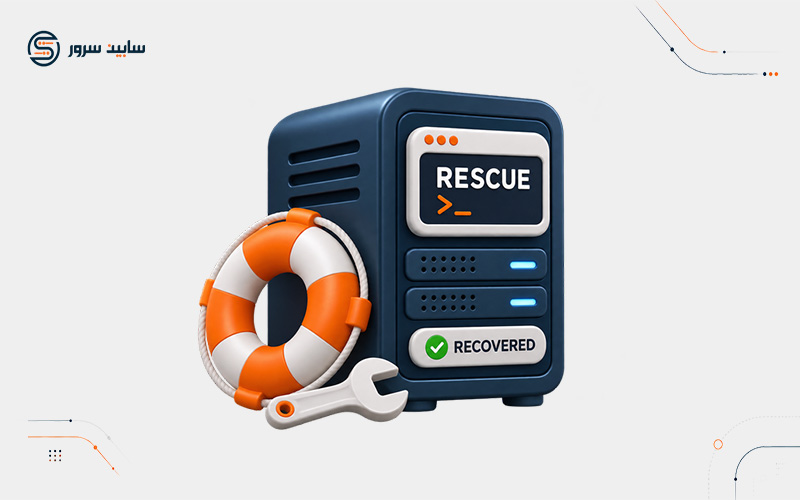
حالت نجات یا Rescue Mode سرور یک محیط ایزوله و امن است که به مدیران اجازه میدهد سیستمعامل سرور را از طریق یک ایمیج جایگزین (مانند یک توزیع زنده لینوکس یا رمدیسک ریکاوری) بوت کنند تا به دیسکهای اصلی دسترسی داشته باشند. در این حالت، سیستمعامل اصلی روی دیسک سخت اجرا نمیشود، بلکه کنترل سختافزار در اختیار یک محیط مینیمال قرار میگیرد که ابزارهای تعمیر و عیبیابی در آن تعبیه شدهاند.
هنگامی که سرور شما در لایه بوت متوقف میشود، سرویسدهندههای ابری و اختصاصی امکان فعالسازی حالت نجات را از طریق پنل کاربری فراهم میکنند. این محیط به شما اجازه میدهد پارتیشنهای اصلی را مانت کرده، فایلهای آسیبدیده را ویرایش کنید، بستههای مفقود شده را نصب نمایید یا خطاهای دیسک را با ابزارهای تخصصی برطرف سازید.
بدون وجود چنین قابلیتی، هرگونه خرابی ساختاری در فایلسیستم نیازمند دسترسی فیزیکی به دیتاسنتر یا تعویض کامل سیستمعامل بود.
تفاوت حالت نجات با حالت تککاربره (Single-User Mode) چیست؟
بسیاری از متخصصان نوپا حالت نجات را با حالت تککاربره یا Emergency Mode اشتباه میگیرند. در حالت تککاربره، سیستمعامل اصلی از روی دیسک داخلی بوت میشود اما فقط سطح دسترسی روت بدون بارگذاری شبکهها و سرویسهای پیچیده فعال میگردد. اگر خرابی در حدی باشد که بوت لودر (GRUB) یا کرنل اصلی آسیب دیده باشند، حالت تککاربره کارایی نخواهد داشت.
در مقابل، Rescue Mode سرور کاملاً مستقل از دیسک سیستمعامل عمل میکند. حتی اگر جدول پارتیشنها یا فایلهای حیاتی دیسک اصلی پاک شده باشند، محیط نجات همچنان بالا میآید زیرا هسته لینوکس و ابزارها از حافظه موقت یا شبکه دیتاسنتر بارگذاری میشوند. این استقلال کامل، دلیل اصلی محبوبیت آن در سناریوهای فاجعهبار است.
در چه سناریوهایی باید از Rescue Mode سرور استفاده کنیم؟
شناخت دقیق زمان مناسب برای استفاده از این قابلیت، از هدر رفتن وقت جلوگیری میکند. رایجترین سناریوهایی که نیازمند فعالسازی حالت نجات هستند عبارتند از:
- گیر کردن سرور در حلقه بوت (Boot Loop) پس از آپدیت ناموفق کرنل.
- فراموش کردن کلمه عبور کاربر روت و عدم امکان بازنشانی آن از طریق روشهای استاندارد.
- بروز خطاهای بحرانی فایلسیستم که نیازمند اجرای اجباری دستور fsck هستند.
- حذف تصادفی فایلهای حیاتی سیستم مانند تنظیمات شبکه یا کتابخانههای سیستمعامل.
- آلودهسازی سرور به بدافزارها و روتکیتهایی که دسترسی عادی به سیستمعامل را مسدود کردهاند.
اگر مدیریت سرورهای وردپرسی را بر عهده دارید و با مشکلاتی نظیر افت شدید منابع مواجه هستید، بررسی زیرساخت میزبان اهمیت بالایی دارد.
چگونه Rescue Mode سرور را در پنلهای مختلف فعال کنیم؟
فعالسازی حالت نجات بسته به نوع مجازیساز یا کنترل پنل سرور اختصاصی شما متفاوت است. در ادامه نحوه فعالسازی در سیستمهای رایج ابری و دیتاسنترها بررسی شده است.
هنگام مواجهه با خطاهای سرور، اولین قدم دسترسی به پنل مدیریت سرور است. در اکثر سرورهای مجازی (VPS) و اختصاصی، گزینهای تحت عنوان Rescue یا Recovery در تب تنظیمات سرور وجود دارد که با فعال کردن آن، سرور با یک ساختار لینوکسی سبک راهاندازی مجدد میشود.
فعالسازی حالت نجات در پنلهای ابری و مجازیسازها
در پنلهای ابری مدرن، کافی است به بخش مدیریت سرور مراجعه کرده، حالت Rescue را انتخاب کنید و رمز عبور موقتی که سیستم تولید میکند را یادداشت نمایید. سپس سرور را ریبوت کنید تا از طریق شبکه یا ایمیج ریکاوری بالا بیاید. پس از آن میتوانید با پروتکل SSH و با استفاده از آیپی سرور و رمز عبور موقت به محیط نجات متصل شوید.
پیشنهاد ویژه: اگر به دنبال راهاندازی پروژههای پربازدید با امنیت و پایداری بالا هستید، بررسی مقالات تخصصی ما در وبلاگ سابین سرور راهنمای شما خواهد بود.
اتصال امن به محیط نجات از طریق پروتکل SSH
پس از اینکه سرور در حالت نجات بوت شد، اتصال از طریق ترمینال لینوکس با دستور زیر برقرار میگردد:
ssh root@your_server_ip -p rescue_port
در این مرحله شما دسترسی کامل به یک محیط خط فرمان لینوکسی دارید که روی رم سرور اجرا میشود. اما دیسک اصلی سرور شما هنوز به سیستم متصل نشده و برای تعمیر آن باید مراحل مانت کردن را به دقت انجام دهید.
چگونه پارتیشنهای سرور را در Rescue Mode مانت کنیم؟
از آنجا که محیط نجات روی حافظه موقت اجرا میشود، فایلها و دادههای اصلی شما روی دیسک سخت ساتا یا NVMe سرور قرار دارند و برای دسترسی به آنها باید دیسکها را مانت (Mount) کنید.
ابتدا باید پارتیشنهای موجود روی دیسک را شناسایی کنید. برای این کار از دستور زیر استفاده میشود:
lsblk
این دستور ساختار دیسکها و پارتیشنها را نمایش میدهد. به عنوان مثال، پارتیشن اصلی سیستمعامل ممکن است به صورت /dev/sda1 یا /dev/vda1 شناخته شود. همچنین اگر از ساختار LVM استفاده میکنید، نامگذاری پارتیشنها متفاوت خواهد بود.
مانت کردن پارتیشنهای استاندارد دیسک
برای اتصال دیسک اصلی به دایرکتوری موقت محیط نجات، دستورات زیر را به ترتیب اجرا کنید:
mount /dev/vda1 /mnt
اگر پارتیشنهای مجزایی برای بوت یا خانه (Home) دارید، آنها را نیز باید در مسیرهای متناظر مانت کنید:
mount /dev/vda2 /mnt/boot
در زیر جدول مقایسهای وضعیت فایلسیستمها در حالت عادی و حالت نجات آورده شده است:
| ویژگی | حالت عادی سرور | Rescue Mode سرور |
|---|---|---|
| منبع بوت | دیسک سخت داخلی (SSD/HDD) | شبکه یا رمدیسک (ISO زنده) |
| دسترسی روت | محدود به تنظیمات امنیتی سیستمعامل | دسترسی مطلق و بدون محدودیت سختافزاری |
| سرویسهای شبکه | فعال و در حال گوش دادن به پورتها | مینیمال و نیازمند پیکربندی دستی |
| تعمیر فایلسیستم | غیرممکن برای دیسکهای در حال استفاده | ایمن و کامل برای تمام پارتیشنها |
چگونه با chroot به سیستمعامل اصلی سرور وارد شویم؟
دستور chroot یکی از قدرتمندترین ابزارهای لینوکس است که به شما اجازه میدهد ریشه (Root) سیستم فایل را تغییر دهید. با اجرای chroot روی پوشه مانت شده، انگار که سرور اصلی خود را از درون سیستمعامل نجات بوت کردهاید.
قبل از اجرای chroot، باید مسیرهای سیستمی مهم مانند dev, proc و sys را به دایرکتوری مانت شده متصل کنید تا دستورات سیستمی به درستی کار کنند:
mount --bind /dev /mnt/dev
mount --bind /proc /mnt/proc
mount --bind /sys /mnt/sys
سپس با دستور زیر وارد محیط chroot شوید:
chroot /mnt
اکنون هر دستوری که اجرا کنید روی فایلسیستم اصلی سرور اعمال میشود و انگار سرور به طور کامل بالا آمده است. این محیط برای تعمیر پکیجها، بازنشانی رمز عبور و اصلاح فایلهای کانفیگ حیاتی بینظیر است.
چگونه بوتلودر GRUB را در حالت chroot تعمیر کنیم؟
یکی از رایجترین دلایل عدم بوت شدن سرور، آسیب دیدن GRUB است. پس از ورود با chroot، میتوانید با اجرای دستورات زیر بوتلودر را بازسازی کنید:
grub-install /dev/vda
update-grub
این فرآیند فایلهای بوت را بازنویسی کرده و سیستم را برای راهاندازی مجدد آماده میسازد.
چگونه پسورد روت را در Rescue Mode بازیابی کنیم؟
فراموشی رمز عبور روت یکی دیگر از چالشهایی است که با Rescue Mode سرور به راحتی حل میشود. پس از مانت کردن پارتیشن اصلی و ورود با دستور chroot، نیازی به وارد کردن رمز قبلی ندارید.
برای تغییر مستقیم رمز عبور، دستور زیر را وارد کنید:
passwd
سیستم از شما میخواهد رمز عبور جدید را وارد و تایید کنید. پس از انجام این کار، پسورد روت با موفقیت تغییر یافته و میتوانید از محیط chroot خارج شوید.
چگونه خطاهای فایلسیستم را با fsck در حالت نجات برطرف کنیم؟
خرابی فایلسیستم ناشی از قطع ناگهانی برق یا خاموشی غیراصولی سرور میتواند مانع از بوت شدن آن شود. ابزار fsck برای بررسی و ترمیم خطاهای دیسک به کار میرود.
نکته بسیار مهم این است که هرگز نباید دستور fsck را روی پارتیشنهای در حال استفاده و مانتشده به صورت خواندن/نوشتن اجرا کنید. در Rescue Mode سرور، چون دیسکها به صورت آفلاین بررسی میشوند، اجرای این دستور کاملاً امن است:
fsck -y /dev/vda1
سوئیچ -y به ابزار اجازه میدهد تمامی خطاهای پیدا شده را به صورت خودکار اصلاح کند. پس از اتمام این عملیات، یکپارچگی فایلسیستم بازمیگردد.
چگونه از Rescue Mode خارج شویم و سرور را به حالت عادی بازگردانیم؟
پس از انجام تعمیرات لازم، رفع خطای بوت، تغییر پسورد یا اصلاح فایلهای آسیبدیدهمیباید به ترتیب زیر از محیط نجات خارج شوید:
ابتدا از محیط chroot خارج شوید:
exit
سپس تمام پارتیشنهای مانتشده را جدا کنید تا از بروز خرابی دادهها جلوگیری شود:
umount /mnt/dev
umount /mnt/proc
umount /mnt/sys
umount /mnt/boot
umount /mnt
در نهایت، از طریق پنل سرور حالت Rescue را غیرفعال کرده و سرور را ریبوت کنید تا از روی دیسک اصلی راهاندازی شود.
نتیجهگیری
استفاده از Rescue Mode سرور یک مهارت حیاتی برای هر مدیر سیستم و توسعهدهنده زیرساخت است که به کمک آن میتوان از بروز فجایع دادهای جلوگیری کرد و سرورهای ازدسترفته را احیا نمود.
با تسلط بر نحوه مانت کردن دیسکها، استفاده از دستور chroot، تعمیر بوت لودر GRUB و بازنشانی رمز عبور، هیچ خطایی غیرقابل حل نخواهد بود. سابین سرور با ارائه پایداری بالا و زیرساختهای استاندارد، همیشه همراه شما در مدیریت امن سرورهاست.