
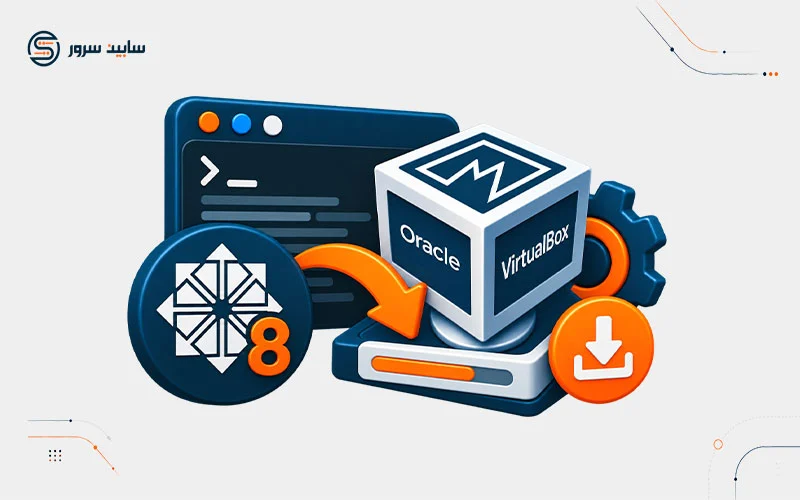
مدیران سیستم، توسعهدهندگان نرمافزار و متخصصان فناوری اطلاعات همواره به دنبال ابزارهای قدرتمند، پایدار و انعطافپذیر برای اجرای همزمان چندین سیستمعامل روی یک سختافزار واحد هستند. در میان نرمافزارهای مجازیساز سطح میزبان (Hosted Hypervisor)، اوراکل ویرچوالباکس به دلیل ماهیت متنباز، رایگان بودن و پشتیبانی گسترده از طیف وسیعی از سیستمعاملهای میزبان و میهمان جایگاهی ویژه دارد.
هنگامی که سرور یا سیستم میزبان شما بر پایه توزیع سازمانی لینوکس یعنی CentOS 8 بنا شده باشد، راهاندازی این ابزار میتواند تست نرمافزارها، توسعه محیطهای ایزوله و مدیریت ماشینهای مجازی را به سادهترین شکل ممکن میسر سازد.
در این مقاله تخصصی از وبلاگ سابین سرور قصد داریم به بررسی دقیق ساختار فنی ویرچوالباکس پرداخته و مراحل نصب آن را به همراه افزودنیهای ضروری روی سیستمعامل CentOS 8 به صورت گامبهگام، استاندارد و ایمن تشریح کنیم. اگر قصد دارید زیرساخت توسعه خود را با منابع قدرتمند و بهینه ارتقا دهید، بررسی قابلیتهای سرور مجازی ابری سابین سرور میتواند دیدگاه مناسبی برای انتخاب بستر سختافزاری ایدهآل در اختیارتان قرار دهد.
VirtualBox چیست و چه کاربردی در معماری سیستم دارد؟
ویرچوال باکس (VirtualBox) یک نرمافزار مجازیساز قدرتمند است که به کاربران اجازه میدهد چندین سیستمعامل مستقل را به صورت همزمان در قالب ماشینهای مجازی (Virtual Machines) روی یک سیستمعامل میزبان اجرا کنند. نسخههای اولیه این نرمافزار توسط شرکت آلمانی Innotek توسعه یافت؛ سپس Sun Microsystems آن را خریداری کرد و در نهایت پس از تصاحب سان توسط شرکت اوراکل، این محصول تحت عنوان Oracle VM VirtualBox به یکی از محبوبترین راهکارهای مجازیسازی دسکتاپ و سرور سبک تبدیل شد.
در معماری مجازیسازی نوع دوم (Type 2 Hypervisor)، نرمافزار روی یک سیستمعامل میزبان از پیش نصبشده (مانند لینوکس، ویندوز یا مکاواس) قرار میگیرد و سختافزار فیزیکی را بین ماشینهای میهمان تقسیم میکند. هر سیستمعامل میهمان دارای منابع اختصاصی پردازشی، حافظه رم و فضای ذخیرهسازی مجازی خود است و به صورت کاملاً ایزوله از سایر بخشها فعالیت میکند.
- در ژانویه ۲۰۰۷، نسخه متنپاس ویرچوالباکس تحت مجوز عمومی گنو (GPL v2) منتشر شد.
- در فوریه ۲۰۰۸، شرکت Sun Microsystems مالکیت شرکت Innotek را به دست آورد.
- در ژانویه ۲۰۱۰، شرکت Oracle با خرید سان، نام تجاری نرمافزار را رسماً به Oracle VM VirtualBox تغییر داد.
این ابزار به مهندسین شبکه و برنامهنویسان اجازه میدهد بدون نیاز به تهیه سرورهای فیزیکی متعدد، سناریوهای شبکه، تست توزیعهای مختلف لینوکس و اجرای برنامههای وابسته به سیستمعاملهای دیگر را به راحتی مدیریت کنند.
پیشنیازهای فنی و آمادهسازی CentOS 8 برای نصب
پیش از آغاز فرایند نصب ویرچوالباکس روی توزیع CentOS 8، اطمینان از آمادگی سیستم میزبان از اهمیت بالایی برخوردار است. شما باید اطمینان حاصل کنید که دسترسی سطح ریشه (Root) یا حساب کاربری با امتیازات دسترسی سودو (Sudo Privileges) را در اختیار دارید.
همچنین فعال بودن قابلیت مجازیسازی سختافزاری (Intel VT-x یا AMD-V) در تنظیمات BIOS مادربرد سرور یا سیستم فیزیکی الزامی است. عدم فعالسازی این ویژگی در سطح سختافزار میتواند منجر به کاهش شدید کارایی ماشینهای مجازی یا عدم راهاندازی آنها شود.
برای بررسی وضعیت سیستم و اطمینان از پایداری سرویسها در طول نصب، توصیه میشود ابزارهای مانیتورینگ مانند آنچه در مقاله مانیتور وضعیت لینوکس با دستور Glances بررسی شده است را به کار بگیرید تا میزان مصرف منابع پردازشی و حافظه تحت کنترل باشد و هیچگونه گلوگاه سختافزاری مانع از اجرای صحیح عملیات نگردد.
مراحل گامبهگام نصب VirtualBox در CentOS 8
برای نصب موفقیتآمیز ویرچوالباکس روی سنتاوس ۸، لازم است مخزن رسمی شرکت اوراکل را به سیستم معرفی کرده و بستههای نرمافزاری را به کمک ابزار مدیریت بسته DNF دریافت و نصب کنید. دستورالعملهای زیر را به ترتیب در محیط ترمینال اجرا کنید.
مرحله اول: افزودن و فعالسازی مخزن رسمی VirtualBox Oracle
ابتدا باید مخزن اختصاصی اوراکل را برای توزیعهای مبتنی بر RPM فعال کنید. ترمینال سرور خود را باز کرده و دستور زیر را وارد نمایید:
sudo dnf config-manager --add-repo=https://download.virtualbox.org/virtualbox/rpm/el/virtualbox.repo
این دستور فایل تنظیمات مخزن را در مسیر مربوطه در CentOS 8 ایجاد کرده و سیستم را آماده دریافت بستههای اصلی میکند. حتماً مطمئن شوید که اتصال اینترنت سرور پایدار بوده و دسترسی به مخازن خارجی بدون محدودیت برقرار است.
مرحله دوم: نصب بسته اصلی ویرچوالباکس
پس از اضافهشدن مخزن، نوبت به نصب نسخه مورد نظر ویرچوالباکس میرسد. دستور زیر را برای نصب نسخه پایدار اجرا کنید:
sudo yum install VirtualBox-7.0.12
توجه داشته باشید که شماره نسخه بسته ممکن است متناسب با آخرین بهروزرسانیهای منتشر شده توسط اوراکل متفاوت باشد. در طول فرایند نصب، سیستم از شما درخواست تایید کلید امنیتی GPG repository را خواهد داشت؛ با وارد کردن حرف y و فشردن کلید Enter، اجازه نصب مخزن را صادر کرده و منتظر اتمام عملیات بمانید.
نصب و پیکربندی افزودنیهای ویرچوال باکس (Extension Pack)
بسته افزودنی یا VirtualBox Extension Pack قابلیتهای کلیدی و پیشرفتهای نظیر پشتیبانی از درگاههای USB 2.0 و USB 3.0، پروتکل ریموت دسکتاپ (VRDP)، رمزنگاری دیسک و راهاندازی بوت از طریق شبکه را به سیستمعاملهای میهمان اضافه میکند. برای دریافت نسخه متناسب با ساختار نرمافزار، از دستور wget استفاده کنید:
wget https://download.virtualbox.org/virtualbox/6.0.14/Oracle_VM_VirtualBox_Extension_Pack-6.0.14.vbox-extpack
پس از دانلود کامل بسته، با استفاده از ابزار مدیریتی VBoxManage آن را روی برنامه ایمپورت و نصب کنید:
sudo VBoxManage extpack install Oracle_VM_VirtualBox_Extension_Pack-6.0.14.vbox-extpack
در این مرحله قوانین و شرایط استفاده از مجوز اوراکل به نمایش درخواهد آمد. برای پذیرش شرایط، عبارت زیر را تایید کنید:
Do you agree to these license terms and conditions (y/n)?
با تایپ حرف y و فشردن کلید Enter، مراحل نصب نهایی خواهد شد و خروجی موفقیتآمیز زیر به شما نمایش داده میشود:
0%...10%...20%...30%...40%...50%...60%...70%...80%...90%...100%Successfully installed "Oracle VM VirtualBox Extension Pack".
اکنون نصب ویرچوالباکس بر روی سرور CentOS 8 کامل شده است و میتوانید با اجرای دستور VirtualBox در ترمینال، محیط مدیریتی آن را فراخوانی کنید.
ویژگیهای کلیدی و قابلیتهای پیشرفته VirtualBox
نرمافزار ویرچوالباکس فراتر از یک ابزار ساده برای تست سیستمعاملها عمل میکند و امکانات مهندسی متعددی را در اختیار مدیران شبکه قرار میدهد:
- پشتیبانی از فناوری Native Command Queuing (NCQ) برای درایوهای SATA، SCSI و SAS
- قابلیت ایجاد نقطههای بازگشت یا اسنپشات (Snapshots) پیشرفته برای ذخیرهسازی وضعیت فعلی ماشین مجازی
- رابطهای کاربری دوگانه شامل خط فرمان قدرتمند (CLI) و رابط گرافیکی کاربرپسند (GUI)
- پشتیبانی از صفحهبندی تو در تو (Nested Paging) برای پردازندههای اینتل و ایامدی
- امکان دسترسی مستقیم به پارتیشنهای خام دیسک سخت میزبان (Raw Disk Access)
- سازگاری کامل با فرمت دیسک مجازی مایکروسافت (VHD) و فرمتهای استاندارد دیگر
- قابلیت افزودن یا کاهش پویای منابع پردازنده و حافظه رم در سیستمعاملهای میهمان پشتیبانیشده
- شبیهسازی پیشرفته کارتهای صوتی و کنترلرهای شبکه مجازی با قابلیت Bridge و NAT
نکات امنیتی و بهینهسازی عملکرد در CentOS 8
پس از اتمام نصب موفقیتآمیز ویرچوالباکس، رعایت اصول امنیتی و بهینهسازی منابع برای حفظ پایداری سیستم از اهمیت بالایی برخوردار است. اطمینان حاصل کنید که فایروال سیستمعامل میزبان (Firewalld) پورتهای مورد نیاز برای دسترسی به ماشینهای مجازی را مسدود نکند و دسترسی به محیط گرافیکی یا ریموت سرور صرفاً از طریق کانالهای ایمن برقرار شود.
همچنین تخصیص هوشمندانه منابع رم و پردازنده به ماشینهای میهمان از بروز مشکل کمبود منابع در سیستم میزبان جلوگیری میکند.
جمعبندی و نتیجهگیری
در این مقاله آموزشی از وبلاگ سابین سرور، فرآیند نصب کامل Oracle VM VirtualBox را روی سیستمعامل سازمانی CentOS 8 بررسی کردیم و با نحوه فعالسازی مخازن، نصب بستههای اصلی و افزودنیهای کاربردی آشنا شدیم. ویرچوالباکس با ارائه بستری پایدار، امن و کاملاً رایگان، انتخابی ایدهآل برای تست نرمافزارها و پیادهسازی محیطهای آزمایشی محسوب میشود.
چنانچه پروژههای شما ابعاد بزرگتری به خود گرفته و نیازمند سختافزارهای اختصاصی با پهنای باند بالا و پایداری تضمینشده هستید، کارشناسان بخش فنی سابین سرور آمادهاند تا با ارائه مشاورههای تخصصی، مناسبترین زیرساختها را برای توسعه کسبوکار شما فراهم سازند.



یک پاسخ
سلام و احترام
عالی بود ممنونم