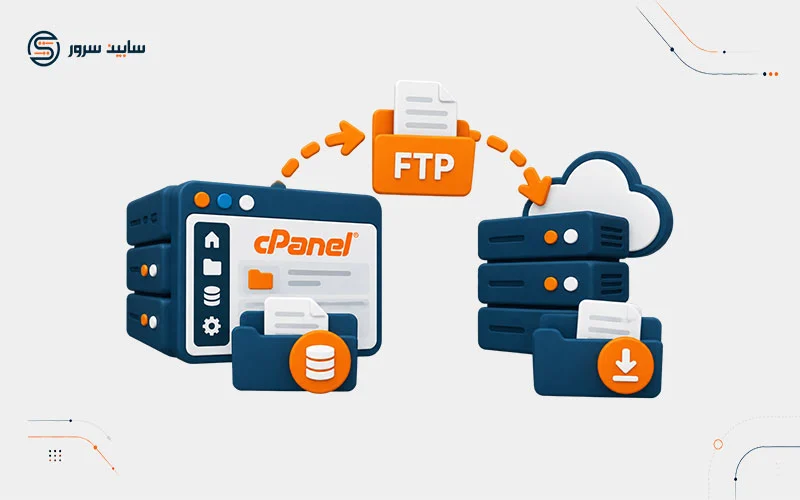
مواجهه با محدودیت فضای دیسک (Disk Space) یکی از چالشهای رایج وبمسترها هنگام تهیه نسخه پشتیبان از وبسایتهای پرحجم است. اگر هاست فعلی شما فضای کافی برای ذخیرهسازی فایلهای فشرده بکاپ را ندارد، بهترین راهکار انتقال مستقیم فایلها به یک سرور مقصد مجزا است.
در کنترل پنل cPanel این قابلیت تعبیه شده است تا شما بتوانید بدون اشغال فضای هاست اصلی، نسخه پشتیبان کامل (Full Backup) را به صورت مستقیم به یک سرور یا هاست پشتیبان دیگر منتقل کنید.
در این راهنمای جامع از وبلاگ سابین سرور، به صورت گامبهگام و استاندارد یاد خواهید گرفت که چگونه فرآیند انتقال بکاپ از طریق FTP در سی پنل را پیادهسازی کرده و امنیت دادههای وبسایت خود را به بالاترین سطح ممکن برسانید.
چرا انتقال بکاپ به سرور ریموت (Remote FTP) اهمیت دارد؟
ذخیرهسازی فایلهای بکاپ بر روی همان هاستی که سایت شما روی آن میزبانی میشود، خطرات بالقوهای به همراه دارد.
در صورت بروز خرابیهای ساختاری در سرور میزبان، هک شدن سایت یا از دست رفتن دادهها، فایلهای پشتیبان داخلی نیز از بین خواهند رفت. خرید هاست بکاپ جداگانه یا سرور ریموت مزایای زیر را به همراه دارد:
- حفظ منابع و فضای دیسک: فایلهای پشتیبان کامل حجم بسیار بالایی دارند و ذخیره آنها سرعت I/O دیسک هاست اصلی را کاهش میدهد.
- افزایش ضریب امنیت دادهها: جداسازی محل نگهداری بکاپ از هاست اصلی، احتمال از دست رفتن همزمان اطلاعات را به صفر میرساند.
- مدیریت بهینه هزینهها: با تهیه فضای مناسب میتوانید بدون ارتقای پرهزینه هاست اصلی، بکاپها را در بستری ارزانتر ذخیره کنید.
پیشنهاد میکنیم پیش از شروع عملیات، مقاله تخصصی ما درباره بکاپ گیری در سی پنل را مطالعه کنید تا با انواع روشهای پشتیبانگیری آشنا شوید.
پیشنیازهای فنی برای انتقال بکاپ از طریق FTP
پیش از اینکه سراغ پنل مدیریت هاست خود بروید، باید اطلاعات زیر را از سرور مقصد یا هاست دوم خود آماده کرده باشید:
- آدرس IP یا دامنه سرور مقصد (Remote Server): نشانی دقیق سروری که قرار است فایلها روی آن ذخیره شوند.
- نام کاربری FTP (Remote User): اکانت معتبری که دسترسی کامل به دایرکتوری مورد نظر در سرور مقصد داشته باشد.
- رمز عبور (Remote Password): پسورد امن مربوط به اکانت FTP مقصد.
- شماره پورت (Port): پورت ارتباطی FTP که به صورت پیشفرض روی عدد ۲۱ قرار دارد، مگر آنکه تغییر یافته باشد.
- مسیر پوشه مقصد (Remote Dir): آدرس دقیق دایرکتوری یا فولدری که فایلهای بکاپ باید درون آن آپلود شوند.
مراحل گامبهگام انتقال بکاپ از طریق FTP در cPanel
پس از آمادهسازی پیشنیازها، مراحل زیر را به ترتیب روی هاست مبدأ اجرا کنید:
گام اول: ورود به هاست سی پنل
ابتدا با استفاده از نام کاربری و رمز عبور خود به کنترل پنل هاست سی پنل وارد شوید. اگر در زمینه ورود یا مدیریت حساب کاربری خود نیاز به راهنمایی دارید، میتوانید از خدمات پشتیبانی ۲۴ ساعته سابین سرور بهرهمند شوید.
گام دوم: دسترسی به بخش Backup
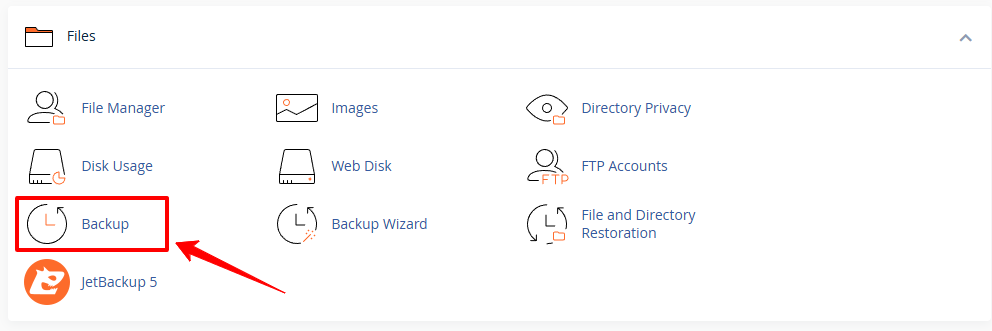
در صفحه اصلی cPanel، به بخش Files مراجعه کرده و روی گزینه Backup کلیک کنید تا وارد پنل مدیریت نسخههای پشتیبان شوید.
گام سوم: انتخاب گزینه Full Website Backup
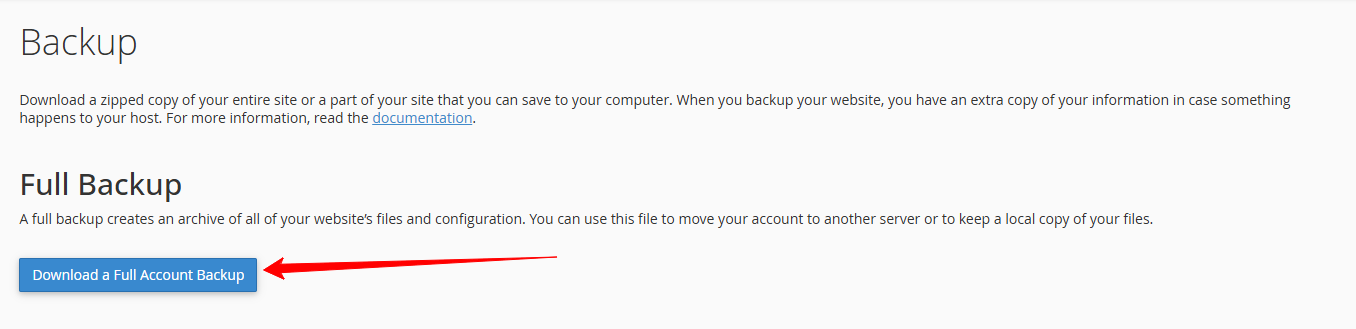
در صفحه باز شده، گزینههای مختلفی برای بکاپگیری جزئی یا کامل مشاهده میکنید. برای انتقال کامل اطلاعات شامل فایلها، دیتابیسها و تنظیمات، روی گزینه Download a Full Website Backup کلیک کنید.
گام چهارم: تعیین مقصد بکاپ و تنظیمات ریموت FTP
در این صفحه شما با تنظیمات اصلی فرآیند روبرو هستید. بخشهای مهم این فرم شامل موارد زیر است:
- Backup Destination: انتخاب محل ذخیرهسازی نهایی فایل پشتیبان.
- Email Address: وارد کردن یک ایمیل معتبر جهت دریافت گزارش لحظهای اتمام فرآیند.
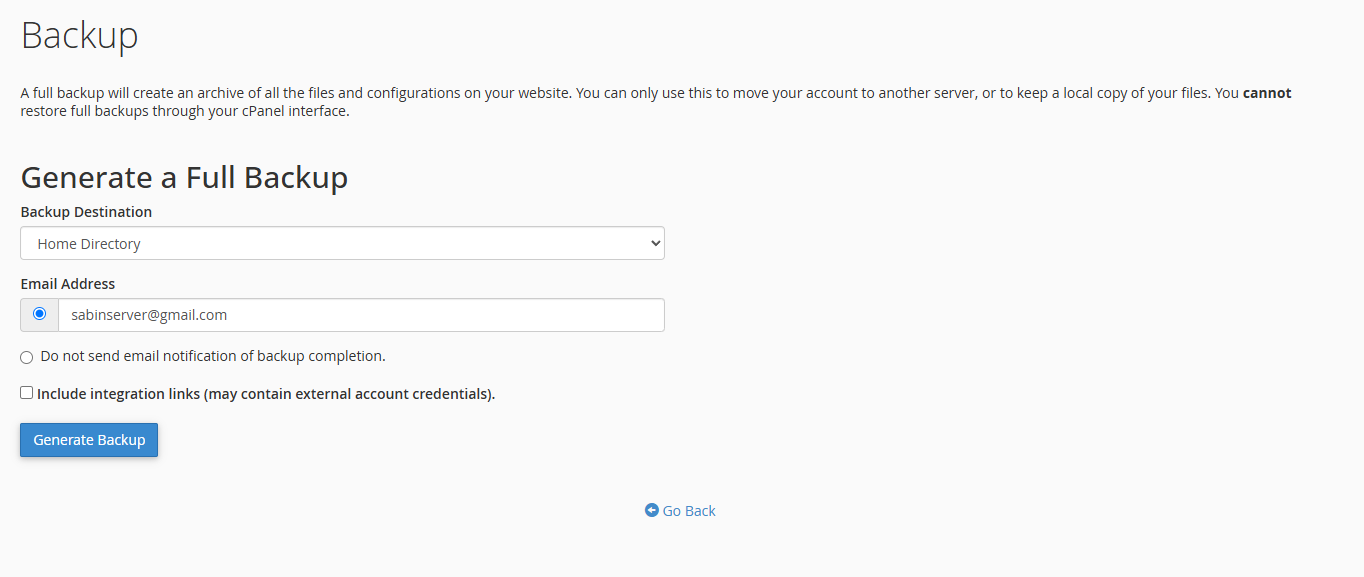
برای انتقال مستقیم، در منوی کشویی بخش Backup Destination، گزینه Remote FTP Server را انتخاب نمایید. با انتخاب این گزینه، فیلدهای مربوط به اطلاعات سرور ریموت ظاهر خواهند شد.
گام پنجم: تکمیل اطلاعات اتصال FTP
در این مرحله باید کادرهای مربوط به سرور مقصد را با دقت پر کنید:
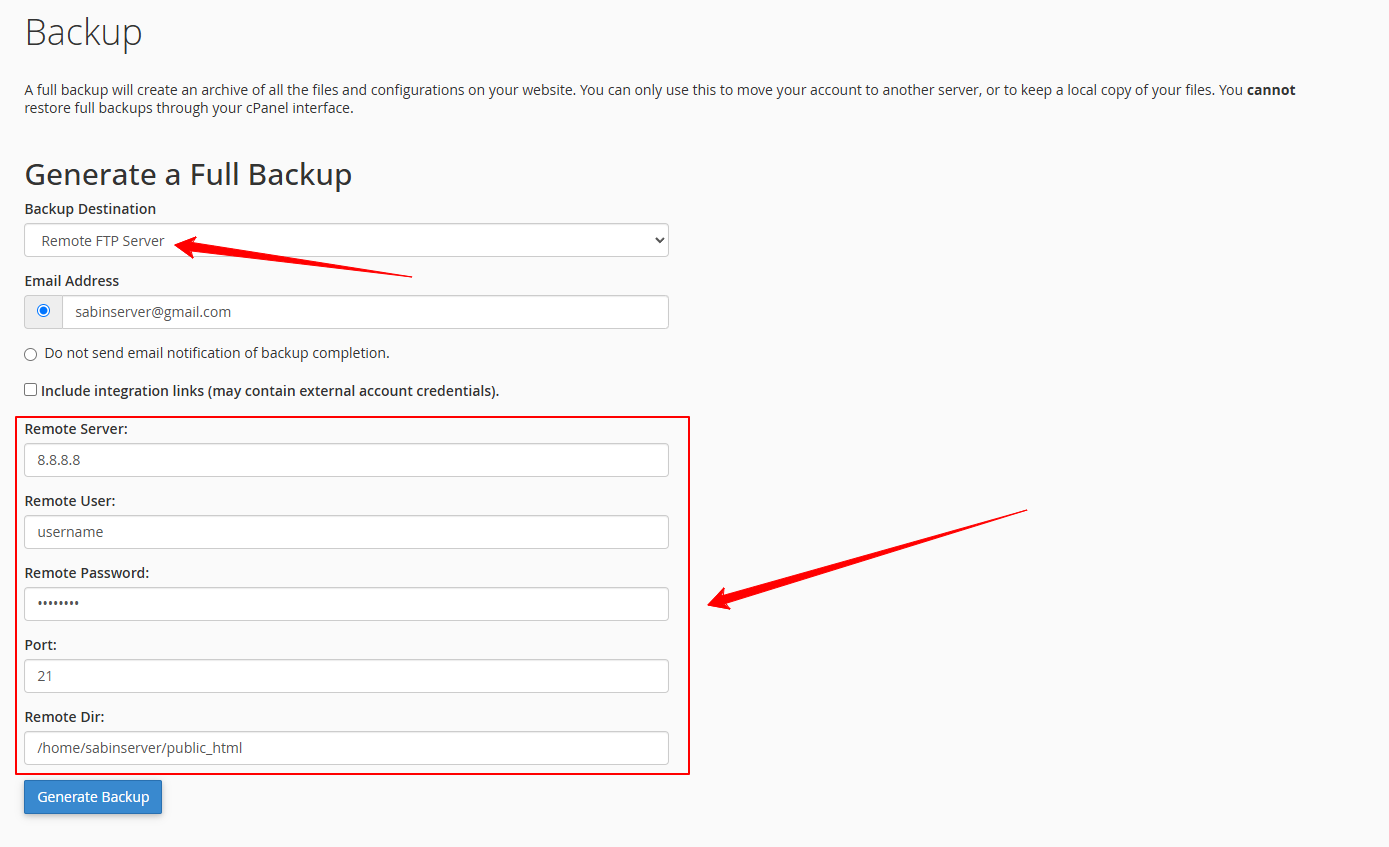
- Remote Server: آدرس IP سرور مقصد یا دامنه اختصاصی FTP.
- Remote User: نام کاربری اکانت FTP ایجاد شده در سرور مقصد.
- Remote Password: رمز عبور مربوط به نام کاربری FTP.
- Port: پورت ارتباطی سرور (پیشفرض ۲۱).
- Remote Dir: مسیر دقیق پوشه مقصد (مثلاً
/public_html/backups/).
پس از بررسی دقیق مقادیر وارد شده، روی دکمه آبی رنگ Generate Backup کلیک کنید تا فرآیند آغاز شود.
مدیریت فرآیند و عیبیابی خطاهای رایج
با کلیک روی دکمه تولید بکاپ، سرور شما در پسزمینه شروع به فشردهسازی اطلاعات و ارسال آنها از طریق پروتکل FTP به سرور مقصد میکند. مدت زمان این عملیات به حجم کل وبسایت شما و سرعت پهنای باند میان دو سرور بستگی دارد.
اگر در حین کار با خطا مواجه شدید، موارد زیر را بررسی کنید:
- خطای اتصال (Connection Refused): بررسی کنید که پورت ۲۱ در فایروال سرور مقصد مسدود نشده باشد.
- خطای احراز هویت (Authentication Failed): نام کاربری و رمز عبور FTP را مجدداً تست کنید.
- کمبود فضای دیسک در مبدأ: به خاطر داشته باشید که برای ایجاد فایل فشرده، هاست مبدأ به مقدار ناچیزی فضای موقت نیاز دارد.
پس از اتمام موفقیتآمیز عملیات، ایمیلی به آدرس درج شده در تنظیمات ارسال خواهد شد.
مزایای کلیدی انتقال ریموت بکاپ نسبت به روش سنتی
در روشهای قدیمی، مدیران سایت ناچار بودند ابتدا فایل پشتیبان را بر روی همان سرور اصلی ایجاد کرده و سپس با استفاده از نرمافزارهای مدیریت فایل یا پروتکلهای دیگر آن را دانلود کنند.
این روش علاوه بر مصرف دوبرابری فضای دیسک، ریسک بالایی در صورت تکمیل ظرفیت هاست به همراه داشت. با استفاده از قابلیت Remote FTP در cPanel، فایل به صورت مستقیم و آنلاین بر روی بستر شبکه به هاست دوم منتقل میشود که این امر کارایی سیستم را به شدت افزایش میدهد.
بهینهسازی امنیت انتقال دادهها
از آنجا که اطلاعات حساس وبسایت و رمز عبورها در بستر شبکه جابهجا میشوند، توصیه میگردد در صورت امکان از پروتکلهای امنتر یا سرورهای مقصد معتبر استفاده نمایید. همچنین پس از اتمام فرآیند انتقال، حتماً دسترسیهای اکانت FTP موقت را محدود یا غیر فعال کنید تا از سوءاستفادههای احتمالی جلوگیری شود.
جمعبندی و نتیجهگیری نهایی
انتقال بکاپ از طریق FTP در سی پنل یکی از مطمئنترین روشها برای مدیران وبسایتهاست تا ضمن ذخیرهسازی ایمن دادهها، از اشغال بیرویه فضای هاست اصلی جلوگیری کنند.
با رعایت دقیق گامهای گفته شده در این آموزش، فرآیند انتقال به سادگی انجام میشود. در صورتی که وبسایت شما توسعه یافته و نیاز به منابع سختافزاری قدرتمندتری دارید، میتوانید از خدمات خرید هاست و سرورهای پرسرعت سابین سرور استفاده کنید.
اگر در هر یک از مراحل با ابهامی روبهرو شدید، آن را با همکاران ما در میان بگذارید تا کارشناسان ما پاسخگوی شما باشند.