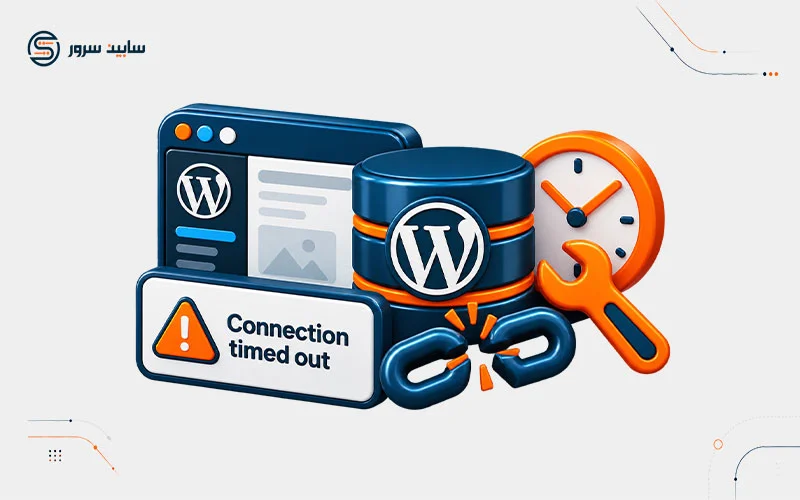
خطای connection time out از جمله خطاهای شایعی است که با پایان رسیدن زمان اتصال در وردپرس پیش میاید. دلایل مختلفی برای این خطا وجود دارد که در اینجا با هم بررسی میکنیم.
هنگامی که وبسایت وردپرسی شما با خطای زمان اتصال مواجه میشود، کاربران هنگام بازدید از صفحات مختلف، بارگذاری تصاویر سنگین یا ارسال فرمها با پیغامی مبنی بر عدم پاسخگویی سرور روبهرو خواهند شد.
این مشکل معمولاً ناشی از محدودیتهای منابع سختافزاری، تداخل افزونهها، کمبود حافظه پنهان یا طولانی شدن زمان اجرای کدهای PHP است. در ادامه قصد داریم با بررسی دقیق ریشههای بروز این اختلال، گامبهگام برای برطرف کردن آن اقدام کنیم تا پایداری و سرعت سایت شما به شرایط مطلوب بازگردد.
مفهوم خطای Connection Time Out و دلایل بروز آن در وردپرس
خطای تایماوت زمانی رخ میدهد که هاست شما برای انجام یک درخواست (مانند اجرای اسکریپت، اتصال به پایگاه داده یا بارگذاری یک پلاگین) به زمان بیشتری از حد مجاز تعیینشده نیاز داشته باشد.
سیستمعامل سرور، وبسرور (مانند آپاچی یا لایتاسپید) و تنظیمات داخلی PHP محدودیتهایی تحت عنوان حداکثر زمان اجرای اسکریپت (Max Execution Time) دارند.
اگر پردازشی بیش از این زمان طول بکشد، سرور ارتباط را قطع کرده و خطای زمان اتصال منقضی شده را نمایش میدهد. شناخت این ساختار به مدیران سایت کمک میکند تا ریشه اصلی مشکل را شناسایی کرده و بهجای راهحلهای سطحی، ساختار میزبانی خود را بهینه کنند.
برای مدیریت بهتر وبسایت و داشتن زیرساختی پایدار، استفاده از هاست مخصوص وردپرس میتواند به میزان زیادی جلوی بروز این دست از مشکلات منابع را بگیرد؛ زیرا این سرویسها با کانفیگهای بهینهسازیشده برای سیستمهای مدیریت محتوا ارائه میشوند.
۱- بررسی تداخل، بهروزرسانی یا نصب افزونهها
دلیل اولی که ممکن است خطای Connection Time Out ایجاد کند وجود افزونهها و تداخل آن با فایلهای اصلی سیستم مدیریت محتوای وردپرس میباشد.
برخی پلاگینها ممکن است در پسزمینه حلقههای پردازشی سنگینی اجرا کنند که زمان پاسخگویی سرور را به شدت افزایش میدهد. برای رفع این مشکل اگر به تازگی افزونهای نصب کردهاید آن را غیرفعال کنید و اگر مشکل حل نشد باید تمامی افزونهها را غیرفعال کنید تا بدانید مشکل از کدام یک از آنها میباشد.
۲- کمبود حافظه در فایل wp-config.php
دلیل دیگر وجود خطا، کمبود حافظه اختصاصیافته به وردپرس است. هنگامی که قالبها یا افزونهها به حافظه رم بیشتری نیاز دارند اما محدودیت پیشفرض مانع از فعالیت آنها میشود، خطای تایماوت ظاهر میگردد. شما باید با استفاده از کنترل پنل هاست خود، فایل wp-config.php را ویرایش کرده و مقدار حافظه را تغییر دهید.
برای تغییر مقدار حافظه، فایل wp-config.php را یافته و قطعه کد زیر را در آن پیدا کرده یا ویرایش کنید:
define(‘WP_MEMORY_LIMIT’, ‘512M’);
ممکن است مقدار مشخصشده در این کد برای شما کمتر باشد که باید این مقدار را به 512 یا 1024 مگابایت تغییر دهید. مدیریت بهینه منابع حافظه در وردپرس نقش مستقیمی در جلوگیری از بروز خطاهای تایماوت دارد.
در صورتی که وبسایت شما ترافیک بالایی را تجربه میکند، ارتقای زیرساخت و استفاده از منابع قدرتمندتر میتواند راهگشا باشد.
علاوه بر این، بررسی دقیق لاگها و وضعیت منابع سرور مانند نحوه عیبیابی مصرف منابع در مطالب مرتبط مانند راهنمای جامع رفع مشکل مصرف بیش از حد CPU در هاست و سرور میتواند به شناخت ریشهای اختلالات کمک شایانی کند.
۳- زمان اجرای کدهای PHP در فایل php.ini و فایلهای پیکربندی
آخرین و یکی از شایعترین دلایل رخ دادن خطای Connection Time Out، مقدار زمانی است که فایل php.ini برای اجرای اسکریپت PHP در نظر میگیرد. برای رفع این مشکل دو راه حل پیش رو داریم تا مقدار زمان اسکریپت PHP را افزایش دهید.
راه حل اول : افزودن کد به فایل htaccess.
این روش سادهترین روش برای تغییر مقدار زمان اسکریپتهای PHP میباشد که با استفاده از افزودن دستور زیر به فایل htaccess. در پوشه public_html میتوانید مقدار زمان اجرای مجاز را افزایش دهید:
php_value max_execution_time 120
بعد از وارد کردن کد، فایل را ذخیره کرده و بسته و سپس وضعیت وبسایت خود را بررسی کنید تا مطمئن شوید خطا برطرف شده است.
راه حل دوم : افزایش مقدار زمان اجرای اسکریپت PHP در php.ini
برای افزایش زمان درخواست PHP از طریق فایل تنظیمات اصلی، میتوانید فایل php.ini را از طریق کنترل پنل هاست ویرایش کرده و مقدار عبارت max_execution_time را افزایش دهید:
max_execution_time = 120 ;
نکته: در صورت استفاده از هاست اشتراکی معمولی، اکثراً سرویسدهندگان این فایل را به صورت سختگیرانه تنظیم کرده و به کاربران عادی اجازه تغییر مستقیم آن را نمیدهند.
بدین منظور باید با پشتیبانی هاست خود تماس گرفته تا مشکل را بررسی و محدودیت زمانی را برای شما افزایش دهند. درصورتی که سرویس هاست شما از سابین سرور تهیه شده است، تیم پشتیبانی فنی ۲۴ ساعته ما همواره آماده است تا در صورت بروز هرگونه چالش فنی در تنظیمات سرور یا هاست، راهنماییهای لازم را به شما ارائه دهد.
همچنین برای آشنایی با سایر خطاهای مشابه و راهحلهای ساختاریافته، مطالعه مقاله تخصصی آموزش جامع رفع خطای 500 وردپرس پیشنهاد میگردد.
بررسی نقش ساختار پایگاه داده و درخواستهای سنگین در ایجاد تایماوت
یکی دیگر از زمینههای پنهان بروز خطای تایماوت، اجرای کوئریهای سنگین و بهینهنشده در دیتابیس است. وقتی یک افزونه یا پوسته، درخواستهای پیچیدهای را به پایگاه داده ارسال میکند، دیتابیس زمان زیادی را برای پاسخگویی صرف کرده و در نتیجه اتصال کلاینت منقضی میشود.
برای جلوگیری از این موضوع، مدیران وبسایت باید به صورت دورهای اقدام به پاکسازی جداول اضافه، بهینهسازی دیتابیس و بررسی ابزارهای مانیتورینگ کوئری نمایند.
پیشگیری از خطای تایماوت در وردپرس با بهینهسازی مداوم
برای اینکه وبسایت شما هیچگاه درگیر خطاهای مربوط به زمان اتصال نشود، رعایت چند نکته امنیتی و نگهداری ضروری است.
- همیشه از افزونههای معتبر و بهینهسازیشده استفاده کنید.
- پایگاه داده خود را به صورت منظم پاکسازی و بهینهسازی نمایید.
- از آپلود قالبهای سنگین، آلوده و دارای کدهای مخرب که برای همه ثابت شده هستند، بپرهیزید.
همچنین مانیتورینگ مصرف منابع هاست به شما کمک میکند پیش از اینکه خطایی برای کاربران نهایی نمایش داده شود، اقدامات لازم را انجام دهید.
جمعبندی و نتیجهگیری نهایی
خطای کانکشن تایماوت در وردپرس معمولاً به دلیل محدودیت زمان اجرای اسکریپتهای PHP، کمبود حافظه رم یا تداخل در افزونههای سنگین رخ میدهد.
با بررسی دقیق بخشهای ذکر شده و اعمال تغییرات استاندارد در فایلهای پیکربندی مانند wp-config.php و htaccess.، میتوانید این مشکل را به سرعت حل کنید.
انتخاب یک سرویس میزبانی پایدار، پرسرعت و بهینه همراه با پشتیبانی حرفهای، تضمینکننده پایداری و عملکرد بینقص وبسایت شما در بستر اینترنت خواهد بود.