
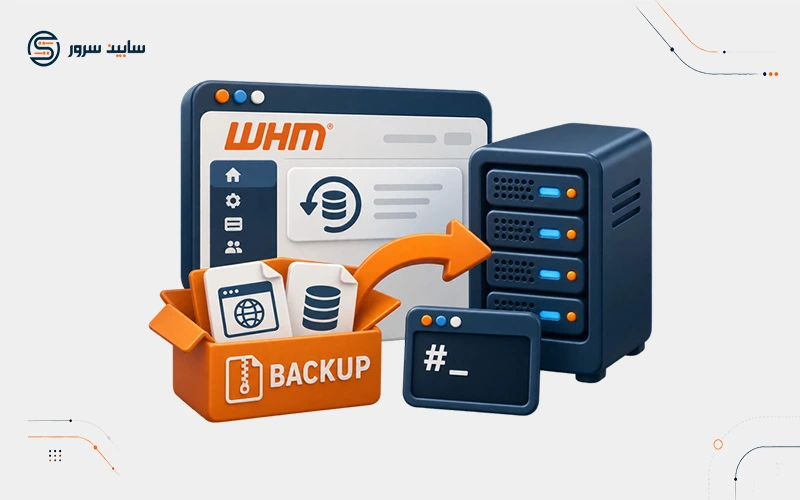
بازگردانی یا همان ریستور نسخه پشتیبان (Backup Restore) یکی از حیاتیترین وظایف مدیریتی در اکوسیستم میزبانی وب است. زمانی که سرورهای مجازی، اختصاصی یا زیرساختهای ابری خود را مدیریت میکنید، تسلط بر ابزارهای سطح روت (Root) مانند پنل WHM و محیط خط فرمان لینوکس (SSH) اهمیت دوچندانی پیدا میکند.
در محیط سیپنل و WHM، فرآیند بازیابی کامل یک اکانت یا همان Full Backup نیاز به بالاترین سطح دسترسی یعنی Root دارد و برخلاف کاربران عادی هاست، مدیران سرور باید با ساختار پشت صحنه، پروتکلهای انتقال و نحوه پردازش فایلهای فشرده پشتیبان آشنا باشند.
در این راهنمای جامع و تخصصی از وبلاگ سابین سرور، از صفر تا صد مراحل فنی ریستور بکاپ در WHM با دسترسی روت را بررسی خواهیم کرد تا بتوانید بدون کوچکترین خطا، اطلاعات سایتها را بازیابی یا از سرورهای دیگر به زیرساخت خود منتقل کنید.
مفهوم و اهمیت بازگردانی پشتیبان در ساختار سرورهای لینوکسی
در صنعت هاستینگ مدرن، فایلهای پشتیبان حکم بیمه اطلاعات دیجیتال شما را دارند. فرقی نمیکند که یک وبسایت شرکتی را مدیریت میکنید یا به ارائه خدمات نمایندگی هاست مشغول هستید؛ بروز خطاهای انسانی، اختلالات نرمافزاری، حملات سایبری یا نفوذ بدافزارها همواره زیرساخت وبسایتها را تهدید میکنند. در چنین شرایطی، داشتن یک نسخه پشتیبان معتبر و توانایی بازگردانی سریع آن، تفاوت میان تداوم کسبوکار و از دست رفتن کامل دادههاست.
در پنلهای کاربری معمولی cPanel، کاربران تنها به فایلهای داخل هاست خود دسترسی دارند و به دلایل امنیتی و ساختاری، امکان ریستور یک فولبکاپ ساختاری از درون اکانت کاربری میسر نیست. به همین دلیل، انجام این عملیات مستقیماً بر عهده ادمین اصلی سرور است که با استفاده از دسترسی روت در WHM یا ترمینال SSH اقدام میکند.
پیش از شروع، اگر قصد دارید با نحوه تهیه این فایلها آشنا شوید، مطالعه مقاله بکاپ گیری از سی پنل در ssh به شما دید کامل تری در خصوص ساختار فایلهای cpmove خواهد داد.
پیشنیازهای فنی و دسترسیهای لازم برای ریستور بکاپ
برای اینکه بتوانید یک فایل پشتیبان کامل را در سرور لینوکسی خود بازگردانی کنید، رعایت چند پیشنیاز فنی الزامی است:
- دسترسی روت (Root Access): تنها حساب کاربری با دسترسی سطح سیستمعامل (Root) قادر به اجرای ابزارهای بازگردانی در WHM است.
- فایل پشتیبان استاندارد: فایل بکاپ باید با پسوند tar.gz یا به صورت ساختار استاندارد cpmove باشد که شامل تمامی فایلها، دیتابیسها، تنظیمات ایمیل و رکوردهای DNS است.
- فضای ذخیرهسازی کافی روی دیسک: هنگام بازگردانی فایلهای فشرده، سرور نیاز به فضای کافی برای استخراج دادهها دارد. در صورت کمبود فضا، خطاهای جدی در سطح سیستمعامل رخ خواهد داد.
- سازگاری نسخه سورس و مقصد: نسخههای کنترلپنل و ماژولهای حیاتی باید همخوانی مناسبی داشته باشند تا پس از ریستور با خطاهای ناسازگاری مواجه نشوید.
مقدمات اتصال به سرور و انتقال فایل پشتیبان
پیش از مراجعه به محیط گرافیکی WHM، گاهی لازم است فایل بکاپ را مستقیماً روی سرور دانلود کنید یا از سلامت ساختار آن مطمئن شوید. برای این منظور، شما به یک ابزار اتصال امن مانند PuTTY (در ویندوز) یا ترمینال پیشفرض (در لینوکس و مک) نیاز دارید. پس از برقراری ارتباط SSH با سرور، با وارد کردن نام کاربری روت و رمز عبور وارد محیط خط فرمان میشوید.
اگر فایل پشتیبان روی سرور دیگری قرار دارد و لینک دانلود مستقیم آن را در اختیار دارید، میتوانید با استفاده از دستور wget و به شکل زیر آن را به مسیر دلخواه در سرور خود منتقل کنید:
wget https://example.com/backup-username.tar.gz
متناسب با حجم فایل و پهنای باند شبکه سرور، فرآیند دانلود زمانبر خواهد بود. پس از اتمام دانلود، بهتر است فایل را در مسیرهای استاندارد ذخیرهسازی یا پوشه اصلی سرور نگهداری کنید تا هنگام فراخوانی در WHM با خطای عدم دسترسی مواجه نشوید.
ورود به پنل WHM و دسترسی به ابزار Transfer or Restore
پس از آمادهسازی فایل پشتیبان، باید وارد محیط مدیریت سرور یعنی WHM شوید. برای این کار آدرس هاستنیم سرور خود را به همراه پورت اختصاصی مدیریت (به صورت پیشفرض پورت 2087) در مرورگر وارد کنید:
https://your-server-hostname.com:2087
پس از احراز هویت با نام کاربری روت و پسورد، در منوی سمت چپ پنل WHM، به دنبال بخش مربوط به انتقال و بازیابی اکانتها باشید. همچنین میتوانید کلمه «Transfer» را در کادر جستجوی بالای منو تایپ کنید تا گزینه مورد نظر سریعتر نمایان شود. روی گزینه Transfer or Restore a cPanel Account کلیک کنید تا پنل تخصصی مدیریت انتقال و ریستور باز شود.
در این صفحه گزینههای متنوعی برای بارگذاری و بازیابی فایلهای پشتیبان در اختیار شما قرار میگیرد که هرکدام سناریوی خاصی را پوشش میدهند:
- Enable Restricted Restore: بررسی امنیتی فایل پشتیبان پیش از استخراج جهت جلوگیری از اجرای کدهای مخرب یا اسکریپتهای آلوده روی سرور میزبان.
- Restore from a local cpmove file: استفاده از فایلهای پشتیبانی که از قبل در مسیرهای استاندارد هارد دیسک سرور (مانند پوشه home/) ذخیره شدهاند.
- Upload a file to restore: امکان آپلود مستقیم فایل بکاپ از رایانه شخصی به سرور از طریق مرورگر (مناسب برای حجمهای پایینتر).
- Transfer from Remote cPanel Account: اتصال مستقیم به سرور مبدا از طریق مشخصات روت یا کلید امنیتی و انتقال بدون نیاز به دانلود دستی فایل.
- Migrate A Records: حفظ و انتقال رکوردها و تنظیمات DNS مربوط به دامنه اکانت در حال انتقال.
- Dedicated IP Address: اختصاص دادن یک آیپی اختصاصی به اکانت مورد نظر پس از اتمام فرآیند ریستور (در صورت وجود آیپی آزاد روی سرور).
مراحل اجرایی ریستور فایل بکاپ در WHM
پس از مشخص کردن منبع فایل پشتیبان (مثلاً انتخاب فایل موجود روی سرور محلی یا آپلود از طریق پنل)، نام فایل آرشیو را در بخش مربوطه تعیین میکنید. اگر پیش از این اکانتی با همین نام کاربری روی سرور میزبان وجود داشته است، حتماً باید تیک گزینه Overwrite Existing Account را فعال کنید تا دادههای جدید جایگزین اطلاعات قبلی شوند؛ در غیر این صورت سیستم از ایجاد تداخل جلوگیری کرده و فرآیند ریستور را متوقف میکند.
با کلیک روی دکمهی Restore، سیستم شروع به استخراج فایل فشرده، بازسازی دیتابیسهای MySQL/MariaDB، تنظیمات ایمیل، گواهینامههای SSL و فایلهای وبسایت میکند. صفحه گزارش پیشرفت فرآیند به صورت زنده نمایش داده میشود و خطوط لاگ سیستم به شما اجازه میدهند از صحت اجرای مراحل اطمینان حاصل کنید.
مدت زمان این عملیات به حجم فایل پشتیبان، تعداد دیتابیسها و سرعت I/O دیسکهای سرور (به ویژه استفاده از دیسکهای پرسرعت NVMe) بستگی دارد.
اقدامات پس از بازگردانی و بهینهسازی فضای سرور
پس از اینکه پیام موفقیتآمیز بودن عملیات ریستور در صفحه ظاهر شد، کار مدیر سرور به پایان نرسیده است. اجرای چند گام تکمیلی برای حفظ پایداری سیستم ضروری است:
- حذف فایلهای پشتیبان اضافی: فایلهای فشرده بزرگ (مانند آرشیوهای tar.gz) حجم زیادی از فضای ذخیرهسازی سرور را اشغال میکنند. پس از اطمینان از صحت عملکرد سایت، حتماً فایل پشتیبان را از روی سرور پاک کنید. برای این کار میتوانید از دستور زیر در ترمینال استفاده کنید:
rm -f /path/to/backup-username.tar.gz
- بررسی مجوزها (Permissions): اطمینان حاصل کنید که فایلها و پوشهها دارای پرمیشنهای استاندارد هستند تا خطاهای دسترسی (مانند 403 Forbidden یا خطاهای سرور داخلی) ایجاد نشود.
- تست اتصالات پایگاه داده: فایلهای کانفیگ سیستمهای مدیریت محتوا (مانند wp-config.php در وردپرس) را بررسی کنید تا نام دیتابیس، نام کاربری و رمز عبور پس از ریستور به درستترین شکل ممکن تنظیم شده باشند.
- بررسی سرویسهای ایمیل و DNS: مطمئن شوید که رکوردهای DNS به درستی روی سرور جدید بارگذاری شدهاند و سرویسهای ارسال ایمیل (Exim/Dovecot) بدون خطا کار میکنند.
اگر در این زمینه نیاز به بررسی زیرساختهای مشابه دارید، راهنمای ریستور فول بکاپ در دایرکت ادمین از طریق ssh میتواند مقایسه خوبی از ساختارهای مختلف کنترل پنل ها به شما ارائه دهد.
عیبیابی خطاهای رایج هنگام ریستور در WHM
گاهی اوقات به دلایل مختلفی مانند قطعی شبکه، محدودیتهای منابع سختافزاری یا نقص در ساختار فایل بکاپ، فرآیند بازگردانی با خطا مواجه میشود. در ادامه به چند مورد از خطاهای پرتکرار و روش رفع آنها اشاره میکنیم:
- خطای کمبود فضای دیسک (Disk Space Error): اگر فضای هارد سرور پر شده باشد، فرآیند استخراج متوقف میشود. در این حالت باید پیش از ریستور، فایلهای اضافی را پاک کنید یا از طریق ارتقای منابع سرور، ظرفیت دیسک را افزایش دهید.
- خطای ناسازگاری نسخه پایگاه داده (MySQL Version Mismatch): گاهی بکاپ گرفتهشده از سروری با نسخه قدیمیتر دیتابیس است و روی سروری با نسخه جدیدتر ریستور میشود. بررسی فایلهای دامپ و استفاده از ابزارهای تعمیر پایگاه داده این مشکل را برطرف میکند.
- خطای Time-out در اتصال: اگر حجم فایل بسیار بالا باشد و از طریق مرورگر آپلود شود، احتمال قطع ارتباط اینترنت و بروز خطای تایمآوت وجود دارد. توصیه میشود فایلهای حجیم را از طریق ترمینال یا ابزارهای انتقال مستقیم سرور به سرور مدیریت کنید.
جمعبندی و نتیجهگیری عملی
بازگردانی فول بکاپ در محیط WHM با دسترسی روت یکی از مهارتهای کلیدی برای هر مدیر سرور و متخصص پشتیبانی وب است. اگرچه این فرآیند در نگاه اول ممکن است پیچیده به نظر برسد، اما با رعایت گامبهگام دستورالعملها، اطمینان از سلامت فایلهای پشتیبان و تسلط بر محیط خط فرمان لینوکس و پنل WHM، میتوانید در کوتاهترین زمان ممکن پیچیدهترین مشکلات سرور را حل کرده یا فرآیند مهاجرت اکانتها را به سرانجام برسانید.
در صورتی که برای مدیریت زیرساختهای خود نیاز به سرورهای قدرتمند، پایدار و با پشتیبانی حرفهای دارید، بررسی پلنهای متنوع سابین سرور میتواند به شما در انتخاب بهترین بستر میزبانی کمک شایانی کند.



2 پاسخ
سلام خسته نباشید
ضمن تشکر بابت آموزش ارزشمندتون ، با آموزش شما عملیات انتقال فایل فول بکاپ به سرور و همچنین ری استور به خوبی انجام شد اما سوال اینجاست بعد از دانلود فایل فول بکاپ که میاد روی سرور از کجا حذفش کنیم ؟
سلام وقت بخیر
خواهش میکنم . خوشحالیم که به دردتون خورده.
کافیه در ترمینال سرور دستور زیر رو بزنید .
cd ~
سپس دستور ls را وارد میکنید و سپس نام فایل را کپی کرده و دستور زیر را اجرا میکنید.
rm -f backupname.tar.gz
backupname نام بکاپ دانلود شده روی سرور شماست.
سوالی بود لطفا با ما در ارتباط باشید .