مدیریت همزمان چندین وبسایت وردپرسی همواره یکی از چالشبرانگیزترین وظایف مدیران سرور، توسعهدهندگان وب و آژانسهای دیجیتال مارکتینگ بوده است. با گسترش روزافزون سیستم مدیریت محتوای وردپرس و تبدیل شدن آن به بستر اصلی هزاران کسبوکار آنلاین، نیاز به ابزاری قدرتمند و متمرکز برای کنترل، بهروزرسانی، ایمنسازی و عیبیابی وبسایتها بیش از پیش احساس میشود.
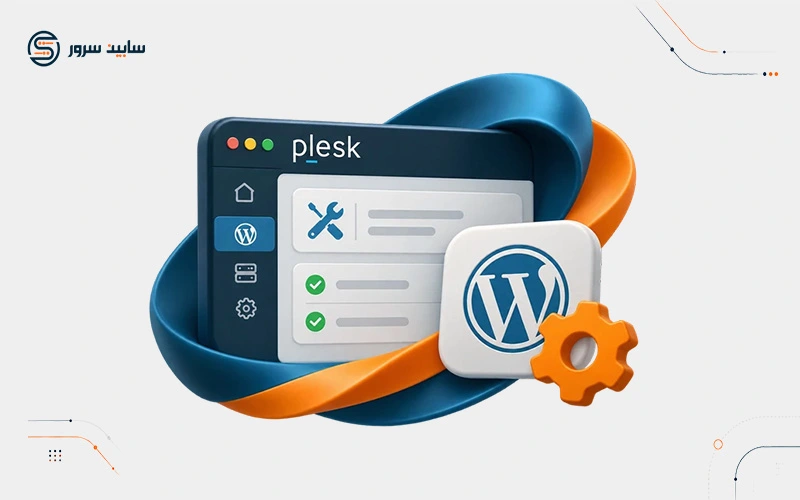
کنترل پنل قدرتمند پلسک با ارائه ابزاری به نام WordPress Toolkit در Plesk به یکی از محبوبترین پلتفرمها برای مدیریت زیرساختهای وردپرسی تبدیل شده است. این ابزار به کاربران اجازه میدهد تا فراتر از روشهای سنتی و زمانبر، تمامی ابعاد فنی وبسایتهای وردپرسی خود را از یک داشبورد واحد، یکپارچه و بصری هدایت کنند.
در این مقاله مرجع و تخصصی از وبلاگ سابین سرور، قصد داریم به کالبدشکافی عمیق و همهجانبه WordPress Toolkit در Plesk بپردازیم. بررسی کنیم که این ابزار چگونه میتواند بهرهوری تیمهای فنی را افزایش دهد، فرآیند استیجینگ و کلونسازی را دگرگون سازد، امنیت سایتها را تضمین کند و از همه مهمتر، چطور میتوانید با استفاده از خدمات حرفهای مانند خرید هاست وردپرس بالاترین پایداری را برای سایتهای خود رقم بزنید.
WordPress Toolkit در Plesk چیست و چه کاربردی دارد؟
ابزار WordPress Toolkit در Plesk یک رابط کاربری غنی و مدیریتپذیر است که به طور اختصاصی برای نصب، پیکربندی، بهروزرسانی، مدیریت و ایمنسازی وبسایتهای مبتنی بر وردپرس طراحی و توسعه یافته است. این ابزار به جای اینکه شما را درگیر پکیجهای هاستینگ مجزا، فایلهای کانفیگ پیچیده و پیشخوانهای متعدد وردپرس کند، تمامی اکوسیستم وردپرس را درون کنترل پنل پلسک متمرکز میسازد.
کاربرد اصلی این ابزار در حذف کارهای تکراری و کاهش خطاهای انسانی است. شما میتوانید با چند کلیک ساده، افزونهها و پوستهها را در دهها سایت مختلف به صورت همزمان بهروزرسانی کنید، نسخه پشتیبان تهیه کنید، تنظیمات امنیتی سختگیرانه اعمال کنید یا کدهای مخرب را اسکن نمایید. این ابزار برای توسعهدهندگانی که پروژههای متعدد دارند، یک نجاتدهنده واقعی به شمار میرود.
چرا استفاده از WordPress Toolkit در مدیریت هاستینگ اهمیت دارد؟
مدیریت سنتی وردپرس نیازمند ورود به تکتک پیشخوانها، بررسی وضعیت بهروزرسانیها به صورت دستی و پایش مداوم فایلها برای یافتن کدهای مخرب است. ابزار وردپرس تولکیت پلسک این فرآیند را خودکار میکند.
اهمیت این ابزار در صرفهجویی شدید در زمان، ایجاد لایههای امنیتی استاندارد، و فراهم کردن امکان تست تغییرات قبل از انتشار روی سایت زنده (Live) از طریق محیطهای ایزوله نمایان میشود.
تفاوت مدیریت سنتی وردپرس با پلتفرم پلسک در چیست؟
در مدیریت سنتی، شما برای هر سایت نیازمند نام کاربری و رمز عبور مجزا هستید، پایش امنیتی پراکنده است و تغییر نسخه PHP یا مدیریت دیتابیس نیازمند طی کردن مسیرهای طولانی در هاستینگ است.
اما با ابزار WordPress Toolkit پلسک، همه چیز به صورت متمرکز و مبتنی بر APIهای سطح سرور مدیریت میشود که سرعت واکنش به مشکلات را به شدت افزایش میدهد.
چگونه با استفاده از WordPress Toolkit چند سایت وردپرس را همزمان مدیریت کنیم؟
مدیریت چند سایت با plesk از طریق داشبورد متمرکز وردپرس تولکیت به سادهترین شکل ممکن امکانپذیر است. پس از ورود به کنترل پنل پلسک، منوی اختصاصی WordPress به شما نمایی کلی از تمامی نصبهای وردپرسی روی سرور یا اشتراک شما میدهد. در این بخش میتوانید وضعیت هر سایت را به صورت آنی مشاهده کنید.
این داشبورد به شما اجازه میدهد فیلترهای مختلفی اعمال کنید؛ مثلاً تمامی سایتهایی که نسخه وردپرس آنها قدیمی است را شناسایی کرده و با یک دستور گروهی (Batch Operation)، همه را همزمان آپدیت کنید. همچنین مدیریت کاربران وردپرس، وضعیت پینکدها، فایلهای کانفیگ و وضعیت جستجوی موتورهای جستجو (Index Visibility) از این بخش قابل کنترل است.
چگونه میتوان عملیات دستهجمعی (Batch Operations) را روی سایتها اعمال کرد؟
با انتخاب چکباکس سایتهای مورد نظر در پنل پلسک، گزینهای تحت عنوان Operations ظاهر میشود که از طریق آن میتوانید اقداماتی نظیر بهروزرسانی دستهجمعی هسته، افزونهها، پوستهها، تغییر وضعیت بازگشت به تنظیمات کارخانه، تغییر رمز عبور مدیر و مدیریت وضعیت دیباگ را روی همه آنها به صورت همزمان اعمال کنید.
مدیریت متمرکز افزونهها و پوستهها چه مزایایی دارد؟
به جای نصب دستی یا بارگذاری چندباره افزونهها، شما میتوانید مجموعه افزونهها و پوستههای پرکاربرد خود را در مخزن مرکزی پلسک آپلود کرده و آنها را به سرعت روی هر سایتی که مایل هستید مستقر سازید یا در میان تمامی سایتها به اشتراک بگذارید.
چگونه وضعیت سلامت و آپدیت سایتها را پایش کنیم؟
داشبورد پلسک با استفاده از نشانگرهای رنگی (سبز برای وضعیت ایمن و بهروز، قرمز یا زرد برای هشدارها)، مدیر سرور را از آخرین وضعیت آسیبپذیریها مطلع میسازد تا پیش از بروز بحران، اقدامات اصلاحی صورت پذیرد.
کلون و استیجینگ وردپرس در پلسک چگونه انجام میشود؟
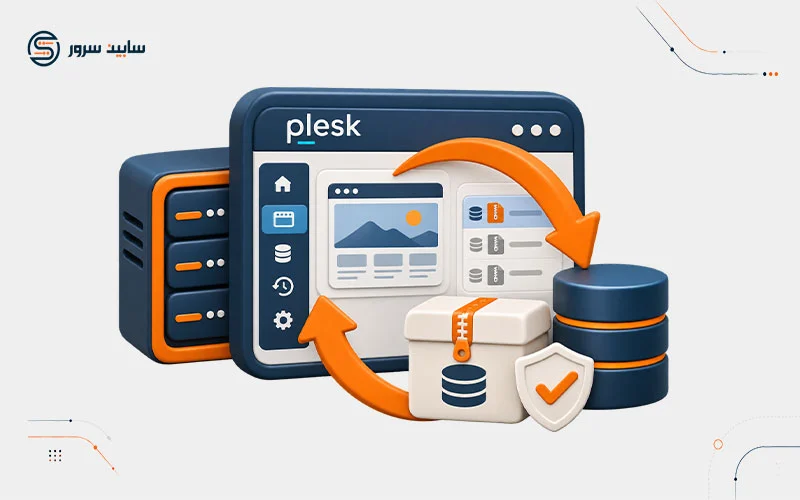
یکی از پیشرفتهترین قابلیتهای وردپرس تولکیت، امکان ایجاد محیطهای Staging و Cloning است. ابزار کلون و استیجینگ وردپرس در پلسک به توسعهدهندگان اجازه میدهد بدون ریسک خرابی سایت اصلی، تغییرات سنگین روی قالب، دیتابیس یا افزونهها اعمال کنند.
استیجینگ (Staging) یک کپی ایزوله و کامل از سایت اصلی شما در یک سابدومین مجزا (مثلاً staging.yoursite.com) ایجاد میکند. شما میتوانید تمامی تغییرات، تستهای توسعه و بهروزرسانیهای اساسی را در این محیط انجام دهید و پس از اطمینان کامل از کارکرد صحیح، آن را با یک کلیک با سایت اصلی همگامسازی (Sync) کنید.
تفاوت میان قابلیت Clone و Staging چیست؟
عملکرد Clone یک کپی مستقل و ایزوله از سایت اصلی ایجاد میکند که هیچ ارتباط دائم و همگامسازی دوطرفهای با سایت مبدأ ندارد و به عنوان یک سایت کاملاً جدید به کار خود ادامه میدهد. در مقابل، Staging یک ارتباط پویا با سایت اصلی حفظ میکند تا فرآیند انتقال تغییرات (Sync) به سادگی میسر شود.
چگونه فرآیند همگامسازی دیتابیس (Database Synchronization) را مدیریت کنیم؟
هنگام همگامسازی محیط استیجینگ با سایت اصلی، پلسک این امکان را میدهد که انتخاب کنید آیا مایلید کل دیتابیس کپی شود، یا صرفاً جداول خاصی (مانند جداول ووکامرس یا نوشتهها) منتقل شوند تا اطلاعات جدید ثبت شده روی سایت زنده از دست نروند.
امنیت وردپرس در plesk چگونه تامین و مدیریت میشود؟
موضوع امنیت وردپرس در plesk یکی از ارکان کلیدی ابزار WordPress Toolkit محسوب میشود. وردپرس به دلیل محبوبیت بالا همواره هدف اصلی رباتهای مخرب و هکرهاست. پلسک با ارائه سیستم اسکن امنیتی داخلی (Security Scanner) به صورت خودکار فایلها، تنظیمات دیتابیس، فایل wp-config.php، دسترسیهای پوشهها و فایلهای htaccess را بررسی میکند.
این اسکنر لایههای امنیتی مختلفی را پیشنهاد میدهد که با یک کلیک قابل اعمال هستند. از جمله این اقدامات میتوان به تغییر پیشوند جداول دیتابیس، مسدود کردن دسترسی به فایلهای حساس، غیرفعالسازی ویرایشگر فایل در پیشخوان، محافظت از دایرکتوری wp-content و اعمال محدودیت روی تلاشهای ناموفق ورود به سیستم اشاره کرد.
چگونه اسکنر امنیتی پلسک آسیبپذیریها را شناسایی میکند؟
اسکنر پلسک با بررسی پایگاه داده آسیبپذیریهای شناخته شده وردپرس (مثل آسیبپذیری افزونهها و پوستههای قدیمی)، نسخه اجزای سایت شما را تطبیق داده و در صورت وجود ریسک امنیتی، به مدیر سایت هشدار میدهد و راهکار اصلاحی را پیشنهاد میکند.
اقدامات امنیتی پیشنهادی (Recommended Security Measures) کدامند؟
مواردی همچون غیرفعال کردن اجرای اسکریپتها در پوشه uploads، مسدودسازی دسترسی به فایل xmlrpc.php برای جلوگیری از حملات Brute Force و تغییر مجوز دسترسی فایلها (File Permissions) از مهمترین اقداماتی است که ابزار پلسک به صورت خودکار اعمال میکند.
آیا پلسک میتواند از حملات Brute Force جلوگیری کند؟
بله، با ترکیب وردپرس تولکیت و ماژول Fail2ban در پلسک، هرگونه تلاش مشکوک برای ورود به پنل مدیریت وردپرس به سرعت رصد شده و آیپی مهاجم مسدود میگردد.
| قابلیت / ویژگی | مدیریت سنتی وردپرس | ابزار WordPress Toolkit در پلسک |
|---|---|---|
| مدیریت چند سایت | نیازمند ورود به تکتک پیشخوانها | داشبورد متمرکز و یکپارچه در پنل پلسک |
| استیجینگ و کلون | نیاز به افزونههای جانبی و تنظیمات پیچیده | ایجاد با یک کلیک و همگامسازی هوشمند دیتابیس |
| اسکن و ایمنسازی | دستی و زمانبر با ابزارهای متفرقه | اسکنر خودکار با اعمال امنیت سختگیرانه تککلیکی |
| بهروزرسانی خودکار | مستعد خرابی و بدون پشتیبانگیری پیشفرض | بکاپ خودکار پیش از آپدیت و بهروزرسانی هوشمند |
چگونه بهروزرسانی هوشمند (Smart Updates) خطاهای آپدیت وردپرس را خنثی میکند؟
یکی از بزرگترین دغدغههای مدیران وبسایتها، خراب شدن ظاهر سایت یا بروز خطای مهلک (Fatal Error) پس از بهروزرسانی هسته، افزونهها یا قالب وردپرس است. ابزار WordPress Toolkit در Plesk مجهز به قابلیتی انقلابی به نام Smart Updates (بهروزرسانی هوشمند) است که مبتنی بر هوش مصنوعی و محیطهای ایزوله کار میکند.
هنگامی که شما درخواست بهروزرسانی هوشمند را فعال میکنید، پلسک ابتدا یک نسخه ایزوله از سایت شما در پسزمینه میسازد، بهروزرسانیها را روی آن اعمال میکند، صفحات وبسایت را پیش و پس از آپدیت اسکرینشات گرفته و مقایسه میکند.
سپس تغییرات بصری، خطاهای جاوا اسکریپت و ارورهای PHP را تحلیل میکند. اگر هیچ مشکلی وجود نداشت، آپدیت را روی سایت اصلی اعمال میکند و در غیر این صورت، از اعمال تغییرات جلوگیری کرده و گزارش کامل را ارائه میدهد.
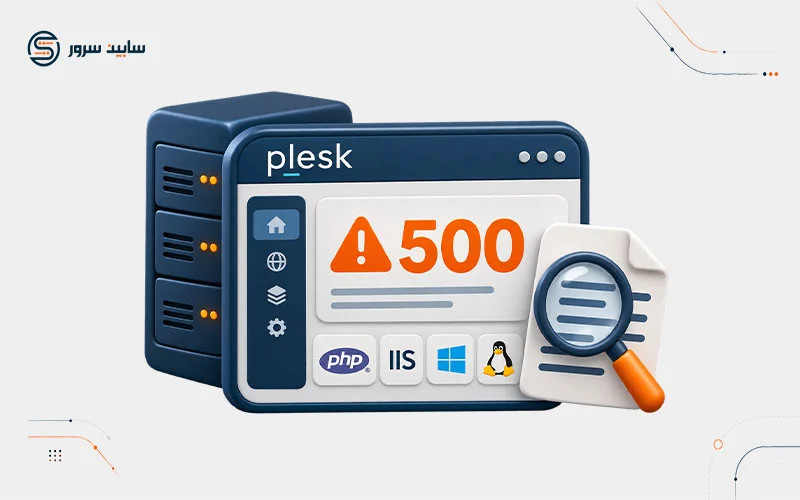
چگونه از بروز خطای 500 پس از آپدیتها جلوگیری کنیم؟
با استفاده از مکانیزم سد دفاعی Smart Updates و بررسی دقیق لاگهای سرور پیش از انتشار تغییرات، خطاهایی نظیر خطاهای مربوط به ناسگاری نسخه PHP که معمولاً منجر به رفع خطای 500 در Plesk میشوند، به حداقل میرسد.
چگونه مدیریت دیتابیس و بهینهسازی عملکرد وردپرس را در پلسک انجام دهیم؟
علاوه بر فایلها، دیتابیس وردپرس قلب تپنده آن است که به مرور زمان با انباشت دادههای موقت، رکوردهای autoload و ریویژنها حجیم و کند میشود. WordPress Toolkit در Plesk ابزارهای داخلی قدرتمندی برای پاکسازی و بهینهسازی پایگاه داده در اختیار شما قرار میدهد.
شما میتوانید حجم جدول مفهوم autoload در wp_options را پایش کنید، ترنزینتهای منقضی شده را پاک کنید و با اجرای ابزارهای بهینهسازی، کوئریهای دیتابیس را سبکتر کنید. این امر تاثیر مستقیمی بر کاهش زمان بارگذاری صفحات و بهبود عملکرد کلی سرور خواهد داشت.
چگونه کدهای مخرب و اسکریپتهای آلوده را در دیتابیس و فایلها پیدا کنیم؟
اسکنر امنیتی پلسک علاوه بر فایلهای هاست، کدهای تزریق شده (Malicious Injections) در دیتابیس و جدولهای وردپرس را نیز اسکن کرده و امکان پاکسازی ایمن آنها را فراهم میسازد.
مدیریت کش و بهینهسازی سرعت در پلسک به چه صورت است؟
اگرچه وردپرس نیازمند راهکارهای کش پیشرفته است، اما پلسک امکانات متعددی برای فعالسازی سیستمهای کش، مدیریت منابع و سازگاری با سیستمهای سروری فراهم میکند تا نیازی به ابزارهای پیچیده جانبی نباشد.
نقش پایش کوئریهای کند در بهبود عملکرد سایت چیست؟
شناسایی کوئریهای زمانبر دیتابیس و رفع مشکلات مربوط به افزونههای سنگین، در کنار استفاده از زیرساختهای استاندارد، کلید اصلی داشتن یک سایت وردپرسی پرسرعت است.
نتیجهگیری
استفاده از WordPress Toolkit در Plesk یک تحول اساسی در شیوه مدیریت، نگهداری، ایمنسازی و توسعه وبسایتهای وردپرسی ایجاد کرده است. این ابزار با تجمیع تمامی وظایف حیاتی مدیریت سایت در یک پنل واحد، از بهروزرسانیهای هوشمند مبتنی بر هوش مصنوعی گرفته تا قابلیتهای پیشرفته استیجینگ، کلونسازی و اسکن امنیتی، زمان و هزینه مدیریت زیرساخت را به شدت کاهش میدهد.
چه یک مدیر سایت مستقل باشید و چه مدیر یک آژانس بزرگ توسعه وب، بهرهگیری از پلسک و وردپرس تولکیت به همراه یک هاستینگ پایدار، تضمینکننده امنیت و پایداری کسبوکار آنلاین شما خواهد بود.
سوالات متداول (FAQ)
1- آیا WordPress Toolkit در Plesk رایگان است؟
خیر، این ابزار بستگی به لایسنس پلسک شما دارد و در بسیاری از پلنهای ادیشن پلسک به صورت پیشفرض یا به عنوان افزونه قابل فعالسازی است.
2- آیا قابلیت Smart Updates همیشه صددرصد بدون خطا عمل میکند؟
این قابلیت با استفاده از تحلیل تصویر و لاگها خطاهای احتمالی را به شدت کاهش میدهد، اما برای سایتهای بسیار پیچیده همچنان بررسی دستی توصیه میشود.
3- چگونه میتوانم محیط استیجینگ را با سایت اصلی ادغام کنم؟
از طریق دکمه همگامسازی (Sync) در پنل وردپرس تولکیت میتوانید تمامی یا بخشی از تغییرات را به سایت اصلی منتقل کنید.