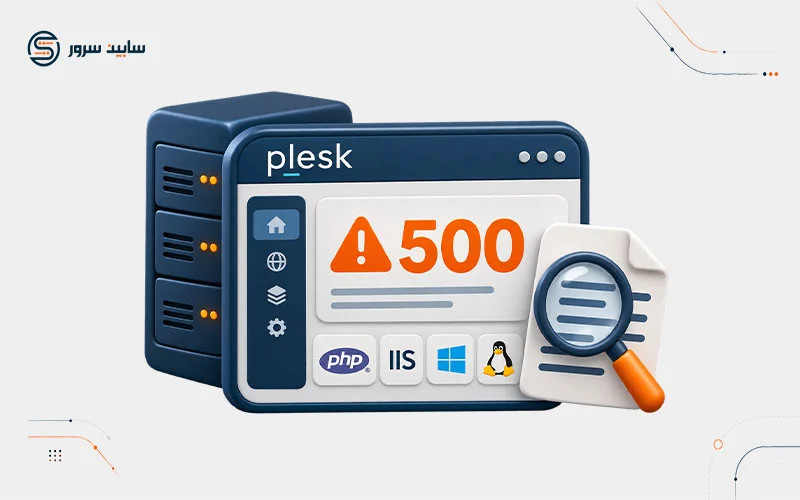
مواجهه با ارور ۵۰۰ (Internal Server Error) در کنترل پنل پلسک یکی از چالشبرانگیزترین موقعیتهایی است که هر مدیر سرور، توسعهدهنده وب یا وبمستری ممکن است با آن روبهرو شود. فرآیند رفع خطای 500 در Plesk نیاز به یک رویکرد سیستماتیک، تسلط بر ابزارهای عیبیابی وبسرور، تنظیمات نسخههای PHP و تحلیل دقیق فایلهای لاگ دارد.
از آنجا که پلسک هم روی سیستمعامل ویندوز با وبسرور IIS و هم روی لینوکس با آپاچی و انجیننیکس قابل اجراست، ریشهیابی این خطای عمومی بستگی زیادی به پلتفرم زیرساختی شما خواهد داشت.
در این مقاله جامع از وبلاگ سابین سرور، به صورت تخصصی کالبدشکافی عمیق خطای ۵۰۰ را در محیط پلسک بررسی میکنیم تا بتوانید به سرعت ریشه مشکل را پیدا کرده و آن را برطرف سازید.
خطای 500 در Plesk چیست و چرا رخ میدهد؟
خطای ۵۰۰ داخلی سرور یک پاسخ استاندارد HTTP است که نشان میدهد سرور با یک وضعیت غیرمنتظره مواجه شده است که مانع از انجام درخواست کاربر یا اسکریپت شده است. هنگامی که از طریق خطای 500 Internal Server Error پلسک با سایت خود مواجه میشوید، برخلاف خطاهای ۴xx که مشکل از سمت کاربر (Client-side) است، ریشه بحران کاملاً به پیکربندی سرور، کمبود منابع، خطاهای سینتکسی در کدهای برنامه، مجوزهای دسترسی ناصحیح فایلها یا قطعی ارتباط با دیتابیس برمیگردد.
در پلسک، به دلیل معماری چندلایه و امکان مدیریت همزمان هاستهای لینوکسی و هاست ویندوز با کنترل پنل پلسک، کشف علت این خطا نیازمند بررسی ساختار پلتفرم زیرین است.
آیا از هاست لینوکس استفاده میکنید یا ویندوز؟ آیا وبسرور شما IIS است یا آپاچی؟ پاسخ به این سوالات کلید اصلی نجات سایت شما از این وضعیت بحرانی است.
چگونه لاگهای پلسک را برای ردیابی خطای ۵۰۰ بررسی کنیم؟
ابزار اصلی و حیاتی برای هر مدیر سروری هنگام مواجهه با ارور ۵۰۰، بررسی مستندات سیستم است. در این بخش میآموزیم که بررسی لاگ های پلسک چگونه انجام میشود و چه فایلهایی حاوی اطلاعات کلیدی هستند. فایلهای لاگ در پلسک آینهای تمامنما از اتفاقات پشت صحنه سرور شما هستند.
برای دسترسی به لاگها در کنترل پنل Plesk، کافی است وارد بخش دامنه مورد نظر شده و روی گزینه Logs یا Apache & nginx Logs کلیک کنید. در این بخش شما به دو دسته اصلی از لاگها دسترسی دارید:
- Error Log: خطاهای مربوط به اجرای وبسرور، مشکلات ماژولها و خطاهای سطح سرور را ثبت میکند.
- Access Log: تمامی درخواستهای ورودی کاربران و کدهای وضعیت HTTP پاسخ داده شده (مانند کدهای 200، 301، 404 و 500) را با جزئیات IP و زمان ثبت میکند.
اگر به محیط خط فرمان لینوکس (SSH) دسترسی دارید، میتوانید مستقیماً به مسیر پیشفرض لاگهای دامنه در مسیر زیر بروید و فایلها را با دستورات تایل (Tail) رصد کنید:
tail -f /var/www/vhosts/yourdomain.com/logs/error_log
همچنین برای وبسرورهای Nginx و Apache که به عنوان پروکسی معکوس (Reverse Proxy) کار میکنند، بررسی لاگهای دامنهای در مسیر /var/log/nginx/ یا /var/log/httpd/ دید بسیار بازی نسبت به پردازش درخواستها به شما میدهد.
چگونه مشکل خطای 500 در IIS را در هاستهای ویندوزی پلسک حل کنیم؟
اگر پلسک شما روی سیستمعامل ویندوز سرور نصب شده است و وبسرور پیشفرض شما Internet Information Services یا همان IIS است، خطای ۵۰۰ معمولاً به دلایلی نظیر عدم تنظیم صحیح FastCGI، خطاهای فایل web.config، یا عدم همخوانی نسخه پُول اپلیکیشن (Application Pool) با نسخه PHP رخ میدهد. برای حل مشکل خطای 500 در IIS، گامهای زیر را به دقت دنبال کنید:
اولین قدم، فعالسازی خطاهای تفصیلی (Detailed Errors) در IIS است تا به جای پیام کلی 500 Internal Server Error، جزئیات دقیق کد خطا و فایل مشکلساز را روی مانیتور مشاهده کنید. برای این کار از طریق پلسک به بخش IIS Settings مراجعه کرده و قابلیت Custom Error Pages را موقتاً غیرفعال کنید یا در فایل web.config روت سایت، بخش زیر را قرار دهید:
<configuration>
  <system.webserver>
    <httperrors errormode="Detailed">
  </httperrors></system.webserver>
</configuration>
دومین سناریو، خرابی یا تنظیم نادرست فایل web.config است. اگر کدهای نامعتبر یا تگهای ناسازگار در این فایل قرار گیرد، IIS بلافاصله خطای ۵۰۰ برمیگرداند. تغییر نام موقت این فایل به عنوان یک تست سریع پیشنهاد میشود.
سومین مسئله، تنظیمات Application Pool است؛ اطمینان حاصل کنید که حالت پُول اپلیکیشن روی حالت Integrated تنظیم شده باشد و هویت دسترسی (Identity) آن دسترسی کافی به پوشه وبسایت داشته باشد.
نقش تنظیمات PHP و PHP-FPM در بروز و رفع خطای ۵۰۰ چیست؟
بخش عظیمی از خطاهای ۵۰۰ در پلسک ناشی از ناسازگاری نسخه PHP، محدودیت منابع حافظه (Memory Limit) یا خطاهای اسکریپتی کدهای PHP (مانند افزونهها و قالبهای وردپرس) است. پلسک ابزارهای فوقالعادهای برای مدیریت این بخش در اختیار شما میگذارد.
برای مدیریت صحیح این بخش، پیشنهاد میشود مقاله جامع چگونه نسخه PHP را در Plesk تغییر دهیم؟ تنظیم PHP Handler و PHP-FPM را به عنوان مرجع مطالعه کنید. تغییر PHP Handler از CGI یا FastCGI به حالت مدرنتر PHP-FPM معمولاً بسیاری از مشکلات سربار پردازشی و خطاهای زمانی (Timeout) را برطرف میکند.
در جدول زیر، مقایسه جامع انواع هندلرهای PHP در کنترل پنل پلسک و تاثیر آنها روی بروز خطای ۵۰۰ آورده شده است:
| PHP Handler | مزایا | معایب | احتمال بروز خطای 500 |
|---|---|---|---|
| FastCGI application (Apache/IIS) | پایداری بالا، سازگاری مناسب با سیستمعاملهای مختلف | مصرف بالاتر رم در ترافیکهای بالا | متوسط (به دلیل محدودیتهای پردازشی) |
| FPM application (served by Nginx/Apache) | سرعت فوقالعاده بالا، مدیریت عالی منابع، ایزوله بودن فرآیندها | نیازمند کانفیگ دقیق پارامترهای پادمان | بسیار کم (به شرط تنظیم صحیح تایماوتها) |
| Module (Apache) | سرعت خوب برای اسکریپتهای ساده | امنیت پایینتر، اشغال دائم حافظه آپاچی | بالا (در صورت تداخل ماژولها) |
چگونه دسترسیهای فایلی و مجوزها (Permissions) را در پلسک بررسی کنیم؟
یکی از شایعترین دلایل خطای 500 Internal Server Error در هاستهای پلسک، مسائل مربوط به عدم دسترسی صحیح وبسرور به فایلها و پوشهها (Permission Denied) است. اگر وبسرور اجازه خواندن (Read) فایلهای اصلی اسکریپت یا نوشتن (Write) در پوشههای موقت و آپلود را نداشته باشد، اجرای اسکریپت با شکست مواجه شده و کد ۵۰۰ صادر میشود.
در پلسک لینوکس، مالکیت فایلها و پوشهها باید متعلق به کاربر سیستم (System User) مربوط به آن دامنه باشد، نه کاربر روت (Root). برای اصلاح دسترسیها در لینوکس از طریق SSH میتوانید از دستورات زیر استفاده کنید:
chown -R yourusername:psacln /var/www/vhosts/yourdomain.com/httpdocs
find /var/www/vhosts/yourdomain.com/httpdocs -type d -exec chmod 755 {} \;
find /var/www/vhosts/yourdomain.com/httpdocs -type f -exec chmod 644 {} \;
در محیط ویندوز نیز، از طریق File Manager پلسک یا نرمافزار IIS میتوانید تب Security پوشه وبسایت را بررسی کرده و اطمینان حاصل کنید که کاربر اختصاصی اپلیکیشن پُول یا گروه IIS_IUSRS دسترسی کامل (Full Control یا Modify) به پوشههای مورد نیاز مانند wp-content یا پوشههای موقت دارد.
بررسی ارتباط با دیتابیس و محدودیت منابع سرور در پلسک
گاهی اوقات مشکل خطای ۵۰۰ هیچ ارتباطی با وبسرور یا تنظیمات PHP ندارد، بلکه ریشه در قطعی ارتباط با پایگاه داده (Database Connection Error) یا اتمام منابع سرور (مثل کمبود RAM یا رسیدن به سقف Inode) دارد. هنگامی که اتصال اسکریپت شما به سرور MySQL/MariaDB قطع شود یا رمز عبور دیتابیس در فایلهای کانفیگ (مانند wp-config.php) تغییر کرده باشد، سیستم با خطای ۵۰۰ پاسخ میدهد.
برای بررسی این موضوع، ورود به phpMyAdmin از طریق پلسک و تست اتصال پایگاه داده اولین قدم است. همچنین بررسی میزان فضای دیسک و تعداد اینودها بسیار حیاتی است.
مقاله تخصصی Inode چیست؟ چرا با وجود فضای خالی هاست باز هم نمیتوان فایل ایجاد کرد؟ به شما نشان میدهد که چطور پر شدن اینودها میتواند منجر به عدم قابلیت ایجاد فایلهای لاگ و در نتیجه بروز خطای ۵۰۰ شود.
بررسی قوانین فایل .htaccess و قوانین بازنویسی در Nginx/Apache
فایل تنظیمات .htaccess در وبسرور آپاچی و همچنین قوانین بازنویسی URL (Rewrite Rules) در Nginx از نقاط مستعد ایجاد خطای ۵۰۰ هستند. اگر یک قاعده نامعتبر، دستور خطایورزی نادرست یا ماژول پشتیبانینشده (مانند دستورات مربوط به ماژول mod_rewrite وقتی این ماژول غیرفعال است) در این فایل قرار گیرد، وبسرور بلافاصله از اجرای درخواست سر باز زده و خطای Internal Server Error صادر میکند.
برای تست اینکه آیا مشکل از فایل .htaccess است یا خیر، کافی است از طریق File Manager پلسک نام این فایل را موقتاً به چیزی مانند .htaccess_bak تغییر دهید. اگر سایت بارگذاری شد، مشخص میشود که دستورات درون این فایل دارای سینتکس اشتباه بودهاند. پس از آن باید خط به خط دستورات را بررسی کرده و قوانین ناسازگار را اصلاح کنید.
چگونه هوش مصنوعی به ما در عیبیابی سریع خطاهای پلسک کمک میکند؟
با پیشرفت تکنولوژی و ورود ابزارهای مبتنی بر هوش مصنوعی به حوزه مدیریت زیرساخت و هاستینگ، فرآیند عیبیابی خطاهای سرور متحول شده است. امروزه هوش مصنوعی میتواند به عنوان یک مهندس ارشد جانبی به شما در تحلیل لاگها و ارائه راهحل کمک کند.
ابزارهای هوش مصنوعی قادرند فایلهای حجیم ارور لاگ پلسک را در کسری از ثانیه اسکن کرده و خطوط بحرانی را به همراه دستور دقیق رفع مشکل به شما پیشنهاد دهند.
برای آشنایی بیشتر با این حوزه، مطالعه مقاله تخصصی چگونه AI میتواند خطاهای 500 و مشکلات سایت را تحلیل کند؟ راهنمای جامع و فنی بسیار سودمند است.
چکلیست نهایی گامبهگام برای رفع قطعی خطای 500 در Plesk
برای جمعبندی مباحث مطرح شده و دسترسی به یک نقشه راه سریع، از چکلیست زیر برای عیب یابی وب سرور پلسک استفاده کنید:
- بررسی فوری Error Logs دامنه در پلسک برای یافتن خطای دقیق اسکریپت یا سرور.
- تغییر نام موقت فایل
.htaccess(در لینوکس) یا بررسیweb.config(در ویندوز). - بررسی تنظیمات نسخه PHP و فعالسازی مجدد PHP-FPM از بخش PHP Settings.
- بررسی سطوح دسترسی فایلها و پوشهها (File Permissions) و اطمینان از مالکیت صحیح سیستم کاربر.
- تست اتصال به دیتابیس و بررسی عدم تجاوز از محدودیتهای منابع رم و CPU.
| مرحله عیبیابی | ابزار پلسک / سیستمعامل | اقدام اجرایی |
|---|---|---|
| گام اول | Plesk Logs Viewer | بررسی فایل error_log و یافتن خطای دقیق PHP یا Apache/IIS |
| گام دوم | File Manager | غیرفعال کردن موقت فایل .htaccess یا web.config |
| گام سوم | PHP Settings | تغییر هندلر PHP، افزایش memory_limit و max_execution_time |
| گام چهارم | SSH / File Permissions | اصلاح مالکیت و پرمیژنهای پوشههای httpdocs |
نتیجهگیری
خطای ۵۰۰ در کنترل پنل پلسک هرچند در نگاه اول یک خطای مبهم و کلی به نظر میرسد، اما با تسلط بر ساختار لاگها، شناخت تفاوتهای عملکردی وبسرورهای IIS در ویندوز و آپاچی/انجیننیکس در لینوکس، و همچنین بررسی دقیق تنظیمات PHP و دسترسیهای فایلی، به سادگی قابل ریشهیابی و رفع است.
رعایت دستورالعملهای ذکر شده در این مقاله به شما کمک میکند تا در کوتاهترین زمان ممکن پایداری و سلامت زیرساخت وبسایت خود را بازیابی کنید.