
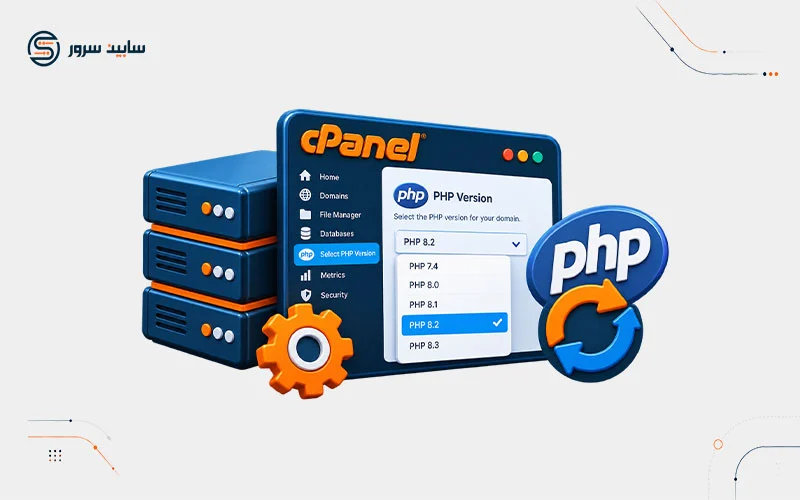
مدیریت و بهینهسازی وبسایتهای مبتنی بر سیستمهای مدیریت محتوا نظیر وردپرس، جوملا یا اسکریپتهای اختصاصی نیازمند تسلط بر زیرساختهای سرور میزبان است. در این میان، زبان برنامهنویسی PHP به عنوان قلب تپنده بخش سمتسرور (Server-Side) شناخته میشود که کدهای منبع را پردازش کرده و خروجیهای HTML قابل نمایش برای کاربران را تولید میکند.
با ارائه نسخههای جدیدتر PHP که سرعت اجرای بالاتر، مصرف حافظه کمتر و امنیت به مراتب بیشتری دارند، بسیاری از وبمستران و توسعهدهندگان ناچار به بهروزرسانی نسخه PHP هاست خود هستند. گاهی اوقات عدم سازگاری قالبها، افزونهها یا کدهای سفارشی با نسخه پیشفرض سرور، منجر به بروز خطاهای مهلک نظیر خطای ۵۰۰ یا سفید شدن صفحه سایت میشود.
در این مقاله تخصصی از وبلاگ سابین سرور به بررسی دقیق و گامبهگام نحوه تغییر نسخه PHP در کنترل پنل محبوب cPanel میپردازیم تا بدون دغدغه و اتلاف وقت، پایداری و سرعت وبسایت خود را تضمین کنید.
چرا تغییر نسخه PHP در هاست سیپنل اهمیت دارد؟
زبان PHP به طور مداوم در حال تکامل است و بنیاد PHP برای هر نسخه چرخه عمر مشخصی (Lifecycle) تعریف میکند. استفاده از نسخههای منسوخشده (Deprecated Versions) نه تنها وبسایت شما را در برابر آسیبپذیریهای امنیتی جدید آسیبپذیر میکند، بلکه سرعت پردازش درخواستها را به شدت کاهش داده و تجربه کاربری را مخدوش میسازد. بر اساس استانداردهای مدرن وبسرورها، مهاجرت به نسخههای پایدار جدید میتواند تا چند برابر عملکرد کدهای سمتسرور را بهبود ببخشد. بنابراین، مدیران وبسایتها باید همواره زیرساخت خود را با آخرین نسخههای پایدار هماهنگ نگه دارند تا از مزایای سرعت و امنیت بهرهمند شوند.
از سوی دیگر، توسعهدهندگان افزونهها و پوستههای حرفهای وردپرس به سرعت خود را با استانداردهای جدید هماهنگ میکنند. اگر قصد دارید از پایداری کامل زیرساخت خود مطمئن باشید، استفاده از یک سرویس میزبانی قدرتمند مجهز به وبسرور لایت اسپید و محیط ابری کلودلینوکس یک ضرورت انکارناپذیر است. شما میتوانید با بررسی پلنهای مختلف در صفحه خرید هاست وردپرس و همچنین مشاهده و مقایسه امکانات پلنها، بستری حرفهای برای توسعه وبسایت خود فراهم کنید.
یکی از اصلیترین دلایلی که مدیران وبسایتها را وادار به تغییر یا ارتقای نسخه PHP میکند، بروز ناگهانی خطاهای سیستمی و ناسگاریهای ساختاری است. وقتی یک افزونه یا قالب جدید نصب میکنید که به توابع نسخه جدید PHP نیاز دارد، اگر نسخه هاست شما قدیمی باشد، سیستم با اختلال جدی مواجه میشود. در چنین شرایطی شناخت ساختار کنترل پنل و ابزارهای مدیریت نسخه بهترین راهکار است.
ابزارهای تغییر نسخه PHP در cPanel
در کنترل پنل cPanel بسته به نوع کانفیگ سرور توسط مدیر سرور، عموماً از دو ابزار اصلی برای مدیریت و تغییر نسخه PHP استفاده میشود. آشنایی با کاربرد و تفاوتهای این دو ابزار به شما کمک میکند تا کنترل کاملی بر روی پارامترهای اجرایی هاست خود داشته باشید و متناسب با نیاز سایت خود تصمیمگیری کنید:
- ابزار MultiPHP Manager: ابزار استاندارد و پیشفرض در تمام سرورهای سیپنل که به شما اجازه میدهد نسخه PHP را به صورت مجزا برای دامنه اصلی و سابدامینهای مختلف تعیین کنید.
- ابزار Select PHP Version: ابزاری پیشرفته که معمولاً در سرورهای مجهز به سیستمعامل CloudLinux در دسترس قرار میگیرد و علاوه بر تغییر نسخه PHP، امکان مدیریت اکستنشنها (Extensions) و ماژولهای حیاتی را فراهم میسازد.

نکته مهم: پس از تغییر نسخه PHP از طریق این بخش، حتماً وبسایت خود را در یک تب جدید مرورگر بررسی کنید. چنانچه با خطای فنی مواجه شدید، به این معناست که کدهای قالب یا یکی از افزونهها با نسخه جدید سازگاری ندارد و لازم است نسخه دیگری را امتحان کنید.
برای آشنایی بیشتر با نحوه عیبیابی این موارد، میتوانید مقاله تخصصی آموزش جامع رفع خطای 500 وردپرس را در وبلاگ سابین سرور مطالعه کنید.
مدیریت و تغییر نسخه PHP از طریق Select PHP Version
در سرورهایی که از تکنولوژی CloudLinux بهره میبرند، ابزار تخصصیتری به نام Select PHP Version در اختیار شما قرار میگیرد. این ابزار علاوه بر تغییر نسخه اصلی، به شما اجازه میدهد ماژولها و کتابخانههای مورد نیاز اسکریپت خود را فعال یا غیرفعال کنید. برای استفاده از این ابزار مراحل زیر را به ترتیب دنبال کنید:
- وارد کنترل پنل cPanel شده و از بخش SOFTWARE روی گزینه Select PHP Version کلیک کنید.
- در بالای صفحه مقابل عبارت Current PHP version نسخه فعلی فعال روی هاست خود را مشاهده میکنید.
- از منوی کشویی نسخه، ورژن دلخواه خود را انتخاب کرده و روی گزینه Set as current کلیک کنید تا نسخه پیشفرض تغییر کند.
- با مراجعه به تب Extensions میتوانید ماژولهای پرکاربرد مانند mbstring، gd، curl، ionCube Loader و موارد مشابه را فعال یا غیرفعال کنید.

شایان ذکر است که چنانچه در حین تغییر ماژولها دچار مشکل شدید، دکمهای تحت عنوان Reset to default در این صفحه تعبیه شده است که تمامی تنظیمات را به حالت استاندارد و اولیه بازمیگرداند.
بررسی خطاهای رایج و نکات طلایی بهینهسازی
تغییر نسخه PHP گاهی اوقات با چالشهایی همراه است که آگاهی از آنها روند عیبیابی را سرعت میبخشد. اگر بعد از ارتقای نسخه PHP با خطاهای ساختاری مواجه شدید، نکات زیر را بررسی کنید تا پایداری سایت حفظ شود:
- ناسگاری افزونهها و قالبها: مطمئن شوید که تمامی پلاگینها و هسته سیستم مدیریت محتوای شما به آخرین نسخه بهروزرسانی شدهاند تا با نسخههای مدرن PHP سازگار باشند.
- بررسی فایلهای لاگ: در صورت بروز خطای داخلی سرور، فایل error_log موجود در دایرکتوری روت هاست را بررسی کنید تا منبع دقیق مشکل شناسایی شود.
- تنظیمات مقادیر سفارشی: در صورت نیاز به افزایش محدودیتهایی نظیر memory_limit یا post_max_size، میتوانید از طریق ابزار مدیریت فایل یا فایل تنظیمات اقدام کنید.
جمعبندی و نتیجهگیری
مدیریت نسخه PHP هاست یکی از مهارتهای کلیدی برای هر وبمستر و توسعهدهنده وب است که مستقیماً روی امنیت، سرعت پردازش و سئوی وبسایت تأثیر میگذارد.
شناخت ابزارهای MultiPHP Manager و Select PHP Version در کنترل پنل cPanel به شما اجازه میدهد در سریعترین زمان ممکن زیرساخت سایت خود را با استانداردهای روز برنامهنویسی همگام سازید.
اگر برای راهاندازی و توسعه پروژههای وب خود به دنبال سرویسی پایدار، پرسرعت و مجهز به سختافزارهای مدرن NVMe هستید، پیشنهاد میکنیم خدمات تخصصی سابین سرور را بررسی نموده و با تیم پشتیبانی فنی ما در ارتباط باشید تا پایداری و امنیت کسبوکار آنلاین خود را تضمین کنید.


2 پاسخ
با سلام
اموزش کامل و عالی بود
مرسی بابات اموزش خوب و کاملتون
خسته نباشید
سلام
از همراهی شما با سابین سرور متشکریم و خوشحالیم که آموزش تغییر ورژن php برای شما مفید بوده است.
بااحترام