مدیریت پایگاه داده یکی از حساسترین و بنیادینترین بخشهای اداره هر وبسایت است. درست مانند زیرساخت فیزیکی یک ساختمان که نیازمند پیریزی محکم است، زیرساخت اطلاعاتی سایت شما نیز به ابزارها و روشهای استانداردی برای انتقال، بازیابی و ایمپورت دادهها نیاز دارد.
هنگامی که قصد دارید وبسایت خود را از یک هاستینگ به میزبان دیگری منتقل کنید، یا در سناریوی بازیابی اطلاعات پس از بروز یک حادثه ناخواسته قرار دارید، تسلط بر نحوه ایمپورت دیتابیس سی پنل از طریق phpMyAdmin یک مهارت حیاتی برای هر وبمستر، طراح سایت و مدیر سرور محسوب میشود.
در این مقاله تخصصی از وبلاگ سابین سرور قصد داریم از صفر تا صد مراحل درونریزی فایلهای پشتیبان پایگاه داده را در محیط محبوب و کاربردی cPanel و ابزار مدیریت پایگاه داده آن یعنی phpMyAdmin بررسی کنیم. با رعایت نکات فنی مطرح شده در این راهنما، میتوانید بدون نگرانی از بروز خطاهای رایج، اطلاعات حجیم دیتابیس خود را با بالاترین سرعت و پایداری به سرور جدید منتقل کنید.
چرا نیازمند ایمپورت و درونریزی دیتابیس در سیپنل هستیم؟
پایگاه داده قلب تپنده سیستمهای مدیریت محتوا نظیر وردپرس، جوملا و فروشگاهسازهای مختلف است که تمامی محتوا، تنظیمات، اطلاعات کاربران و ساختار سایت را در خود نگهداری میکند. شناخت سناریوهایی که در آنها به ایمپورت دیتابیس نیاز پیدا میکنید، به شما کمک میکند تا در مواجهه با چالشهای فنی تصمیم درست را اتخاذ کنید:
- مهاجرت سایت از لوکالهاست به هاست واقعی: طراحان وب معمولاً فرآیند توسعه و طراحی اولیه سایت را روی لوکالهاست (محیط آزمایشی رایانه شخصی) انجام میدهند. پس از اتمام طراحی، برای انتشار وبسایت روی اینترنت، انتقال فایلها و درونریزی دیتابیس الزامی است.
- تغییر شرکت ارائهدهنده خدمات میزبانی: زمانی که تصمیم میگیرید وبسایت خود را به یک زیرساخت قدرتمندتر مانند هاست وردپرس یا هاست لینوکس پرسرعت منتقل کنید، انتقال فایلهای پشتیبان دیتابیس بخش کلیدی این مهاجرت است.
- بازیابی اطلاعات پس از خرابی یا حذف تصادفی: بروز خطاهای نرمافزاری، اشکال در کدهای قالب یا افزونهها، و خطاهای انسانی ممکن است به جدولهای پایگاه داده آسیب برساند. در چنین شرایطی، داشتن یک فایل پشتیبان و ایمپورت مجدد آن تنها راه نجات سایت است.
پیش از اقدام به ایمپورت دیتابیس، اطمینان حاصل کنید که یک پایگاه داده خالی در کنترلپنل ایجاد کردهاید. اگر با این مرحله آشنا نیستید، پیشنهاد میکنیم نگاهی به مقاله آموزش ساخت دیتابیس در cpanel بیندازید تا مراحل ساخت کاربر و پایگاه داده را به درستی طی کنید.
پیشنیازها و آمادهسازی فایل دیتابیس برای ایمپورت
قبل از اینکه دکمه ایمپورت را در phpMyAdmin فشار دهید، بررسی چند نکته فنی برای جلوگیری از خطاهای متداول ضروری است:
- فرمت فایل پشتیبان: فایل دیتابیس شما باید حتماً دارای پسوند
.sqlباشد. اگر فایل شما فشرده شده است (مانند فرمتهای.zipیا.gz)، پیش از ایمپورت باید آن را از حالت فشرده خارج کنید، مگر اینکه ابزار phpMyAdmin سرور شما از فایلهای فشردهسازیشده پشتیبانی کند که باز کردن دستی آن همواره مطمئنتر است. - حجم فایل و محدودیتهای سرور: فایلهای بسیار حجیم (بیش از چند صد مگابایت) ممکن است با محدودیتهای پیشفرض PHP مواجه شوند. در این حالت تنظیم پارامترهایی نظیر
upload_max_filesizeوpost_max_sizeدر تنظیمات سرور اهمیت مییابد. - سازگاری نسخه پایگاه داده: اطمینان حاصل کنید که نسخه MySQL یا MariaDB در سرور مقصد با سرور مبدأ سازگار باشد تا خطاهای مربوط به ساختار جدولها رخ ندهد.
مراحل گامبهگام ایمپورت دیتابیس در سیپنل از طریق phpMyAdmin
پس از آمادهسازی فایل پشتیبان، مراحل اجرایی کار بسیار ساده و مستقیم خواهد بود. برای انجام این کار کافی است گامهای زیر را به ترتیب دنبال کنید:
۱. ابتدا با استفاده از نام کاربری و رمز عبور خود به کنترلپنل هاست ورود کنید. برای آشنایی بیشتر با جزئیات ورود به پنل، میتوانید راهنمای مربوطه را بررسی نمایید.
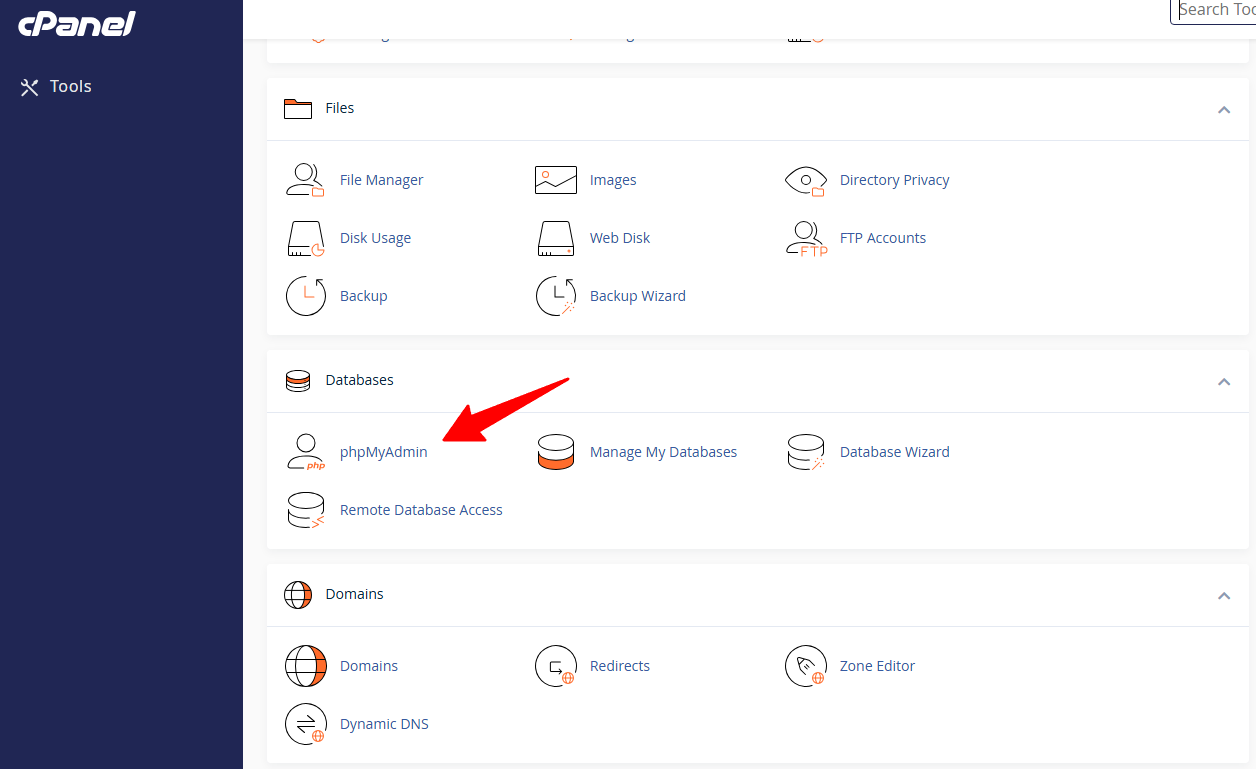
۲. در صفحه اصلی cPanel، به بخش Databases مراجعه کرده و روی گزینه phpMyAdmin کلیک کنید تا پنل مدیریت پایگاه داده در یک تب جدید باز شود.
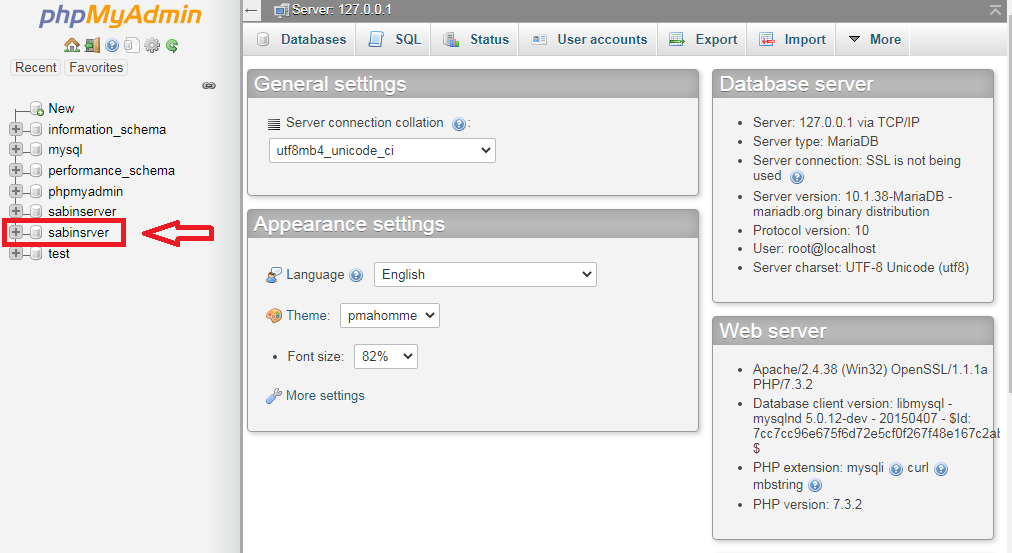
۳. پس از ورود به محیط phpMyAdmin، در ستون سمت چپ صفحه، لیستی از پایگاههای داده موجود روی هاست خود را مشاهده میکنید. روی نام دیتابیس مقصد (همان پایگاه دادهای که از پیش ساختهاید و کاملاً خالی است) کلیک کنید.
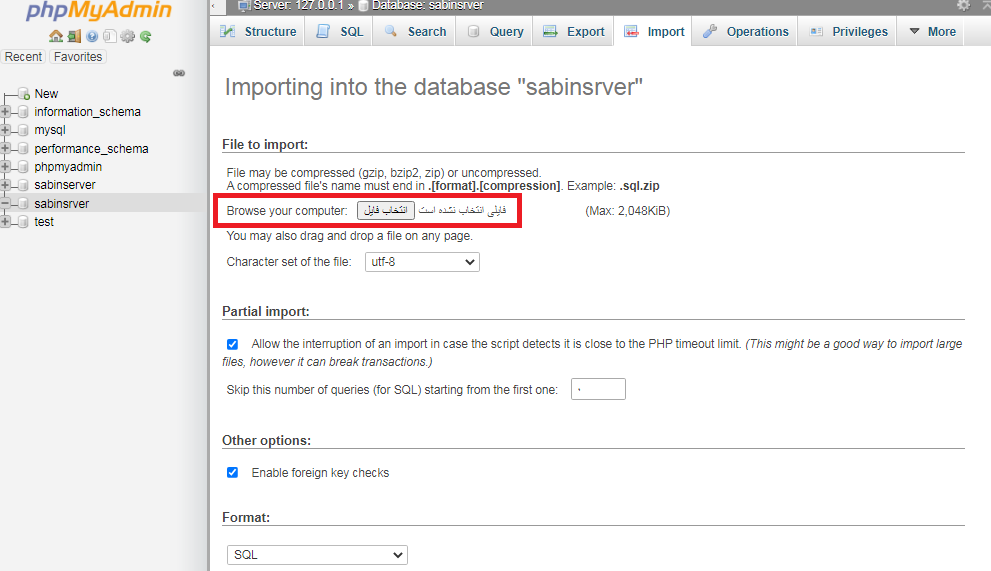
۴. پس از انتخاب دیتابیس، در نوار ابزار بالای صفحه روی تب Import کلیک کنید. این بخش به طور اختصاصی برای درونریزی فایلهای پشتیبان طراحی شده است.
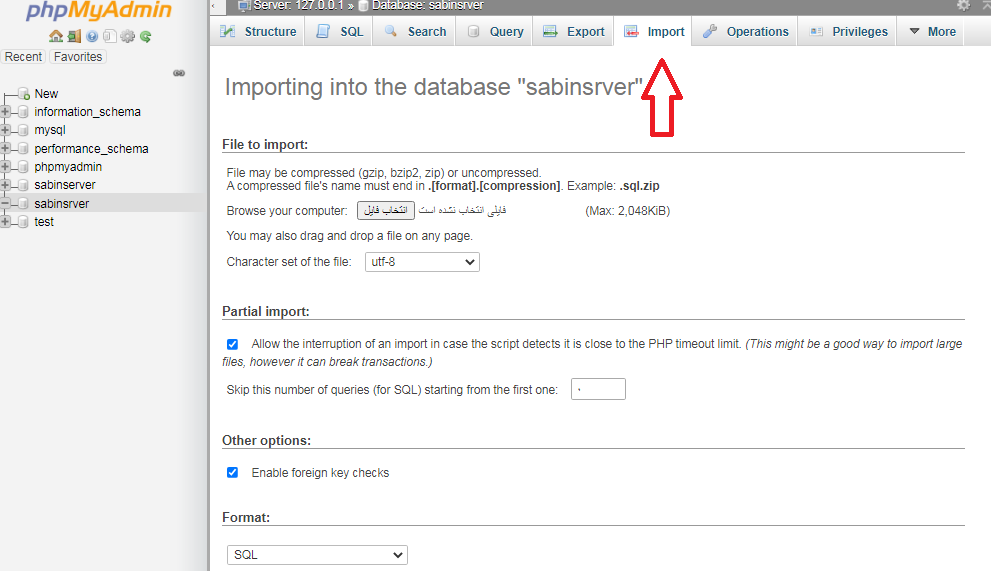
۵. در صفحه باز شده، بخش File to import را پیدا کنید. روی دکمه Browse یا Choose File کلیک کرده و فایل .sql مورد نظر خود را از روی رایانه شخصیتان انتخاب نمایید.
بررسی تنظیمات تکمیلی و اجرای فرآیند درونریزی
پس از انتخاب فایل، بخشهای مختلف صفحه ایمپورت گزینههای اضافهتری را به شما نمایش میدهند که بررسی آنها به دقت بالاتر کار کمک میکند:
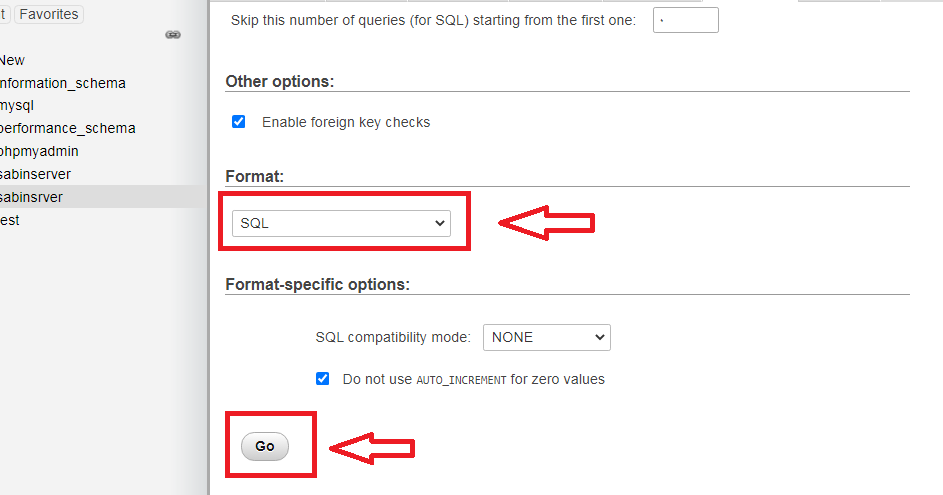
- File character set: این گزینه به صورت پیشفرض روی
utf8یاutf8mb4تنظیم میشود. اگر زبان فارسی یا کاراکترهای خاصی در پایگاه داده شما وجود دارد، حتماً بررسی کنید که کاراکترست روی کدگذاری صحیح یونیکد تنظیم شده باشد تا از بروز مشکلاتی نظیر بهمریختگی حروف و سوالی شدن متنها جلوگیری شود. - Format: در این قسمت نوع فرمت فایل ورودی مشخص میشود که به طور پیشفرض روی SQL قرار دارد. آن را تغییر ندهید مگر اینکه فایل با فرمت دیگری مانند CSV داشته باشید.
پس از اطمینان از صحت انتخاب فایل و تنظیمات، به انتهای صفحه رفته و روی دکمه سبز رنگ Go کلیک کنید.
مدت زمان پردازش و پیام موفقیتآمیز بودن ایمپورت
زمان لازم برای تکمیل فرآیند ایمپورت به حجم فایل دیتابیس، تعداد جدولها و میزان قدرت پردازشی سرور شما بستگی دارد. برای فایلهای کوچک (چند مگابایت)، این عملیات در عرض چند ثانیه به پایان میرسد؛ اما دیتابیسهای حجیم فروشگاهی ممکن است به چند دقیقه زمان نیاز داشته باشند.
هنگامی که عملیات با موفقیت به اتمام برسد، پیامی سبز رنگ با متن زیر در بالای صفحه ظاهر خواهد شد:
Import has been successfully finished, some queries have been executed.
این پیام به صراحت نشان میدهد که تمامی دستورات SQL بدون خطا اجرا شده و دادهها درون دیتابیس جای گرفتهاند. اکنون کافی است سایت خود را در مرورگر بارگذاری کنید تا از صحت عملکرد و بازگشت اطلاعات اطمینان حاصل نمایید.
عیبیابی خطاهای رایج هنگام ایمپورت دیتابیس در cPanel
حتی با رعایت تمامی نکات، گاهی ممکن است در حین درونریزی فایل با خطاهایی مواجه شوید. در ادامه رایجترین مشکلات و راه حل آنها را بررسی میکنیم:
- خطای Maximum Execution Time Exceeded: این خطا زمانی رخ میدهد که اسکریپت ایمپورت زمان زیادی ببرد و سرور آن را متوقف کند. برای حل این مشکل میتوانید فایل دیتابیس خود را به بخشهای کوچکتر تقسیم کنید یا از طریق تیکت از پشتیبانی هاست خود بخواهید زمان اجرای اسکریپت (max_execution_time) را موقتاً افزایش دهند.
- خطای File Size Too Large: اگر حجم فایل شما از مقدار مجاز تعیین شده در سرور بیشتر باشد، با این خطا روبهرو خواهید شد. تنظیم مقادیر در بخش Select PHP Version در سیپنل این مشکل را برطرف میکند.
- خطاهای ساختاری جدول (Syntax Error): این مشکل معمولاً ناشی از عدم تطابق نسخه پایگاه داده در هاست مبدأ و مقصد یا خراب شدن فایل پشتیبان در حین دانلود است.
همیشه توصیه میشود برای دریافت نسخه پشتیبان سالم، از آموزشهای استاندارد استفاده کنید. در صورت نیاز به بررسی روشهای مقابل، مطالعه مقاله خروجی گرفتن از دیتابیس در سی پنل به شما دید کام تری خواهد داد.
بهینهسازی و ارتقای عملکرد پایگاه داده برای وبسایتهای پربازدید
پس از ایمپورت موفقیتآمیز دیتابیس، اگر وبسایت شما ترافیک بالایی دارد یا یک فروشگاه آنلاین رو به رشد است، سرعت پاسخگویی دیتابیس نقش مستقیمی در تجربه کاربری و سئوی سایت خواهد داشت. استفاده از زیرساختهای مجهز به درایورهای پرسرعت NVMe SSD و منابع اختصاصی پایدار میتواند تاثیر چشمگیری در کاهش زمان بارگذاری صفحات ایجاد کند.
نتیجهگیری
ایمپورت اطلاعات دیتابیس در سیپنل از طریق ابزار phpMyAdmin یکی از مهارتهای پایهای اما بسیار مهم برای مدیریت وبسایت است. با رعایت دقیق مراحل مطرح شده در این مقاله، از انتخاب صحیح فایل .sql گرفته تا بررسی کاراکترست و تایید نهایی، میتوانید بدون دغدغه و اتلاف وقت، اطلاعات پایگاه داده خود را به سرور جدید منتقل کنید یا سایت خود را پس از حوادث احتمالی بازیابی نمایید.
شرکت سابین سرور با ارائه هاستهای پرسرعت و بهینهسازیهای پیشرفته و پشتیبانی فنی ۲۴ ساعته، بستر مناسبی را برای میزبانی امن و پایدار وبسایت شما فراهم کرده است. اگر در هر یک از مراحل ذکر شده با سوال یا چالشی مواجه شدید، کارشناسان بخش فنی سابین سرور آمادهند تا در کوتاهترین زمان ممکن راهنماییهای لازم را به شما ارائه دهند.