در این مقاله تخصصی از وبلاگ سابین سرور قصد داریم به شکلی جامع، دقیق و گامبهگام، روند نصب سیستم مدیریت محتوای وردپرس را بر روی هاست لینوکسی مجهز به کنترل پنل محبوب cPanel بررسی کنیم.
وردپرس به عنوان قدرتمندترین و انعطافپذیرترین پلتفرم مدیریت محتوا در جهان، امروزه بستر اصلی پیادهسازی میلیونها وبسایت شخصی، شرکتی، فروشگاهی و خبری است. با این حال، قدم اول برای راهاندازی این اکوسیستم قدرتمند، تهیه یک زیرساخت میزبانی استاندارد، پایدار و پرسرعت است.
سرورها و زیرساختهای دیجیتال نقش پایهای در تجربه کاربری، سرعت بارگذاری و جایگاه سئوی وبسایت شما ایفا میکنند. هنگامی که تصمیم میگیرید حضور آنلاین خود را در بستر وب آغاز کنید، انتخاب یک بستر میزبانی بهینه مانند هاست وردپرس ایران که مجهز به درایوهای پرسرعت NVMe SSD، وبسرورهای قدرتمند و پهنای باند پایدار است، تضمینکننده عملکرد بینقص سایت شما خواهد بود.
در ادامه این راهنما، تمامی مراحل از دانلود فایلهای هسته تا پیکربندی نهایی پایگاه داده و ورود به پیشخوان وردپرس را با هم مرور خواهیم کرد.
پیشنیازهای مهم پیش از نصب وردپرس در cPanel
پیش از آنکه دست به کار شوید و فایلهای نصبی را روی هاست خود بارگذاری کنید، لازم است چند پیشنیاز فنی را بررسی نمایید. رعایت این نکات به ظاهر ساده، از بروز خطاهای رایج در هنگام نصب و راهاندازی جلوگیری میکند:
- تهیه هاست مناسب: مطمئن شوید که هاست لینوکسی شما از نسخههای استاندارد و بهروز PHP (ترجیحاً نسخه ۸.۲ یا بالاتر) و پایگاه داده MySQL / MariaDB پشتیبانی میکند.
- دسترسی به کنترل پنل: نام کاربری، رمز عبور و لینک ورود به کنترل پنل cPanel یا پورت مدیریت هاست خود را آماده داشته باشید.
- تنظیمات دامنه: دامنه شما باید به Nameserverهای هاست متصل شده و وضعیت انتشار رکوردهای DNS (DNS Propagation) آن با موفقیت انجام شده باشد.
مقدمات و دانلود آخرین نسخه وردپرس
برای نصب وردپرس، نخستین مرحله تهیه بسته نصبی اصلی از منابع معتبر است. شما میتوانید آخرین نسخه پایدار و فارسی این سیستم مدیریت محتوا را از طریق لینک مستقیم زیر دریافت کنید:
برای دانلود سریع بسته نصبی، میتوانید از طریق این لینک اقدام نمایید. همچنین در صورت تمایل به بررسی مستندات انگلیسی یا نسخه اصلی، مراجعه به سایت وردپرس و دانلود فایل فشرده تارگت (tar.gz) گزینه مناسبی خواهد بود.
پیشنهاد استفاده : در صورتی که سرعت اینترنت مناسبی ندارید و میخواهید وردپرس یا پلاگین های معتبر را مستقیما از داخل ایران دانلود کنید میتوانید از مخزن وردپرس ایرانی استفاده کنید.
پس از دانلود فایل نصبی بر روی سیستم محلی خود، مراحل اجرایی روی هاست را طبق گامهای زیر ادامه دهید.
گام اول: ورود به File Manager و آپلود فایل نصبی
در این مرحله باید وارد محیط کنترل پنل هاست خود شوید و فایل فشرده وردپرس را در دایرکتوری اصلی وبسایت آپلود کنید:
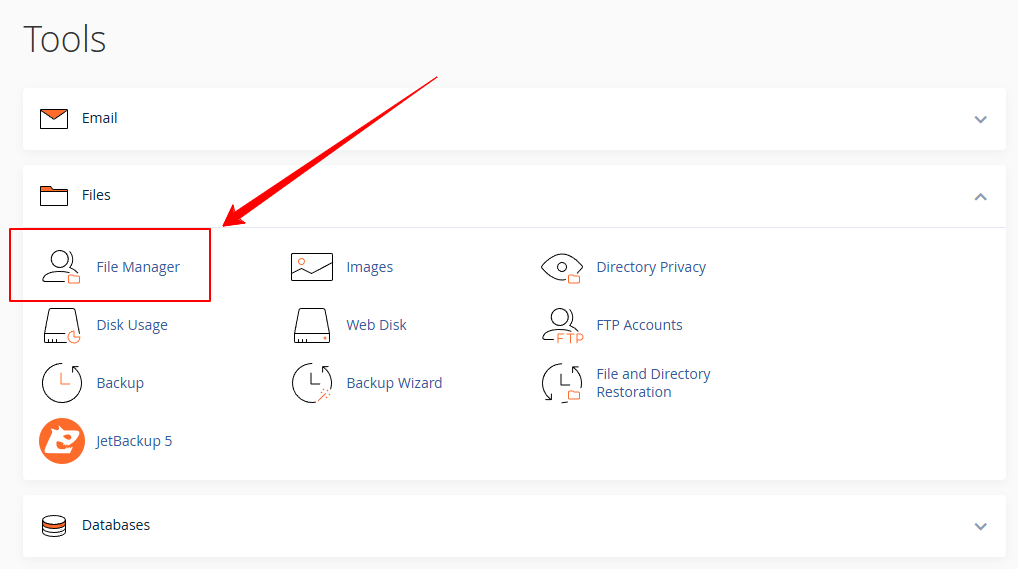
ابتدا به هاست سی پنل خود لاگین کنید. در صفحه اصلی و در بخش FILES، بر روی گزینه File Manager کلیک کنید تا وارد محیط مدیریت فایلها شوید.
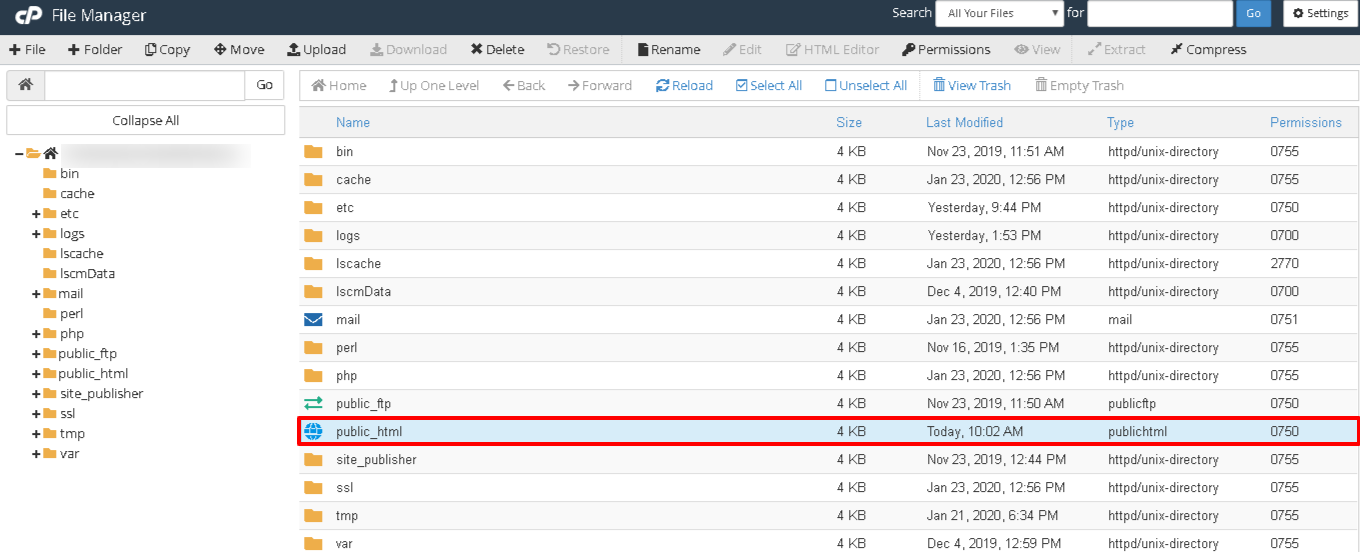
۱- در مرحله بعدی باید وارد پوشه اصلی وبسایت خود یعنی public_html شوید. توجه داشته باشید که تمام فایلهای نمایشی سایت شما باید درون این پوشه قرار گیرند.
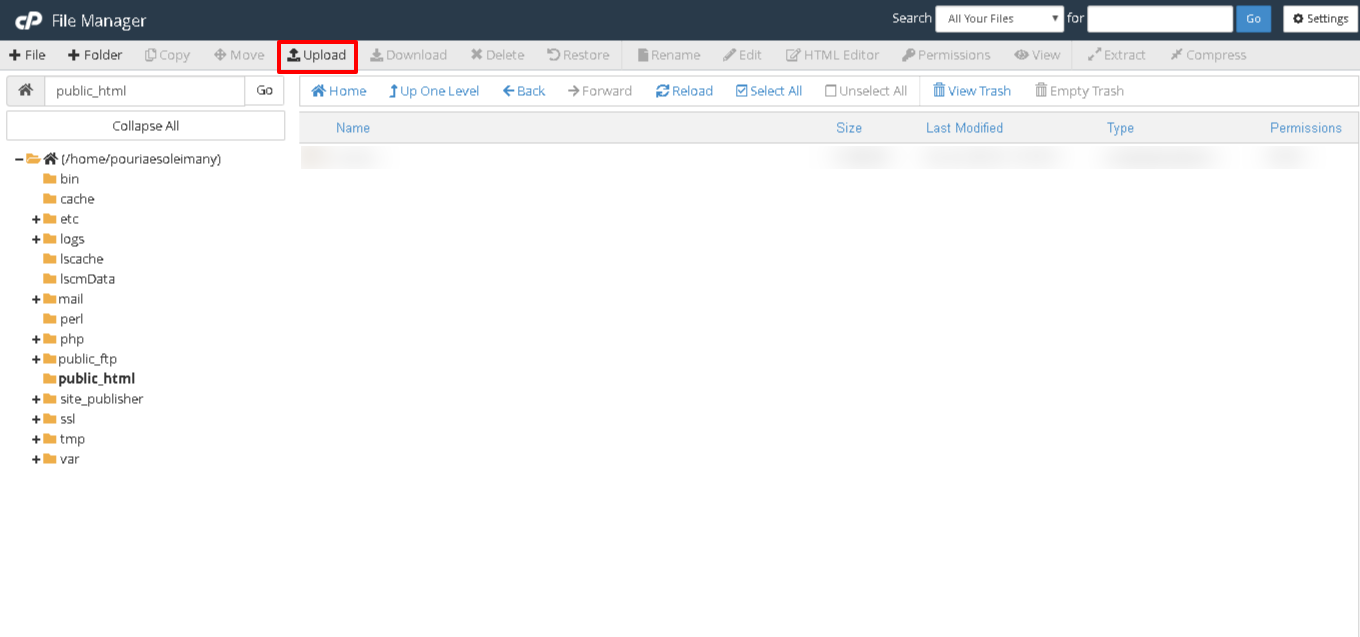
۲- پس از ورود به پوشه public_html، باید فایل نصبی وردپرس را که در مرحله قبل دانلود کردهاید، در آن آپلود کنید. برای این کار از دکمه Upload در نوار ابزار بالای صفحه استفاده کنید.
۳- پس از اتمام فرایند آپلود فایل، باید آن را از حالت فشرده خارج کنید. برای این کار روی فایل کلیک راست کرده و گزینه Extract را انتخاب کنید. مسیر پیشفرض استخراج را دستنخورده باقی بگذارید تا فایلها دقیقاً در همین دایرکتوری باز شوند.
گام دوم: ساخت پایگاه داده (Database) و کاربر اختصاصی
وردپرس برای ذخیرهسازی اطلاعات، نوشتهها، تنظیمات و کاربران به یک دیتابیس مستقل نیاز دارد. در سی پنل این کار به سادگی و از طریق ابزار ویزارد انجام میشود:
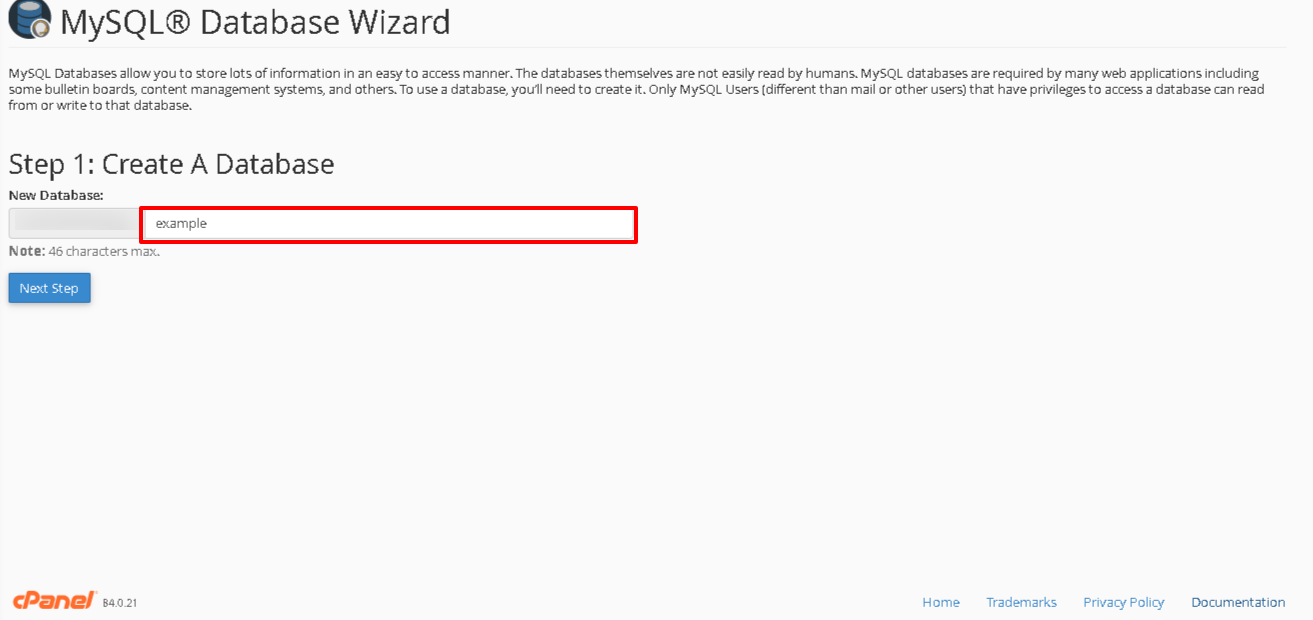
۴- به صفحه اصلی کنترل پنل سی پنل بازگردید. از بخش DATABASE، ابزار MySQL® Database Wizard را اجرا کنید. در کادر مشخصشده، نام دلخواهی برای پایگاه داده خود وارد نمایید.
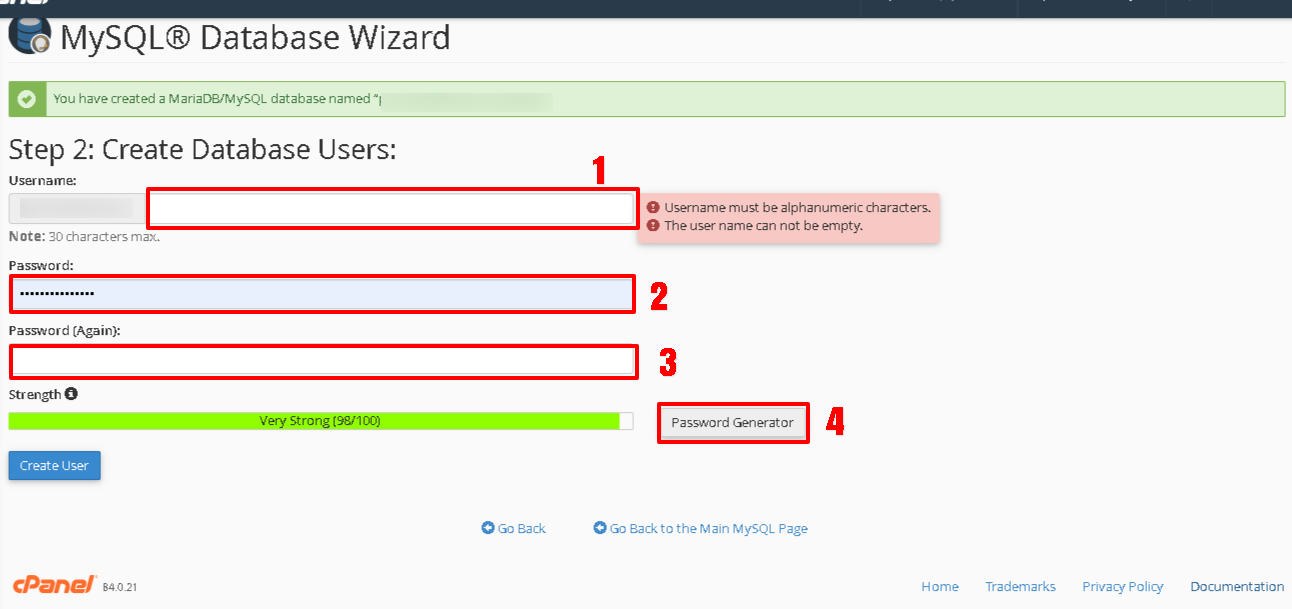
۵- در مرحله بعدی باید یک کاربر (User) جدید با دسترسی کامل به این دیتابیس بسازید:
- در کادر اول، نام کاربری دلخواه را وارد کنید.
- در کادر دوم و سوم، رمز عبور قوی و پیشنهادی را وارد و تکرار نمایید.
- توصیه اکید میشود برای امنیت بیشتر از ابزار Password Generator خود cPanel استفاده کنید.
- پس از تکمیل اطلاعات، روی گزینه Create User کلیک کنید.
- در صفحه بعد، تیک گزینه All Privileges را فعال کنید تا دسترسی کامل کاربر به دیتابیس برقرار شود.
گام سوم: اجرای نصبکننده تحت وب وردپرس
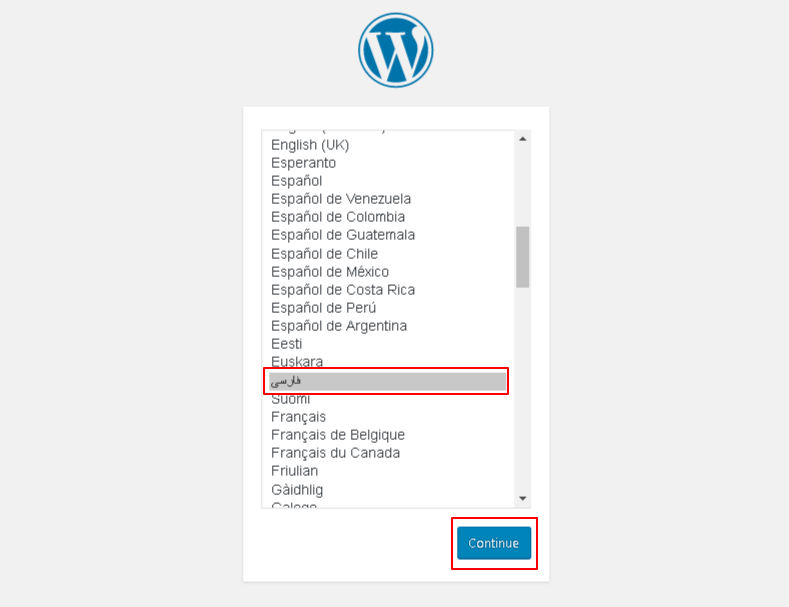
۶- پس از تکمیل ساخت دیتابیس و استخراج فایلها، حالا نوبت به اجرای اسکریپت نصب میرسد. آدرس دامنه خود را در مرورگر وارد کنید. اگر تمام مراحل پیشین را به درستی طی کرده باشید، صفحه انتخاب زبان وردپرس را مشاهده خواهید کرد.
انتخاب زبان و شروع نصب
در این صفحه میتوانید زبان سیستم مدیریت محتوا را روی حالت «فارسی» یا انگلیسی تنظیم کنید. پس از انتخاب زبان، روی دکمه «ادامه» کلیک کنید.
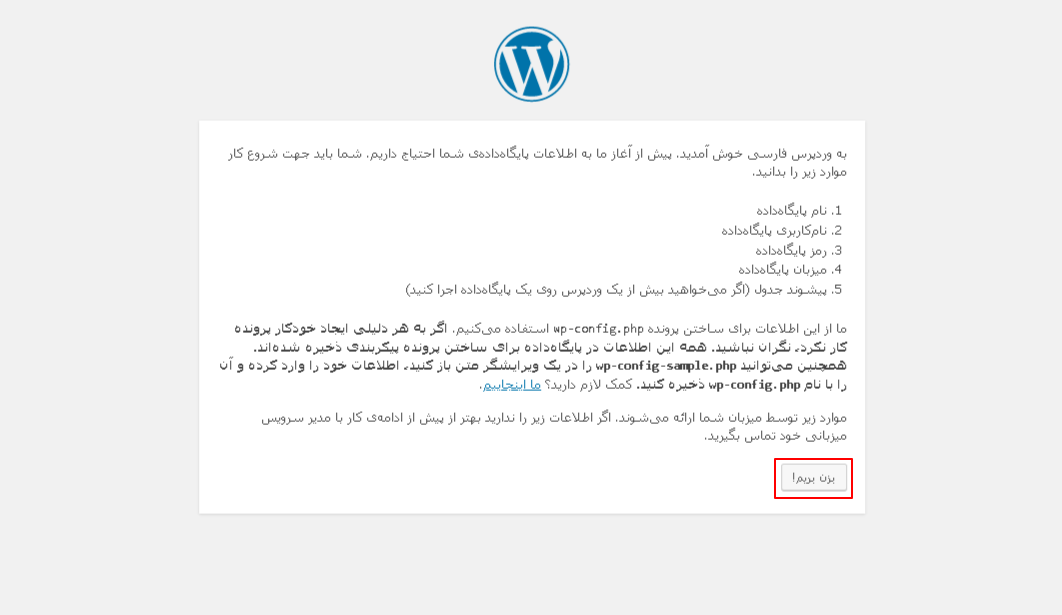
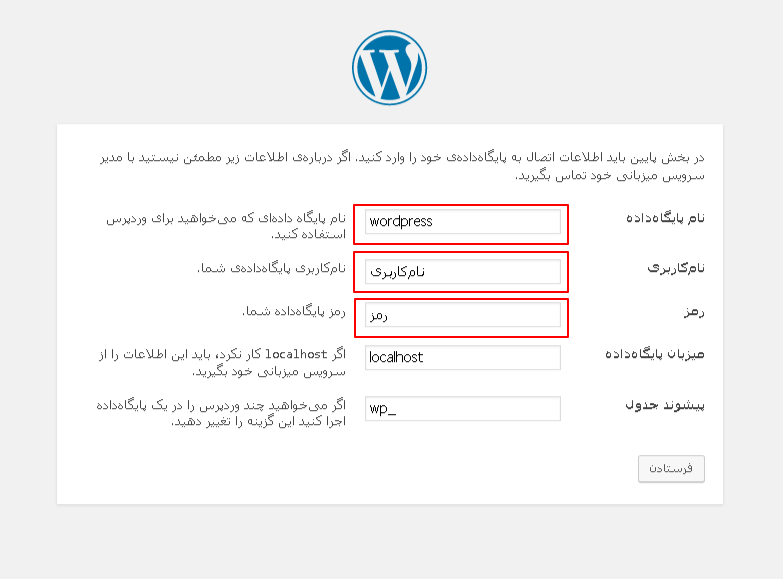
۷- در صفحه بعدی، پیام خوشآمدگویی و اطلاعاتی درباره پیشنیازهای پایگاه داده به شما نمایش داده میشود. روی دکمه «بزن بریم!» کلیک کنید تا وارد مرحله ورود اطلاعات اتصال به دیتابیس شوید.
۸- در این فرم، اطلاعات پایگاه دادهای که در مرحله قبل ساختید را به دقت وارد کنید:
- نام پایگاه داده
- نام کاربری پایگاه داده
- رمز عبور کاربر
- میزبان پایگاه داده (معمولاً localhost)
- پیشوند جداول (میتوانید برای امنیت بیشتر آن را تغییر دهید)
سپس روی گزینه «فرستادن» کلیک کنید.
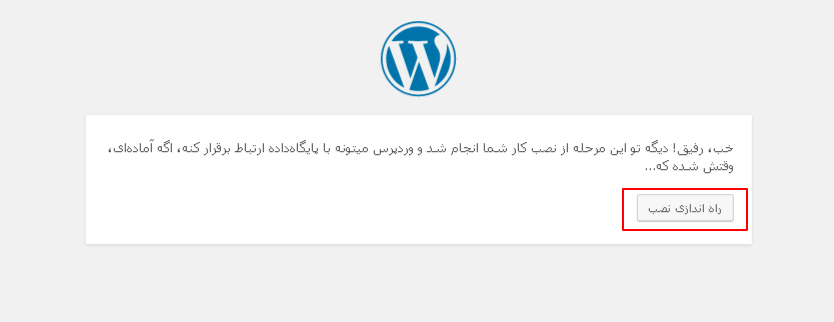
۹- در مرحله بعد، سیستم ارتباط با دیتابیس را تأیید کرده و از شما میخواهد روی دکمه «راهاندازی نصب» کلیک کنید.
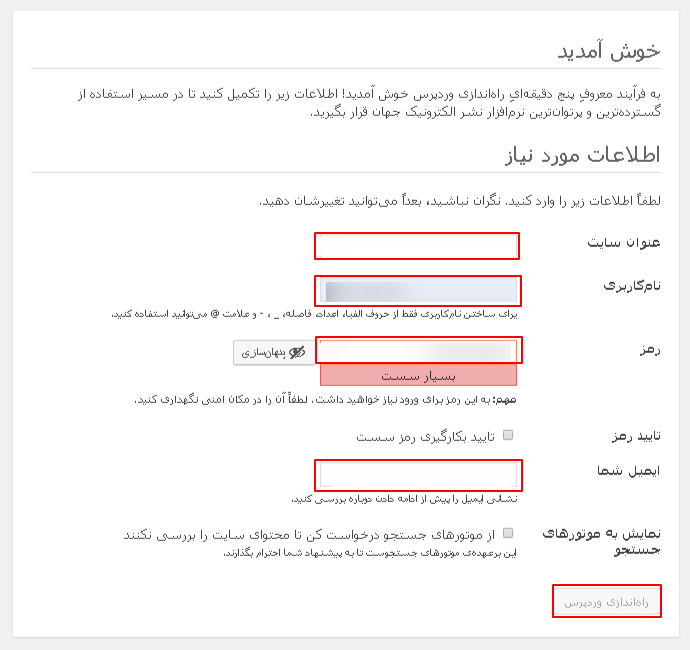
تنظیمات نهایی سایت و ساخت حساب مدیریت
۱۰- در این فرم نهایی، مشخصات اصلی وبسایت خود را وارد کنید:
- عنوان سایت (نام وبسایت شما)
- نام کاربری مدیریت (جهت ورود به پیشخوان)
- رمز عبور قدرتمند
- نشانی ایمیل مدیر
در نهایت روی دکمه «راهاندازی وردپرس» کلیک کنید.
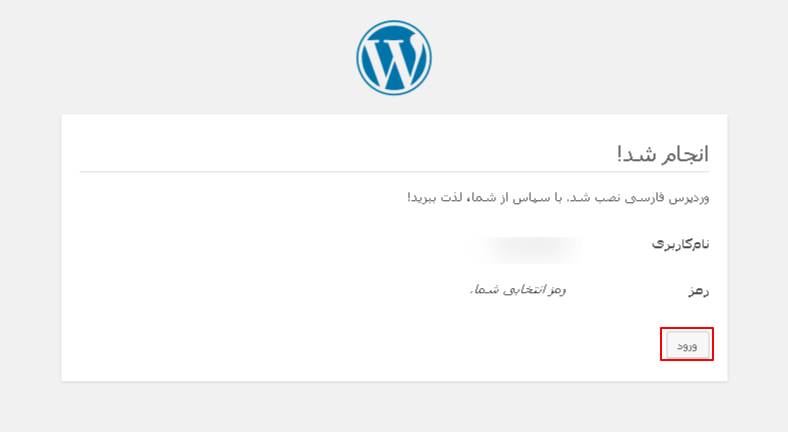
۱۱- پس از اتمام عملیات نصب، پیام موفقیتآمیز بودن نصب همراه با دکمه «ورود» نمایش داده میشود. روی آن کلیک کنید.
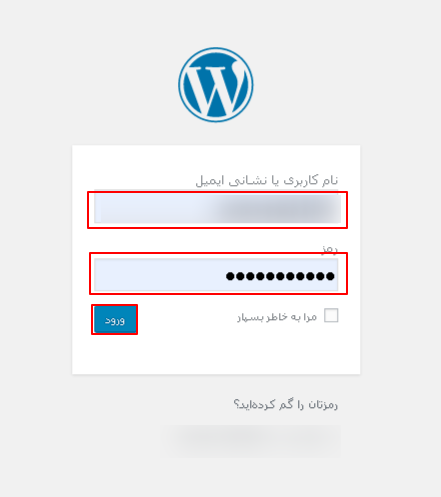
۱۲- در صفحه لاگین پیشخوان، نام کاربری و رمز عبوری که در مراحل قبل تعیین کرده بودید را وارد کرده و دکمه ورود را بزنید.
با موفقیت توانستید وردپرس را روی هاست سی پنل خود نصب کنید. حالا میتوانید با مراجعه به وبلاگ سابین سرور، مقالات تکمیلی پیرامون نصب قالب و افزونههای کاربردی را مطالعه نمایید.
مقایسه بستههای میزبانی برای راهاندازی وردپرس
انتخاب نوع هاست تاثیر مستقیمی بر سرعت پردازش درخواستهای وردپرس دارد. جدول زیر مقایسهای کوتاه میان بستههای استاندارد میزبانی ارائه میدهد:
| ویژگیهای زیرساختی | هاست وردپرس شرکت های همکار | هاست وردپرس سابین سرور |
|---|---|---|
| نوع درایو ذخیرهسازی | HDD / SATA معمولی | NVMe SSD فوق العاده پرسرعت |
| وبسرور | Apache قدیمی | LiteSpeed بهینه شده |
| بهینهسازی حافظه کش | ندارد / دستی | LiteSpeed Cache فعال |
| پشتیبانی فنی | معمولی | ۲۴ ساعته تخصصی |
نکات امنیتی و بهینهسازی پس از نصب وردپرس
پس از راهاندازی اولیه وردپرس، انجام چند گام امنیتی برای محافظت از وبسایت در برابر حملات احتمالی ضروری است:
- فعالسازی گواهی SSL: همیشه از پروتکل امن HTTPS برای رمزنگاری ارتباطات کاربران استفاده کنید.
- تغییر مسیر ورود: برای جلوگیری از حملات Brute Force، پیشنهاد میشود صفحه ورود پیشفرض را تغییر دهید.
- تنظیم سیستم پشتیبانگیری: از طریق ابزارهای هاست یا افزونههای معتبر، بکاپگیری خودکار را فعال کنید.
سوالات متداول (FAQ)
آیا نصب وردپرس نیاز به دانش برنامهنویسی دارد؟
خیر، مراحل نصب وردپرس بسیار ساده بوده و نیازی به دانش کدنویسی ندارد و با طی کردن گامهای این راهنما به راحتی انجام میشود.
بهترین نسخه PHP برای اجرای روان وردپرس کدام است؟
در حال حاضر استفاده از نسخههای PHP 8.2 و 8.3 به دلیل سازگاری بالا و عملکرد پرسرعت توصیه میشود.
چگونه میتوان سرعت بارگذاری وردپرس را افزایش داد؟
استفاده از هاستهای مجهز به درایو NVMe، وبسرور LiteSpeed و تنظیم کش سمت سرور بهترین راهکارها هستند.
نتیجهگیری
در این آموزش جامع تلاش کردیم از صفر تا صد مراحل نصب وردپرس در هاست سی پنل را به همراه تمامی جزئیات فنی، ساخت دیتابیس و نکات امنیتی بررسی کنیم.
انتخاب یک زیرساخت پایدار، پرسرعت و مجهز به پشتیبانی فنی شبانهروزی، تضمینکننده رشد و موفقیت کسبوکار آنلاین شما خواهد بود.
تیم متخصص سابین سرور با ارائه سرویسهای میزبانی پرقدرت و بهینه، آماده است تا در تمامی مراحل راهاندازی و مدیریت زیرساخت دیجیتال همراه شما عزیزان باشد. در صورت داشتن هرگونه سوال یا ابهام، میتوانید نظرات خود را در بخش دیدگاهها با ما به اشتراک بگذارید.