مدیریت محتوا، پشتیبانگیری اصولی و انتقال اطلاعات بین سایتها از دغدغههای اصلی هر وبمستر و مدیر وبسایتی است.
اگر شما نیز قصد دارید وبسایت خود را به بستر میزبانی قدرتمندتری مانند سرویس های سابین سرور منتقل کنید، یا به دنبال ایجاد یک نسخه پشتیبان دقیق از نوشتهها، برگهها و تصاویر خود هستید، ابزار درون ریزی و برون بری وردپرس دقیقاً همان چیزی است که به آن نیاز دارید.
شناخت و تسلط بر این قابلیت کلیدی به شما اجازه میدهد بدون نیاز به دانش فنی پیچیده، کنترل کامل چرخه عمر دادههای سایت خود را در دست بگیرید و در مواقع اضطراری یا هنگام توسعه کسبوکار، با آرامش خاطر تصمیمگیری کنید.
در این مقاله آموزشی از وبلاگ سابین سرور قصد داریم به صورت کاملاً تخصصی، گامبهگام و ملموس، ساختار، نحوه عملکرد و ترفندهای استفاده بهینه از ابزار Export و Import در وردپرس را بررسی کنیم تا با کمترین خطا، بالاترین بهرهوری را تجربه کنید.
درون ریزی و برون بری در وردپرس به چه معناست؟
پیش از ورود به مراحل عملیاتی و بخشهای فنی، بهتر است تعریف دقیق و استانداردی از این دو مفهوم داشته باشیم تا با دیدی بازتر فرآیندها را دنبال کنیم. در محیط وردپرس، مدیریت دادهها پایه و اساس پایداری سایت شماست.
تعریف جامع برون بری (Export)
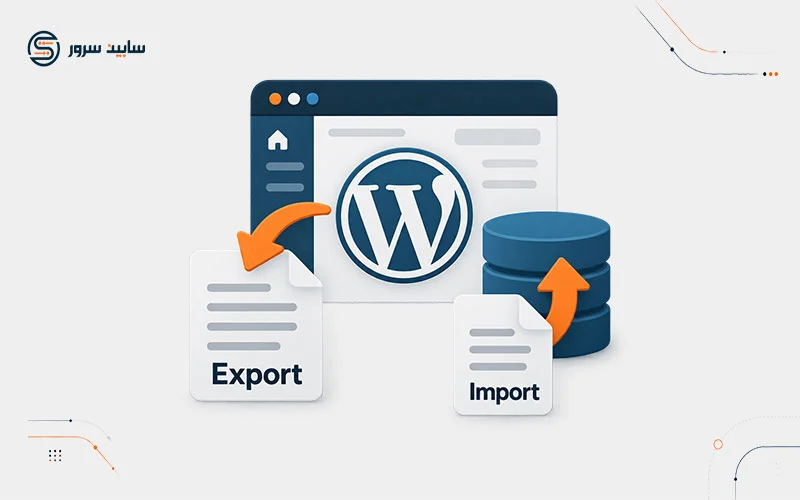
برون بری یا همان Export فرآیندی است که طی آن هسته وردپرس تمامی اطلاعات انتخابشده شما شامل نوشتهها، برگهها، نظرات، دستهها، برچسبها، فایلهای رسانهای و دادههای سفارشی را بستهبندی کرده و در قالب یک فایل استاندارد (معمولاً با پسوند XML) در اختیار شما قرار میدهد.
این فایل حکم یک نسخه پشتیبان سبک یا یک پکیج آماده انتقال را دارد که میتوانید آن را در حافظه محلی سیستم خود ذخیره کنید و در هر زمان دلخواه روی همان سایت یا یک بستر وردپرسی دیگر پیادهسازی نمایید.
تعریف جامع درون ریزی (Import)
درون ریزی یا Import نقطه مقابل برون بری است. هنگامی که شما فایل خروجی تولید شده را در اختیار دارید یا میخواهید محتوای تولیدشده در سایر سیستمهای مدیریت محتوا (مانند جوملا، دروپال، بلاگر یا تامبلر) را به سایت وردپرسی جدید خود بیاورید، از ابزار درون ریزی استفاده میکنید. این ابزار فایل ورودی را تجزیه (Parse) کرده و ساختار دادهها را به شکل خودکار با پایگاه داده وردپرس سازگار میسازد؛ در نتیجه نیازی به کپی کردن دستی متنها یا بارگذاری تکتک تصاویر نخواهید داشت.
کاربردها، مزایا و سناریوهای رایج
استفاده از ابزارهای Export و Import محدود به یک سناریوی خاص نیست. مدیران سایتها در موقعیتهای مختلفی از این قابلیتها بهره میبرند که برخی از مهم ترین آنها عبارتند از:
- مهاجرت بین هاست ها و دامنه ها: هنگام جابهجایی سایت از یک هاستینگ به هاست وردپرس ماهانه NVMe سابین سرور، برای انتقال ساختار متنی و محتوای پایه.
- توسعه محتوا در محیط لوکالهاست: طراحی، تست و نگارش مطالب روی لوکالهاست (شامل سیستمهای آزمایشی) و سپس برون بری و درون ریزی نهایی روی سرور اصلی تولید.
- ادغام چند وبسایت: متمرکز کردن محتوای چند وبلاگ مختلف در یک پایگاه داده وردپرس واحد.
- پشتیبانگیری موضوعی و جزئی: تهیه بکاپ سریع از صرفاً نوشتهها یا محصولات بدون نیاز به فایلهای حجیم سنگین سرور.
آموزش گامبهگام برون بری (Export) در وردپرس
ابزار پیشفرض برون بری در وردپرس به گونهای طراحی شده است که بدون نیاز به نصب هیچگونه افزونه اضافی، دسترسی سریعی را به شما ارائه دهد. برای دریافت خروجی از اطلاعات سایت خود، مراحل زیر را با دقت دنبال کنید:
- به پیشخوان وردپرس خود وارد شوید.
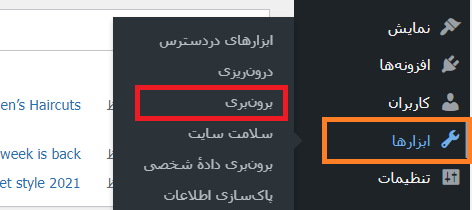
- از منوی کناری، روی گزینه ابزارها (Tools) و سپس روی زیرمنوی برون بری (Export) کلیک کنید.
- مشابه تصویر زیر، پنل مربوط به انتخاب محتوای خروجی را مشاهده خواهید کرد:
در صفحه باز شده، گزینههای مختلفی برای فیلتر کردن محتوا وجود دارد که به شما اجازه میدهد دقیقاً همان چیزی را که نیاز دارید استخراج کنید:
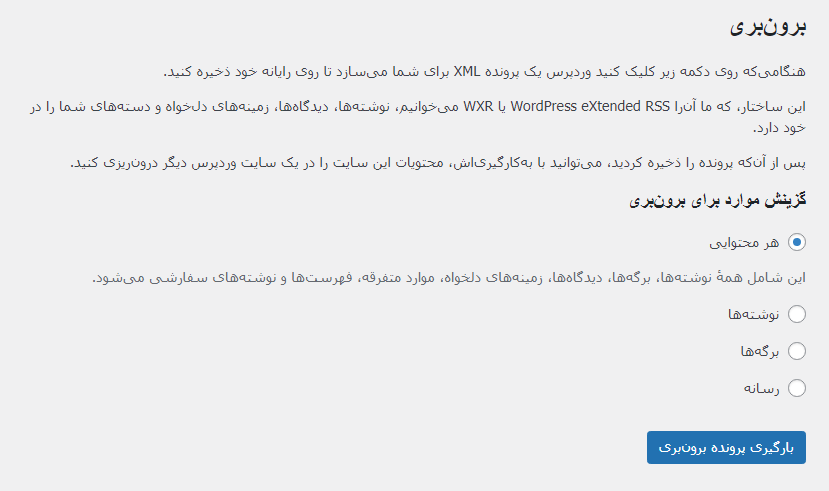
- همه محتوا (All Content): جامعترین گزینه که شامل تمام نوشتهها، برگهها، نظرات، دستهها، برچسبها، زمینه های دلخواه و ساختار ناوبری است.
- نوشتهها (Posts): خروجی گرفتن صرفاً از مقالات وبلاگ، با امکان فیلتر بر اساس دسته بندی خاص، نویسنده، تاریخ انتشار یا وضعیت انتشار.
- برگهها (Pages): استخراج فقط برگههای ایستا و ثابت سایت (مانند درباره ما، تماس با ما و…).
- رسانه (Media): بارگیری اطلاعات مرجع فایلهای آپلود شده در کتابخانه رسانه.
- محصولات یا پست تایپهای سفارشی: در صورت استفاده از ووکامرس یا افزونههای تخصصی، گزینههای مربوط به محصولات فروشگاهی نیز در این بخش قابل انتخاب خواهند بود.
پس از تعیین بخش مد نظر، روی دکمه سبز رنگ «بارگیری پرونده برون بری» کلیک کنید. وردپرس بلافاصله یک فایل با فرمت XML تولید کرده و آن را در مرورگر شما دانلود میکند. این فایل حاوی تمام ساختار متنی و متادیتاهای مرتبط است.
آموزش گامبهگام درون ریزی (Import) در وردپرس
پس از اینکه فایل خروجی را از سایت مبدأ تهیه کردید یا خواستید محتوای موجود در سایر پلتفرمها را به وردپرس منتقل کنید، نوبت به فرآیند Import میرسد. برای این منظور طبق مراحل زیر عمل کنید:
- وارد پیشخوان وردپرس سایت مقصد شوید.
- از منوی ابزارها (Tools)، گزینه درون ریزی (Import) را انتخاب کنید.
- تصویر زیر نمای کلی این بخش را نشان میدهد که ابزارهای سازگار مختلف را لیست کرده است:
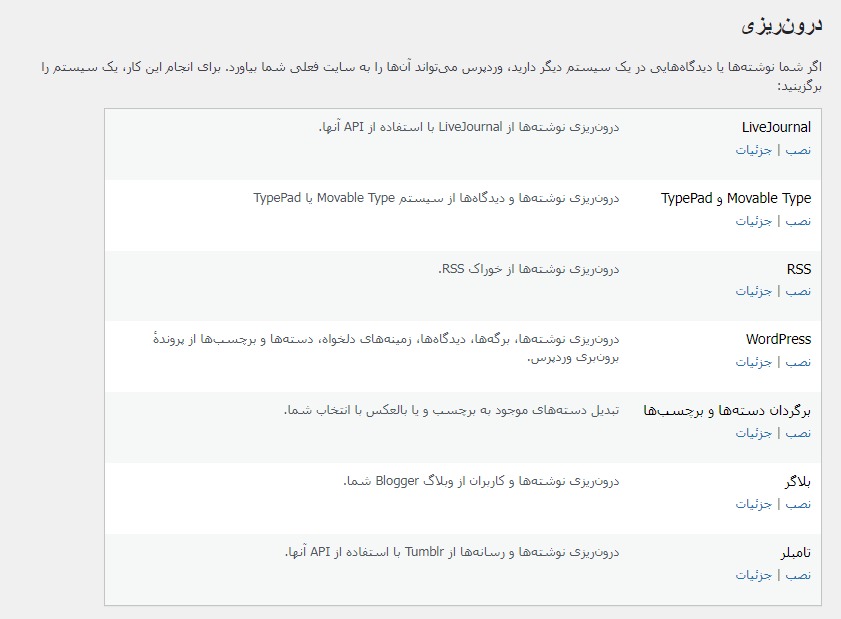
سیستمهای سازگار با درون ریزی پیشفرض وردپرس
وردپرس به صورت پیشفرض ابزارهای کمکی کوچکی برای سیستمهای زیر دارد که با کلیک روی دکمه «هماکنون نصب کن» فعال میشوند:
- درون ریزی نوشتهها از LiveJournal با استفاده از API اختصاصی.
- درون ریزی وشتهها و دیدگاهها از سیستمهای وبلاگدهی Movable Type یا TypePad.
- درون ریزی محتوا از طریق خوراک استاندارد RSS.
- درون ریزی کامل نوشتهها، برگهها، دیدگاهها، زمینههای دلخواه، دستهها و برچسبها از پرونده برونبری وردپرس (WordPress Importer).
- تبدیل ساختار دستههای موجود به برچسب یا بالعکس بر اساس نیاز ساختاری.
- درون ریزی نوشتهها و اطلاعات کاربران از وبلاگهای پلتفرم Blogger.
- درون ریزی نوشتهها و فایلهای رسانهای از پلتفرم Tumblr با استفاده از API.
استفاده از ابزار WordPress Importer برای فایلهای XML
برای ایمپورت کردن فایلی که قبلاً از وردپرس خروجی گرفتهاید، باید ابزار WordPress را از لیست پیدا کرده و روی گزینه «هماکنون نصب کن» کلیک کنید.
پس از نصب، لینک به «اجرای درون ریز» تغییر میکند. با کلیک روی آن، به صفحه آپلود فایل هدایت میشوید. در این قسمت کافی است فایل XML خود را انتخاب کرده و روی دکمه «بارگذاری پرونده و درون ریزی» کلیک نمایید. در مرحله بعد، وردپرس از شما میخواهد نویسندگان مطالب را تعیین کنید (آیا نویسندگان قبلی حفظ شوند یا مطالب به یک کاربر جدید در این سایت تخصیص یابند) و همچنین گزینه دانلود و درون ریزی پیوستهای پروندههای چندرسانهای را فعال کنید تا تصاویر نیز از سایت مبدأ بارگیری شوند.
اگر در هنگام نصب افزونهها یا بارگذاری فایلهای حجیم با خطاهای احتمالی مواجه شدید، حتماً مقاله آموزشی آموزش نصب افزونه وردپرس را مطالعه کنید تا با نکات افزایش محدودیت حجم آپلود در هاست آشنا شوید.
نکات طلایی، محدودیتها و رفع خطاهای رایج
با وجود سادگی ظاهر ابزار Export و Import، گاهی در وبسایتهای بزرگ با چالشهایی روبهرو میشویم که رعایت نکات زیر میتواند از بروز آنها جلوگیری کند:
- محدودیت حجم آپلود (Upload Max Filesize): فایلهای خروجی وردپرس در سایتهای پربار به شدت حجیم میشوند. اگر حجم فایل XML شما از مقدار پیشفرض هاست بیشتر باشد، با خطای بارگذاری مواجه میشوید. در این شرایط میتوانید از طریق کنترل پنل هاست خود (سیپنل یا دایرکت ادمین) مقادیر
upload_max_filesizeوpost_max_sizeرا افزایش دهید یا از تیم پشتیبانی فنی سابین سرور درخواست کنید تا تنظیمات را برای شما بهینه کنند. - خطای زمانپایانی (Maximum Execution Time): فرآیند درون ریزی تصاویر و فایلهای سنگین ممکن است زمانبر باشد. اگر اسکریپت با محدودیت زمانی مواجه شود، ایمپورت نصفهنیمه رها میشود. افزایش تایماوت پیاچپی در این زمینه راهگشا خواهد است.
- تداخل کدهای اسکریپتی و تصاویر: پیش از انجام درون ریزی سنگین، توصیه میشود کش سایت را پاک کرده و افزونههای امنیتی یا فایروال موقتی را غیر فعال کنید تا اختلالی در انتقال متادیتاها ایجاد نشود.
بهینهسازی زیرساخت و نقش هاستینگ در انتقال دادهها
سرعت و پایداری فرآیند درون ریزی و برون بری وابستگی مستقیمی به منابع سختافزاری سرور شما دارد. دیسکهای پرسرعت NVMe، پهنای باند بالا و استفاده از وبسرورهای بهینه مانند LiteSpeed نقش بسیار پررنگی در پردازش فایلهای حجیم XML و دانلود پیوستهای رسانهای ایفا میکنند.
چنانچه وبسایت شما روزبهروز در حال رشد است و حجم محتوا و پایگاه دادهتان افزایش مییابد، استفاده از سرویسهای میزبانی استاندارد و حرفهای یک ضرورت انکارناپذیر محسوب میشود.
کارشناسان سابین سرور با ارائه سرورها و هاستهای بهینهسازی شده، آمادهاند تا در تمامی مراحل مهاجرت و مدیریت ساختار دادههای وبسایت شما همراهتان باشند.
جمعبندی نهایی
ابزار درون ریزی و برون بری در وردپرس یکی از کارآمدترین، امنترین و در عین حال سادهترین راهکارها برای مدیریت دادهها، تهیه نسخه پشتیبان موضوعی و مهاجرت بین بسترهای مختلف میزبانی است. با تسلط بر نحوه صحیح تهیه فایل XML در بخش Export و رعایت نکات ایمپورت آن در بخش Import، قادر خواهید بود بدون وابستگی به ابزارهای پیچیده شخص ثالث، کنترل کامل محتوای سایت خود را حفظ کنید.
اگر در هر یک از مراحل ذکر شده با ابهام، سوال یا خطایی مواجه شدید، یا نیازمند مشاوره در خصوص انتخاب بهترین زیرساخت میزبانی برای سایت وردپرسی خود هستید، تیم پشتیبانی فنی ۲۴ ساعته سابین سرور در تمامی روزهای هفته آماده پاسخگویی و راهنمایی شما عزیزان خواهد بود. نظرات و تجربيات خود را در خصوص کار با این ابزارها با ما در میان بگذارید.